PCWattVault — Benutzerhandbuch
PCWattVault zeigt Ihnen live, wie viel Strom Ihr PC zieht und was Sie das kostet — und zeichnet im Hintergrund weiter auf, damit Sie immer wissen, was Ihr Computer zur Stromrechnung beigetragen hat: heute, diesen Monat, dieses Jahr.
Alles geschieht auf Ihrem eigenen Rechner. Es gibt keine Konten, keine Cloud und keine Telemetrie; Ihre Daten verlassen Ihren PC nie.
Installation
PCWattVault wird aus dem Microsoft Store installiert. Sandboxed, automatisch aktuell, fertig.
Von Anfang an wird die GPU-Leistung direkt gemessen; die CPU-Leistung startet als lastbasierte Schätzung mit „~“-Markierung. Für vollständig gemessene CPU-Sensoren koppeln Sie die App mit dem kostenlosen LibreHardwareMonitor. Das dauert einmalig ein paar Minuten: herunterladen, als Administrator starten, den angebotenen Treiber annehmen und den Remote Web Server einschalten — PCWattVault erkennt es dann automatisch. Die Schritte stehen unten unter „Sensorquellen“.
Erster Start
PCWattVault beginnt sofort, Ihre Hardware auszulesen. Drei Dinge, die man am ersten Tag wissen sollte:
- Das Fenster schließt in den Infobereich. Das Schließen des Fensters beendet die App nicht — sie zeichnet im Tray weiter auf (genau das ist der Sinn: die Historie darf keine Löcher haben). Zum wirklichen Beenden: Rechtsklick auf das Tray-Symbol → Beenden (Aufzeichnung stoppt).
- „~“ bedeutet geschätzt. Werte mit Tilde sind Modellschätzungen, keine Sensormesswerte — unter „Genauigkeit“ steht, wie man sie verbessert.
- Ein gelbes „Demo-Daten“-Banner bedeutet, dass die App keine echte Sensorquelle erreichen konnte und synthetische Zahlen zeigt, damit Sie die Oberfläche erkunden können. Demo-Daten werden nie in der Historie gespeichert.
Live-Watt im Tray-Symbol. Ab Version 1.0.19 zeigt das Tray-Symbol die aktuelle Netzleistung in Watt — weiße Ziffern auf dunkelblauem Grund, gut lesbar auf hellen, dunklen und farbigen Taskleisten. Es aktualisiert sich alle 2 Sekunden und wechselt zurück zum normalen Logo, wenn kein frischer Messwert vorliegt; beim Darüberfahren zeigt es weiterhin Watt und Kosten pro Stunde. Windows legt das Symbol unter Umständen hinter den Pfeil ^ neben der Uhr: Ziehen Sie es auf die Taskleiste, damit die Zahl sichtbar bleibt. Die Anzeige ist kostenlos und standardmäßig an; unter Einstellungen → Verhalten → Live-Watt im Tray-Symbol anzeigen schalten Sie sie aus.
Sensorquellen
Die App wählt automatisch die beste verfügbare Quelle:
- Bridge — die eingebaute Sensor-Engine; sie liest Ihre GPU (und die meiste andere Hardware) direkt. Store-Apps dürfen keine Kerneltreiber enthalten, daher bleibt ihr die CPU-Package-Leistung verwehrt — die CPU-Watt werden aus der Auslastung geschätzt („~“), bis die nächste Quelle übernimmt.
- LibreHardwareMonitor-Webserver — wenn Sie LibreHardwareMonitor bereits nutzen, aktivieren Sie dort Options → Remote Web Server, und PCWattVault verwendet ihn. Das ist der empfohlene Weg für die Microsoft-Store-Ausgabe. PCWattVault erkennt einen laufenden Web Server und wechselt automatisch zu ihm — sonst ist nichts zu konfigurieren.
- Demo — synthetischer Rückfall, damit die Oberfläche nie leer ist.
LibreHardwareMonitor einrichten
Laden Sie LibreHardwareMonitor nur von seiner offiziellen GitHub-Seite herunter. Manche andere Websites verwenden den Namen LibreHardwareMonitor, ohne zum Projekt zu gehören, und was sie anbieten, ist möglicherweise nicht das echte Programm. Die Entwickler von LibreHardwareMonitor warnen selbst davor. Dasselbe gilt für den PawnIO-Treiber: nur von pawnio.eu oder über die Treiberabfrage von LibreHardwareMonitor selbst.
- Laden Sie es von der offiziellen Release-Seite auf GitHub herunter — der Link öffnet immer die neueste Version. LibreHardwareMonitor.zip passt für die meisten PCs; LibreHardwareMonitor.NET.10.zip setzt eine installierte .NET-10-Runtime von Microsoft voraus.
- Entpacken Sie es und starten Sie LibreHardwareMonitor als Administrator. Bietet es an, den benötigten PawnIO-Treiber zu installieren, stimmen Sie zu.
- Aktivieren Sie Options → Remote Web Server. PCWattVault verbindet sich innerhalb von Sekunden.
Tarif einrichten (2 Minuten, lohnt sich)
Ab Werk verwendet die App einen Standardpreis pro kWh. Für echte Beträge öffnen Sie Einstellungen → Stromtarif:
- Währung — aus der Liste wählen, oder „Eigene…“ für jeden ISO-Code.
- Standardpreis pro kWh — steht auf Ihrer Stromrechnung. Rechnen Sie Steuern und Netzentgelte pro kWh mit ein, wenn Sie Gesamtbeträge wollen.
- Nacht-/Wochenendpreise — pro Zeitfenster eine Zeittarif-Regel anlegen (z. B. 23:00→07:00 günstiger). Regeln lassen sich auf bestimmte Wochentage und Monate begrenzen (Saisontarife).
- Staffelpreise — rechnet Ihr Versorger nach monatlichen Verbrauchsstufen ab, definieren Sie die Stufen; das Feld Haushalts-Grundverbrauch sagt der App, wie viel der Rest des Haushalts verbraucht, damit der PC in der richtigen Stufe landet.
- Solar / Net-Metering — optionale Preissenkung während Ihrer Produktionsstunden.
- Leistungsentgelt — falls Ihr Vertrag die monatliche Spitzenlast berechnet.
Vorlagen pro Land. Ab Version 1.0.22 gibt Einstellungen → Stromtarif → „Mit einer Vorlage beginnen (optional)“ dem Tarif einen Ausgangspunkt: Land wählen, dann Vorlage, dann Vorlage übernehmen drücken. Ein typischer Einheitspreis setzt die Währung und den Standardpreis pro kWh auf den typischen Wert des Landes aus amtlichen Statistiken — Eurostat für rund 40 europäische Länder, die U.S. EIA, Ofgem für das Vereinigte Königreich, ElCom für die Schweiz, anderswo eine eigene Schätzung von PCWattVault. Das ist ein Landesdurchschnitt, eine erste Annahme und nicht Ihr Preis: Ihre Rechnung kann abweichen. Ein Zeittarif füllt die Zeittarif-Regeln mit den Uhrzeiten, die das Land festlegt, aber nicht die Preise: Den Preis jeder Tarifzeit tragen Sie selbst von Ihrer Rechnung ein. Die Regeln einer Tarifzeit teilen sich einen Preis — Italiens F2 besteht aus drei Regeln, und einmal eingetragen gilt sein Preis für alle drei —, und jede andere Stunde, die übrige Tarifzeit des Plans wie F3 oder Valle, läuft zum Standardpreis pro kWh.
Die Uhrzeiten stammen von den Regulierungsbehörden für Italien (F1/F2/F3 und F1/F23, ARERA), Spanien (2.0TD, CNMC), Portugal (bi-horário und tri-horário, ERSE), Griechenland (den Zweizonentarif, ΔΕΔΔΗΕ) und die Türkei (den Dreizeitentarif, EPDK). Für Polen (G12/G12w), Frankreich (HP/HC) und das Vereinigte Königreich (Economy 7) sind es typische Zeiten, die Sie mit Ihrer Rechnung abgleichen sollten, weil sie je nach Anbieter oder Gebiet abweichen. Wo die Regeln der Rechnung nicht folgen können, sagt die Auswahl es: Feiertage zählen als normale Tage (Italien, Spanien, Polens G12w), und Portugals Jahreszeiten wechseln am 1. des Monats statt bei der Zeitumstellung. Nichts ändert sich, bevor Sie Einstellungen speichern drücken; Änderungen verwerfen stellt den alten Tarif wieder her. Womit Sie auch beginnen: Rechnen Sie in die Preise, die Sie eintragen, Steuern und Netzentgelte pro kWh ein — in mehreren Ländern, etwa in Griechenland, nennen Angebote nur den Energiepreis. Die Vorlagen kommen mit jeder Version: Die App ruft nie Preise aus dem Internet ab.
CO₂ des Stromnetzes pro Land. Ab Version 1.0.22 führt Einstellungen → Stromtarif → „CO₂ (optional, Richtwert)“ → Länder-Voreinstellung jedes Land auf — 77, dazu die Europäische Union und den Weltdurchschnitt —, aus einer Quelle mit einer Methode: Ember 2025, Gramm CO₂e über den Lebenszyklus pro erzeugter kWh, über Our World in Data. Eine neue Installation startet mit dem Wert ihres Landes. Eine Installation, die noch beim alten Pauschalwert von 300 g/kWh steht, zeigt den Wert ihres Landes unter dem Feld, mit einem Knopf, um ihn zu übernehmen — für Griechenland „315 g/kWh verwenden“. Wie die Vorlagen kommen die Werte mit der App; nichts wird online abgerufen.
Die Übersicht lesen
- Die Akkukarte — ganz oben, nur auf PCs mit Akku (ab Version 1.0.18; kostenlos, mit beiden Sensorquellen). Im Akkubetrieb zeigt sie „🔋 Im Akkubetrieb“, den Ladestand, die Restzeit beim aktuellen Verbrauch und den Zustand des Akkus. Am Ladegerät zeigt sie „🔌 Wird geladen“ oder „🔌 Am Ladegerät“, mit Ladestand und Zustand, aber ohne Restzeit. Die Restzeit ist die verbleibende Kapazität geteilt durch die Entladerate, die der Akku selbst meldet, gemittelt über die letzte Minute, damit sie nicht springt; der Mittelwert beginnt bei jedem Ein- und Ausstecken des Ladegeräts neu, und etwa 10 Sekunden nach dem Ausstecken zeigt die Karte „Restzeit wird berechnet…“. Der Zustand ist die Kapazität, die der Akku voll geladen fasst, als Anteil der Kapazität, für die er ausgelegt ist — fahren Sie mit der Maus darüber, um beide in Wh zu sehen.
- Aktuelle Aufnahme — die Netzleistung Ihres PCs, jetzt. Die Zeile unter der Zahl sagt, woher sie stammt: „an der Steckdose gemessen (Smart Plug)“ ist ein echter Messwert einer smarten Steckdose; „vom Netzteil gemessen“ ist ein Netzteil, das seine Eingangsleistung meldet; „Netzteil-Ausgang · Steckdose bei N % Wirkungsgrad“ ist ein Corsair HXi/RMi oder MSI MEG Ai, das die an den PC abgegebene Leistung meldet, mit dem angezeigten Wirkungsgrad in Leistung an der Steckdose umgerechnet. Bei einem Laptop ist „am Akku gemessen“ im Akkubetrieb der Messwert des Akkus selbst, und „im Akkubetrieb kalibriert“ ist die Schätzung am Ladegerät, sobald sie vom Akku gelernt hat. Sonst ist die Zahl das Modell: die Sensoren der Bauteile plus Grundlast, geteilt durch den Wirkungsgrad Ihres Netzteils.
- Kostenrate — was eine Stunde bei der aktuellen Aufnahme kostet, zum gerade gültigen Tarif.
- Heute / Dieser Monat — bislang aufgezeichneter Verbrauch.
- Monatsend-Prognose — wo der laufende Kalendermonat landen wird: das bereits Aufgezeichnete plus der Durchschnitt Ihrer letzten Tage für die verbleibenden Tage.
- „Bei aktueller Aufnahme — im 24/7-Betrieb“ — eine Live-Hochrechnung der momentanen Wattzahl. Sie beantwortet „Was, wenn ich es so laufen ließe?“, nicht „Was zahle ich wirklich?“ — dafür ist die Prognose da.
- Live-Diagramm — Netzleistung über die Zeit, von 5 Minuten bis 24 Stunden. Der Puffer füllt sich auch bei verstecktem Fenster. Fahren Sie mit der Maus darüber, um Uhrzeit und Leistung zu sehen — und bei aktivem Verbrauch pro App die drei Apps, die in diesem Moment am meisten gezogen haben. Ab Version 1.0.20 nennt der Tooltip auch die Bauteile hinter den Watt — CPU, GPU, „Grundlast“, „Netzteilverlust“ usw. — vor den Apps. Ab Version 1.0.22 kann bei einer echten Messung zusätzlich eine Zeile „Nicht zugeordnet“ erscheinen — siehe Die Kalibrierungsleiste.
- Größte Verbraucher — jedes Gerät mit eigenem Leistungssensor (jede GPU einzeln, CPU, Laufwerke …), live sortiert. Schätzungen tragen „~“.
- Die App-Zeile (Pro) — unter den Karten oben die drei Apps, die gerade am meisten Strom ziehen, mit Alle Apps → zur Seite Apps.
Verbrauch pro App (Pro)
Die Seite Apps, in der Seitenleiste direkt unter Übersicht, zeigt, in welche Programme der Strom Ihres PCs fließt und was jedes davon kostet. Wie jede Pro-Funktion ist sie für Early Adopter kostenlos.
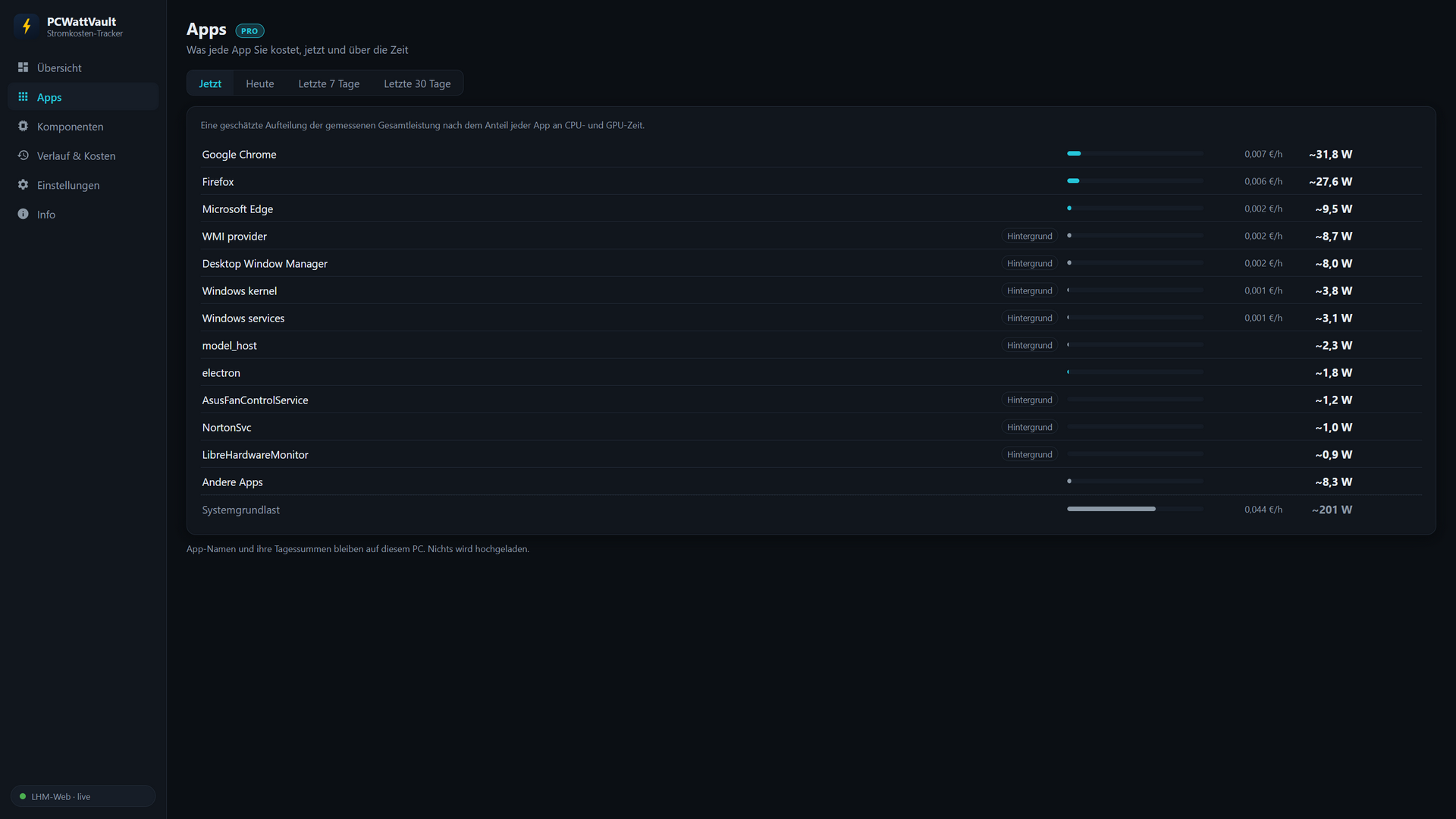
Was die Seite zeigt
Die Ansicht Jetzt listet jede App live mit ihrer geschätzten Leistung in Watt und ihren Kosten pro Stunde. Die 12 Apps, die am meisten ziehen, bekommen jeweils eine eigene Zeile, ob mit oder ohne Fenster; die ohne Fenster sind mit „Hintergrund“ markiert. Alles Kleinere und jede App, die Sie ausgeblendet haben, wird unter „Andere Apps“ zusammengefasst. Die Zeile „Systemgrundlast“ ist das, was Ihr PC verbraucht, egal was läuft: der Leerlaufverbrauch jeder Komponente, die Grundlast und der Netzteilverlust. Zusammen ergeben die Zeilen die gemessene Gesamtleistung.
Wie die Aufteilung funktioniert
PCWattVault misst die Gesamtleistung: über die Hardwaresensoren oder an der Steckdose mit einer smarten Tapo-Steckdose. Auf die Apps verteilt wird nur die Leistung oberhalb des Leerlaufverbrauchs jeder Komponente, im Verhältnis zum Anteil jeder App an der CPU- und GPU-Zeit. Diese Zeiten stammen aus den Windows-eigenen Leistungsindikatoren pro Prozess, alle 5 Sekunden gelesen; kein anderer Prozess wird geöffnet oder ausgelesen. Der Wert jeder App ist daher eine Schätzung — die Aufteilung einer gemessenen Gesamtleistung, kein Messgerät pro App.
Den Leerlaufverbrauch lernt PCWattVault aus Momenten, in denen der PC ruht. Bei der CPU wird die Leistung außerhalb der Kerne direkt gemessen, sofern die Sensoren es erlauben; so bekommt selbst ein PC, der nie ruht, eine belastbare Aufteilung. Solange der Leerlaufverbrauch nicht bekannt ist, zeigt die Seite an, dass sie noch lernt.
Heute, die letzten 7 und die letzten 30 Tage
Heute, Letzte 7 Tage und Letzte 30 Tage zeigen Energie und Kosten jeder App pro Tag, gespeichert nur auf Ihrem PC. Dort stehen bis zu 25 Apps einzeln, bevor der Rest unter „Andere Apps“ landet. Die 7- und 30-Tage-Ansichten umfassen ganze Tage bis gestern und vergleichen jede App mit derselben Anzahl Tage davor: ▲ oder ▼ mit Prozentangabe, oder „neu“. Der Vergleich erscheint, sobald dieser frühere Zeitraum mindestens zur Hälfte aufgezeichnet ist.
Ein Klick auf eine App zeigt ihre Kosten pro Tag über die letzten 30 Tage; in ihrem Bereich finden Sie auch Bei dieser App benachrichtigen.
Zwei Abkürzungen gibt es außerhalb der Seite. Unter den Karten oben in der Übersicht zeigt eine Zeile die drei Apps, die gerade am meisten ziehen, mit Alle Apps → zur Seite. Und im Live-Diagramm zeigt der Mauszeiger die drei Apps, die in diesem Moment am meisten gezogen haben — so erklärt sich jede Spitze von selbst.
Eine App ausblenden, den Verlauf löschen
Ausblenden in der Zeile einer App zählt sie ab sofort unter „Andere Apps“ und entfernt ihren Namen aus allem, was bereits gespeichert ist. Einstellungen → Verbrauch pro App listet die ausgeblendeten Apps (und blendet sie wieder ein), schaltet den Verlauf ab und bietet App-Verlauf löschen — Ihr Verlauf des Gesamtverbrauchs bleibt unberührt.
Grenzen
- Es ist eine Schätzung. Gemessen wird die Gesamtleistung; wie sie sich auf die Apps verteilt, nicht.
- Das Scannen von Dateien durch Sicherheitssoftware, Ihren Virenschutz eingeschlossen, ist Kernel-Arbeit und erscheint deshalb unter „Windows kernel“.
- Die Leistung einer GPU wird nach GPU-Zeit verteilt, nicht danach, wie stark eine App die GPU fordert.
Verlauf, Prognosen und Exporte
Die Seite Verlauf & Kosten zeigt stündliche (heute), tägliche (30 Tage) und monatliche (12 Monate) Diagramme in kWh oder Geld, eine Aufschlüsselung pro Komponente und Gesamtwerte.
Fahren Sie mit der Maus über einen Balken — heute nach Stunden, 30 Tage oder 12 Monate —, um zu sehen, was ihn ausgemacht hat: seine 4 größten Bauteile mit Kosten und Anteil, dann seine 4 größten Apps sowie „Systemgrundlast“ (ab Version 1.0.20). Die Bauteile sind kostenlos; für die Apps braucht es „Verbrauch pro App“ (Pro) mit eingeschaltetem Verlauf. Die Kosten pro Bauteil werden Stunde für Stunde aufgeteilt und sind deshalb auch bei einem Tag-/Nachttarif exakt.
Nach zehn vollständigen Aufzeichnungstagen erhalten Sie zudem Prognosen für den nächsten Monat und das nächste Jahr, als Spannen („24–31 €“). Sie stammen aus einer Regression über Ihre aufgezeichneten Tage mit Wochentags-Bewusstsein. Sie sind aus gutem Grund als unverbindlich gekennzeichnet — ein Kompass, keine Rechnung.
Ein Hinweis zu den Zahlen. Alles, was PCWattVault zeigt — Kosten, Hochrechnungen, Prognosen — ist eine Schätzung zur Orientierung. Die App ist kein Abrechnungsinstrument: Ihre tatsächliche Stromrechnung bestimmt allein der geeichte Zähler Ihres Versorgers und Ihr Vertrag. Auch mit smarter Steckdose sind kleine Abweichungen vom Versorgerzähler normal. Stützen Sie keine Abrechnungen, Kostenaufteilungen zwischen Personen oder finanziellen Entscheidungen auf diese Werte.
Genauigkeit: die Zahlen ehrlich machen
Ohne smarte Steckdose ist der Wert an der Steckdose ein Modell, und ab Version 1.0.20 ist dieses Modell auf die Hardware Ihres PCs abgestimmt. PCWattVault liest, was Windows selbst meldet — Speichermodule, Laufwerke und ihren Typ, Gehäuse, Mainboard und CPU —, lokal, ohne Administratorrechte und ohne Internet:
- Die Grundlast — die Watt von allem ohne Sensor — ergibt sich aus der Mainboard-Klasse, den Lüftern, den USB-Geräten und der Spannungsversorgung der CPU.
- Laufwerke werden nach Typ angesetzt: eine Festplatte mit etwa 4,5 W im Leerlauf, weil sie sich dreht, ob sie liest oder nicht; eine SATA-SSD mit etwa 0,6 W; ein NVMe-Laufwerk mit etwa 2 W; ein USB-Laufwerk mit 1 W.
- Arbeitsspeicher wird pro Modul angesetzt; DDR5-Module tragen einen eigenen Spannungsregler-Chip.
- Die CPU-Schätzung, die greift, wenn sich die CPU-Leistung nicht auslesen lässt, folgt der CPU-Klasse.
Neue Installationen erhalten diese Werte automatisch. Einer Installation, deren Grundlast noch beim alten Standard von 20 W steht, werden sie einmal in der Übersicht angeboten („N W verwenden“ oder „20 W behalten“). Ein Wert, den Sie selbst eingetragen oder mit einer smarten Steckdose abgestimmt haben, wird nie überschrieben. Unter Einstellungen → Leistungsmodell steht, woher die Werte kommen: „Board und Chipsatz“, „Lüfter“, „USB-Geräte“ und „CPU-Spannungsversorgung“ (bei einem Laptop „Bildschirm, WLAN und der Rest“).
Laptops starten mit Laptop-Vorgaben — einer niedrigen Grundlast und Werten für mobile CPUs — statt mit Desktop-Werten. Danach kalibrieren sie sich selbst: Im Akkubetrieb misst die Entladerate den ganzen Laptop; nach 10 Minuten im Akkubetrieb lernt PCWattVault daraus, was den Sensoren entgeht, und nutzt es am Ladegerät, wo nichts misst. Das Gelernte bleibt über Neustarts erhalten. Die Übersicht zeigt dann „im Akkubetrieb kalibriert“ unter der Zahl, und unter Einstellungen → Leistungsmodell steht, aus wie vielen Minuten gelernt wurde.
Zwei Einstellungen bleiben in Ihrer Hand (Einstellungen → Leistungsmodell):
- Netzteil-Wirkungsgrad — 88 % ist ein vernünftiger Standard für ein Gold-Netzteil bei typischer Last. Prüfen Sie die 80-PLUS-Einstufung Ihres Netzteils.
- Grundlast — der abgestimmte Wert ist ein Ausgangspunkt; tragen Sie Ihren eigenen ein, wenn Sie es besser wissen, oder lassen Sie ihn von einer smarten Steckdose messen.
Der Goldstandard ist eine echte Steckdosenmessung mit einer smarten Tapo-Steckdose (Pro) — der nächste Abschnitt erklärt genau, was beim Anschließen passiert. Der andere echte Messwert kommt von einem unterstützten Netzteil: Corsair HXi (HX550i, HX650i, HX750i, HX850i, HX1000i, HX1200i, HX1500i), Corsair RMi (RM550i, RM650i, RM750i, RM850i, RM1000i) oder MSI MEG Ai (z. B. Ai1300P). Es meldet über seine USB-Verbindung die Leistung, die es an den PC abgibt, und PCWattVault rechnet sie mit dem oben eingestellten Wirkungsgrad auf die Steckdose um — an der Steckdose selbst misst nur die smarte Steckdose. Corsair-Modelle ohne „i“ (RMx, RMe, HX) haben keine USB-Verbindung und lassen sich nicht auslesen; Netzteile von NZXT werden nicht unterstützt.
Smarte Steckdose: echte Messungen und Auto-Kalibrierung (Pro)
Tapo P110/P115 verbinden
- Stecken Sie Ihren PC in die Tapo. Gemessen wird, was an der Steckdose hängt — für reine PC-Genauigkeit nur den PC anschließen. Teilen sich Monitor und Lautsprecher die Steckdose, werden deren Watt in die PC-Werte eingerechnet (und einkalibriert) — in Ordnung, wenn Sie genau das verfolgen wollen; es ist eine bewusste Wahl.
- Öffnen Sie in der Tapo-App Ihre Steckdose → ⚙ → Third-Party Compatibility und aktivieren Sie es. TP-Link verlangt diesen einmaligen Schritt, bevor irgendeine Dritt-App (PCWattVault, Home Assistant, …) lokal mit der Steckdose sprechen darf — ohne ihn schlägt der Verbindungstest unten fehl.
- Öffnen Sie Einstellungen → Smarte Steckdose: IP-Adresse der Steckdose eintragen (Tapo-App → Ihre Steckdose → Geräteinfo) sowie E-Mail und Passwort des TP-Link-Kontos, dann Zugangsdaten speichern & testen drücken. Sie sollten eine Antwort wie „✓ P110 — aktuell 312,4 W“ sehen. Die Zugangsdaten sind nötig, weil Tapo so Apps in Ihrem eigenen Netzwerk authentifiziert; sie werden verschlüsselt auf Ihrem PC gespeichert und nie ins Internet gesendet.
- Steckdosenmessung verwenden ankreuzen und speichern.
Was sich mit verbundener Steckdose ändert
- Die Live-Watt werden zur Messung. Die Anzeige der Übersicht wechselt zu „an der Steckdose gemessen (Smart Plug)“, und Historie und Kosten werden aus dem echten Steckdosenwert statt aus dem Modell aufgezeichnet. Die Preise ändern sich dabei nie — Kosten sind immer Watt × Ihr Tarif; die Steckdose macht die Watt (und damit das Geld) genau.
- Das Software-Modell läuft still weiter — als Rückfall und für den Kalibrierungsvergleich unten.
- Fällt die Steckdose aus (WLAN-Aussetzer, ausgesteckt …), wartet die App wenige Sekunden und übergibt automatisch zurück ans Modell — die Historie bekommt kein Loch, und kein veralteter Wert friert auf dem Bildschirm ein. Kommt die Steckdose zurück, übernimmt die Messung von selbst wieder.
Die Steckdose hat eine neue IP-Adresse
Nach einem Router-Neustart oder Stromausfall vergibt der Router mitunter neue Adressen, sodass die Steckdose unter einer anderen IP zurückkommen kann. Meist folgt PCWattVault ihr von selbst, weil es die Adressen wiedererkennt, unter denen die Steckdose schon einmal war. Gelingt das nicht — typischerweise, weil unter der alten Adresse jetzt ein anderes Gerät antwortet —, zeigt die Übersicht ⚠ Wandmessung pausiert, nennt das Gerät, das geantwortet hat, und wechselt zum Softwaremodell; der Verlauf läuft also lückenlos weiter.
Zur Abhilfe klicken Sie auf Steckdose suchen — direkt in der Warnung oder unter Einstellungen → Smarte Steckdose. PCWattVault prüft die Adressen in Ihrem lokalen Netzwerk auf genau die Steckdose, die Sie eingerichtet haben, und verbindet sich wieder mit ihr; Ihre Zugangsdaten bleiben, wie sie sind, und nichts verlässt Ihr Netzwerk. Voraussetzung ist, dass die Steckdose einmal mit Zugangsdaten speichern & testen eingerichtet wurde. Ist das Gerät, das geantwortet hat, eine Steckdose, die Sie künftig lieber verwenden, klicken Sie stattdessen auf Zugangsdaten speichern & testen — dann wechselt PCWattVault zu ihr.
Damit sich die Adresse gar nicht erst ändert, reservieren Sie der Steckdose in Ihrem Router eine feste Adresse (meist DHCP-Reservierung oder feste IP-Zuweisung genannt).
Die Kalibrierungsleiste
Solange eine Steckdosenmessung aktiv ist, zeigt die Übersicht eine kleine Leiste: gemessen (die Steckdose) vs. Modell (was die Software gesagt hätte) und ihre durchschnittliche Abweichung der letzten Minuten.
Ist die durchschnittliche Abweichung nennenswert, erscheint ein Ein-Klick-Knopf — „Grundlast um +36 W anpassen“ —, der die beobachtete Differenz in Ihre Grundlast-Einstellung übernimmt. Genau darum geht es: Nach einem Klick wird das Modell selbst ehrlich, sodass Ihre Zahlen auch dann realistisch bleiben, wenn die Steckdose offline ist — selbst wenn Sie sie später ganz entfernen.
Tipps für eine gute Kalibrierung:
- Machen Sie sie bei typischer, gleichmäßiger Nutzung (ein paar Minuten in der Übersicht bei normaler Desktop-Last — nicht mitten im Benchmark, nicht während einer Spitze).
- Die Abweichung schwankt naturgemäß etwas mit der Last, weil der Netzteil-Wirkungsgrad eine Kurve ist, keine Konstante. Kalibrieren bei Ihrer Alltagslast ergibt die beste Gesamtanpassung; Sie können es wiederholen, wann immer der Knopf wieder erscheint.
- Eine große Abweichung ist kein Fehler — meist war die Grundlast (Lüfter, Pumpen, RGB, USB-Geräte) unterschätzt, und genau das korrigiert der Knopf.
„Netzteilverlust“ und „Nicht zugeordnet“. Ab Version 1.0.22 ist „Netzteilverlust“ bei jeder echten Messung — durch eine smarte Steckdose, durch ein Netzteil, das seine Eingangsleistung meldet, oder durch den Akku eines Laptops — nur noch der Verlust des Netzteils selbst, wie ihn das Modell aus Ihrem Netzteil-Wirkungsgrad berechnet. Was die Messung über die Sensoren, die Grundlast und diesen Verlust hinaus enthält, bekommt eine eigene Kategorie, „Nicht zugeordnet“: im Ringdiagramm der Übersicht, in den Tooltips des Live-Diagramms und des Verlaufs, in der Verlaufstabelle, in der CSV und im PDF. Ein großer Anteil bedeutet meist, dass die Grundlast zu niedrig eingestellt ist — genau das korrigiert der Knopf oben, „Grundlast um +36 W anpassen“. Liegt die Messung unter dem Modell, gibt zuerst der Netzteilverlust nach, dann die Grundlast. Tage, die vor 1.0.22 aufgezeichnet wurden, behalten ihren Rest unter „Netzteilverlust“. Ohne Messung gibt es kein „Nicht zugeordnet“: Die Summe des Modells ist genau Sensoren plus Grundlast plus Netzteilverlust.
Transparenzhinweis
PCWattVault ist eine unabhängige Anwendung: weder mit TP-Link verbunden noch von TP-Link unterstützt, und in keiner Geschäftsbeziehung zu TP-Link. TP-Link und Tapo sind Marken der TP-Link Corporation. Die Integration spricht mit der Steckdose über deren lokale Geräteschnittstelle — derselbe, von der Community etablierte Ansatz wie bei Home Assistant, openHAB und ähnlichen Projekten. TP-Link erlaubt den lokalen Drittzugriff offiziell (dafür gibt es den Third-Party-Compatibility-Schalter), veröffentlicht dieses Protokoll aber nicht — betrachten Sie die Funktion daher als Best-Effort: Sollte eine künftige TP-Link-Firmware sie brechen, übernimmt das Software-Modell von PCWattVault automatisch, bis ein Update sich anpasst.
Pro-Funktionen (optional)
Die kostenlose App ist vollständig — Tarife, Historie, Hochrechnungen, Prognosen, Designs, Sprachen. Obendrauf bietet PCWattVault Pro:
- Verbrauch pro App — in welche Apps der Strom Ihres PCs fließt, live und pro Tag, mit der Veränderung gegenüber den Tagen davor; siehe „Verbrauch pro App (Pro)“ oben.
- Warnungen — Windows-Benachrichtigungen, wenn Temperatur, Netzleistung oder Tageskosten Ihre Schwellwerte überschreiten. Mit eingebautem Spamschutz. Auch pro App: „App-Leistung über N W“, gemittelt über 1–120 Minuten (Standard 5), damit eine kurze Spitze nicht zählt, und „Heutige Kosten einer App über X“. Im Bereich einer App auf der Seite Apps gibt es Bei dieser App benachrichtigen. Ab Version 1.0.19 gibt es außerdem ein Monatsbudget: Einstellungen → Warnungen → + Warnung hinzufügen, den Typ „Monatsbudget“ wählen und ein Budget pro Monat in Ihrer Währung eingeben. Es warnt einmal, wenn die Prognose zum Monatsende das Budget übersteigt — erst nach 3 aufgezeichneten Tagen, weil eine Prognose aus einem Tag nur geraten ist — und einmal, wenn die Kosten des Monats das Budget erreichen. Jede Meldung kommt höchstens einmal pro Kalendermonat, auch über Neustarts hinweg; ein neuer Monat oder ein geändertes Budget fängt von vorn an. Eine neue Regel schlägt die aktuelle Prognose zum Monatsende plus 10 % vor, aufgerundet. Ab Version 1.0.22 gibt es außerdem ein monatliches CO₂-Limit: den Typ „Monatliches CO₂-Limit“ neben „Monatsbudget“, mit einem Limit in kg CO₂. Es arbeitet wie das Budget — eine Warnung, wenn die Prognose zum Monatsende das Limit übersteigt (nach 3 aufgezeichneten Tagen), eine, wenn der Monat es erreicht, jede höchstens einmal pro Kalendermonat — und rechnet den ganzen Monat mit der aktuell eingestellten CO₂-Intensität. Solange CO₂ ausgeschaltet ist (0 g/kWh), bleibt das Limit stumm, und die Einstellungen weisen darauf hin. Bleibt ein Monat unter seinem Budget oder seinem CO₂-Limit, sagt das einmal eine Meldung zu Beginn des nächsten Monats — zum Beispiel „Der letzte Monat kam auf 8,2 kg CO₂, unter deinem Limit von 10 kg. Gut gemacht!“ —, sofern das Limit den ganzen Monat galt und der Monat mindestens 3 aufgezeichnete Tage hat. Keine Punkte, keine Abzeichen.
- Sitzungen — „Was hat dieser Spieleabend / dieser Render / dieser Trainingslauf gekostet?“ Start über Übersicht oder Tray; jede Sitzung erfasst kWh, Kosten, Spitzen- und Durchschnittswatt.
- Berichte & Export — Excel-freundliches CSV und ein monatlicher PDF-Bericht mit Diagrammen, Tarifübersicht, Prognosen und CO₂-Zeile.
- Smarte Steckdose — mit einer TP-Link Tapo P110/P115 wird Ihre Historie aus echten Steckdosenmessungen aufgezeichnet. Ihre TP-Link-Zugangsdaten werden verschlüsselt auf Ihrem PC gespeichert und nur für die Kommunikation mit der Steckdose in Ihrem eigenen Netzwerk verwendet — nie ins Internet gesendet.
Derzeit sind alle Pro-Funktionen kostenlos. Solange PCWattVault jung ist, erhält jeder Nutzer automatisch eine Founder-/Early-Adopter- Lizenz. Und das ist ein Versprechen, kein Testzeitraum: Sollte Pro für neue Nutzer je kostenpflichtig werden, bleiben Founder-Lizenzen kostenlos — für immer. Sie müssen nichts tun; Sie sehen Ihre unter Einstellungen → PCWattVault Pro.
Ihre Daten
Alles liegt in einfachen JSON-Dateien in Ihrem Benutzerprofil (Info → Datenordner öffnen): stündliche Energie- und Kostensummen pro Komponentenkategorie — keine Rohdaten pro Sekunde, sodass niemand Ihre minutengenaue Aktivität aus den Verlaufsdateien rekonstruieren kann. Kopieren Sie den Ordner als Backup; löschen Sie ihn für einen Neustart. Telemetrie gibt es keinerlei.
Mit Verbrauch pro App (Pro) liegen im selben Ordner auch Energie und Kosten jeder App pro Tag, nach Prozessname (zum Beispiel „firefox“), in app-history, sowie der gelernte Leerlaufverbrauch jeder Komponente in app-floors.json — nur Watt und Zeitpunkte, keine App-Namen. Ausgeblendete Apps werden nie aufgezeichnet. Um eine App herauszuhalten, klicken Sie in ihrer Zeile auf Ausblenden; um den App-Verlauf zu stoppen oder zu löschen, nutzen Sie Einstellungen → Verbrauch pro App (abschalten oder App-Verlauf löschen). Ihr Verlauf des Gesamtverbrauchs bleibt, wie er ist.
Eine Datei liegt absichtlich woanders: %USERPROFILE%\.pcwattvault\founder.json, 41 Bytes, die nur das Datum Ihres ersten Starts enthalten. Weil sie außerhalb des Datenordners der App liegt, übersteht Ihr Early-Adopter-Status eine Deinstallation und Neuinstallation auf demselben PC — und deshalb entfernt eine Deinstallation sie auch nicht. Löschen Sie sie von Hand, wenn keine Spur bleiben soll.
FAQ & Fehlerbehebung
CPU zeigt „~“. Das Auslesen der CPU-Leistungssensoren braucht einen Kerneltreiber, den Store-Apps nicht enthalten dürfen. Starten Sie das kostenlose LibreHardwareMonitor mit aktiviertem Remote Web Server, und PCWattVault wechselt automatisch dorthin — laden Sie es nur von der offiziellen Release-Seite auf GitHub herunter; die Schritte stehen oben unter „Sensorquellen“. Bis dahin schätzt die App die CPU-Leistung aus der Auslastung — das ist das „~“.
Was ist PawnIO? Ein signierter Open-Source-Treiber für Windows, mit dem LibreHardwareMonitor die Leistungs- und Temperatursensoren der CPU auslesen kann. Er ersetzt den alten WinRing0-Treiber, den die Windows-Sicherheit und Antivirenprogramme zunehmend blockieren. LibreHardwareMonitor bietet beim ersten Start an, ihn zu installieren. PCWattVault selbst, aus dem Microsoft Store, installiert keinen Treiber — Store-Apps können das nicht. PawnIO brauchen Sie nur für gemessene CPU-Werte; ohne ihn erscheint die CPU als Schätzung mit „~“. Die Schritte stehen unter Sensorquellen.
Die App „schließt nicht“. Sie zeichnet absichtlich im Hintergrund weiter auf, damit der Verlauf keine Lücken hat. Zum Beenden: Rechtsklick auf das Tray-Symbol → Beenden (Aufzeichnung stoppt). Ob das Fenster beim Schließen in den Infobereich wandert, ist eine eigene Einstellung: Einstellungen → Verhalten → Beim Schließen des Fensters in den Infobereich minimieren — die Aufzeichnung läuft in beiden Fällen weiter.
Kann ich die Watt sehen, ohne die App zu öffnen? Ja. Ab Version 1.0.19 zeigt das Tray-Symbol die Netzleistung live in Watt, alle 2 Sekunden aktualisiert, und beim Darüberfahren Watt und Kosten pro Stunde. Wenn Windows das Symbol hinter dem Pfeil ^ neben der Uhr versteckt, ziehen Sie es auf die Taskleiste.
Meine NVMe-Temperatur weicht vom Herstellertool ab. PCWattVault zeigt den offiziellen Composite-Sensor — denselben, den Samsung Magician & Co. anzeigen. Manche Tools zeigen stattdessen den Controller-Hotspot, der berechtigt 20–30 °C heißer läuft.
Zwei GPUs? Jede erscheint einzeln, mit eigener Leistungsaufnahme, bei den größten Verbrauchern und unter Komponenten.
Funktioniert es auf Laptops? Ja. Im Akkubetrieb liest PCWattVault die Leistungsaufnahme direkt aus dem Akku (seit Version 1.0.10), und die Übersicht kennzeichnet sie mit „am Akku gemessen“ — ein Messwert, kein Modell. Ab Version 1.0.18 zeigt eine Karte oben in der Übersicht außerdem die Restzeit beim aktuellen Verbrauch und den Zustand des Akkus. Am Ladegerät ist die Gesamtleistung wieder eine Schätzung: LibreHardwareMonitor macht die CPU- und GPU-Werte genauer, aber nur eine smarte Steckdose misst den Laptop an der Steckdose. Ab Version 1.0.20 startet diese Schätzung mit Laptop-Vorgaben und kalibriert sich nach 10 Minuten im Akkubetrieb am Akku; die Übersicht zeigt dann „im Akkubetrieb kalibriert“.
Was ist „Systemgrundlast“? Eine Zeile auf der Seite Apps mit dem Leerlaufverbrauch jeder Komponente, der Grundlast und dem Netzteilverlust — das, was Sie zahlen, egal was läuft; darum wird sie nicht auf die Apps verteilt.
Warum verbraucht „Windows kernel“ Strom? Arbeit, die der Windows-Kernel erledigt, wird ihm zugerechnet — und dazu gehört Sicherheitssoftware, die Dateien scannt, Ihr Virenschutz eingeschlossen.
Warum meldet die Seite „Apps“, dass sie noch lernt? Um Leistung auf Apps zu verteilen, braucht PCWattVault zuerst den Leerlaufverbrauch jeder Komponente, und den lernt es aus Momenten, in denen der PC ruht; bis dahin sagt die Seite das. Bei der CPU wird die Leistung außerhalb der Kerne direkt gemessen, sofern die Sensoren es erlauben — so bekommt selbst ein PC, der nie ruht, eine belastbare Aufteilung.
Ruhezustand und Energiesparen werden nie berechnet — Zeitlücken werden erkannt und von der Energieintegration ausgeschlossen.
Deinstallation entfernt die App und, wie bei jeder Store-App, auch ihre Daten. Historie behalten? Kopieren Sie vorher den Datenordner (Info → Datenordner öffnen) — später zurückgelegt, ist alles wieder da. Ihr Early-Adopter-Status bleibt dabei erhalten: Die Founder-Markierung liegt außerhalb des Datenordners (siehe „Ihre Daten“).
Datenschutz
Die vollständige Übersicht, was gespeichert wird (und was nicht), steht unter pcwattvault.com/privacy. Die Kurzfassung: Alles bleibt auf Ihrem Rechner.