PCWattVault — Guia do utilizador
O PCWattVault mostra-lhe, ao vivo, quanta eletricidade o seu PC consome e quanto lhe custa — e continua a registar em segundo plano, para que saiba sempre o que o computador acrescentou à fatura: hoje, este mês, este ano.
Tudo acontece na sua própria máquina. Não há contas, nuvem nem telemetria; os seus dados nunca saem do seu PC.
Instalação
O PCWattVault instala-se da Microsoft Store. Em sandbox, atualizado automaticamente, pronto.
Desde o primeiro momento, a potência da GPU é medida diretamente e a do CPU começa como uma estimativa baseada na carga, marcada com «~». Para sensores de CPU totalmente medidos, emparelhe a aplicação com o gratuito LibreHardwareMonitor. Leva alguns minutos, uma única vez: transferi-lo, executá-lo como administrador, aceitar o controlador que ele propõe e ativar o seu Remote Web Server — o PCWattVault deteta-o automaticamente. Os passos estão mais abaixo, em «Fontes de sensores».
Primeira execução
O PCWattVault começa a ler o seu hardware imediatamente. Três coisas a saber no primeiro dia:
- A janela fecha para a bandeja. Fechar a janela não para a aplicação — continua a registar na área de notificação (é esse todo o objetivo: o histórico não pode ter buracos). Para sair mesmo: clique direito no ícone da bandeja → Sair (interrompe o registo).
- «~» significa estimado. Os valores com til são estimativas do modelo, não leituras de sensor — veja «Precisão» para as melhorar.
- Um banner amarelo «Dados de demonstração» significa que a aplicação não alcançou nenhuma fonte real de sensores e mostra números sintéticos para poder explorar a interface. Os dados de demonstração nunca são guardados no histórico.
Watts em tempo real no ícone da bandeja. A partir da versão 1.0.19, o ícone da bandeja mostra a potência atual na tomada em watts — algarismos brancos sobre uma placa azul-marinho escura, legíveis em barras de tarefas claras, escuras e coloridas. Atualiza-se a cada 2 segundos e volta ao logótipo normal quando não há uma leitura recente; ao passar o rato por cima, continua a mostrar os watts e o custo por hora. O Windows pode guardar o ícone atrás da seta ^ junto ao relógio: arraste-o para a barra de tarefas para manter o número à vista. É gratuito e está ativo por predefinição; Definições → Comportamento → Mostrar os watts em tempo real no ícone da bandeja desativa-o.
Fontes de sensores
A aplicação escolhe automaticamente a melhor fonte disponível:
- Bridge — o motor de sensores integrado; lê a GPU (e a maior parte do hardware) diretamente. As aplicações da Store não podem incluir drivers de kernel, pelo que a potência do package do CPU lhe fica fora de alcance — os watts do CPU são estimados a partir da carga («~») até a fonte seguinte assumir.
- Servidor web do LibreHardwareMonitor — se já usa o LibreHardwareMonitor, ative aí Options → Remote Web Server e o PCWattVault usá-lo-á. É a configuração recomendada para a edição da Microsoft Store. O PCWattVault deteta um web server ativo e muda para ele automaticamente — nada mais a configurar.
- Demo — recurso sintético para a interface nunca estar morta.
Configurar o LibreHardwareMonitor
Transfira o LibreHardwareMonitor apenas a partir da sua página oficial no GitHub. Alguns outros sites usam o nome LibreHardwareMonitor sem fazerem parte do projeto, e o que oferecem pode não ser o programa genuíno. Os próprios programadores do LibreHardwareMonitor avisam sobre isso. O mesmo vale para o controlador PawnIO: apenas a partir de pawnio.eu ou através do pedido de instalação de controlador do próprio LibreHardwareMonitor.
- Transfira-o da sua página oficial de versões no GitHub — a ligação abre sempre a versão mais recente. LibreHardwareMonitor.zip serve para a maioria dos PC; LibreHardwareMonitor.NET.10.zip precisa do runtime .NET 10 da Microsoft instalado.
- Descompacte-o e execute o LibreHardwareMonitor como administrador. Se ele se oferecer para instalar o controlador PawnIO de que necessita, aceite.
- Ative Options → Remote Web Server. O PCWattVault liga-se em poucos segundos.
Configure a sua tarifa (2 minutos, vale a pena)
De origem a aplicação usa um preço padrão por kWh. Para valores reais abra Definições → Tarifa de eletricidade:
- Moeda — escolha da lista, ou «Personalizada…» para qualquer código ISO.
- Preço padrão por kWh — encontra-o na sua fatura. Inclua impostos e tarifas de rede por kWh se quiser valores totais.
- Preços noturnos/fim de semana — adicione uma regra horária por janela (p. ex. 23:00→07:00 mais barato). As regras podem limitar-se a dias da semana e meses específicos (tarifas sazonais).
- Preços por escalões — se o fornecedor cobra por escalões de consumo mensal, defina-os; o campo consumo base da casa diz à aplicação quanto consome o resto da habitação, para que o PC caia no escalão certo.
- Solar / autoconsumo — redução de preço opcional durante as suas horas de produção.
- Encargo de potência — se o seu contrato cobra o pico mensal em kW.
Modelos por país. A partir da versão 1.0.22, Definições → Tarifa de eletricidade → «Começar a partir de um modelo (opcional)» dá à tarifa um ponto de partida: escolha um País, depois um Modelo, e carregue em Aplicar modelo. Um preço único típico define a moeda e o preço padrão por kWh com o valor típico do país segundo estatísticas oficiais — Eurostat para cerca de 40 países europeus, a EIA dos EUA, a Ofgem para o Reino Unido, a ElCom para a Suíça e, nos restantes, uma estimativa própria do PCWattVault. É uma média nacional, uma primeira aproximação e não o seu preço: a sua fatura pode ser diferente. Um plano horário preenche as regras horárias com as horas que o país fixa, mas não os preços: o preço de cada período é escrito por si, a partir da fatura. As regras de um mesmo período partilham um preço — o F2 italiano são três regras, e escrever o preço uma vez preenche as três — e todas as outras horas, o período «restante» do plano, como F3 ou Valle, usam o preço padrão por kWh.
As horas vêm dos reguladores para Itália (F1/F2/F3 e F1/F23, ARERA), Espanha (2.0TD, CNMC), Portugal (bi-horário e tri-horário, ERSE), Grécia (a tarifa de duas zonas, ΔΕΔΔΗΕ) e Turquia (a tarifa de três períodos, EPDK). Para a Polónia (G12/G12w), a França (HP/HC) e o Reino Unido (Economy 7) são horas típicas, a confirmar na fatura, porque variam conforme o fornecedor ou a zona. Onde as regras não conseguem acompanhar a fatura, o seletor avisa: os feriados contam como dias normais (Itália, Espanha, G12w da Polónia) e as estações de Portugal mudam no dia 1 do mês em vez de na mudança da hora. Nada muda até carregar em Guardar definições; Descartar alterações repõe a tarifa anterior. Seja qual for o ponto de partida, inclua nos preços que escrever os impostos e as tarifas de rede por kWh: em vários países, entre eles a Grécia, as ofertas só indicam o preço da energia. Os modelos vêm com cada versão: a aplicação nunca vai buscar preços à internet.
CO₂ da rede por país. A partir da versão 1.0.22, Definições → Tarifa de eletricidade → «CO₂ (opcional, indicativo)» → Predefinição por país inclui todos os países — 77, mais a União Europeia e a média mundial — com uma só fonte e um só método: Ember 2025, gramas de CO₂e de ciclo de vida por kWh produzido, através do Our World in Data. Uma instalação nova começa com o valor do seu país. Uma instalação que ainda tenha os antigos 300 g/kWh fixos mostra o valor do seu país por baixo do campo, com um botão para o usar — para a Grécia, «Usar 315 g/kWh». Tal como os modelos, os valores vêm com a aplicação; nada é obtido da internet.
Ler o painel
- O cartão da bateria — no topo, só em PCs com bateria (a partir da versão 1.0.18; gratuito, com qualquer das duas fontes de sensores). Na bateria mostra «🔋 Na bateria», o nível de carga, o tempo restante ao consumo atual e a saúde da bateria. No carregador mostra «🔌 A carregar» ou «🔌 No carregador», com o nível de carga e a saúde, mas sem tempo restante. O tempo restante é a capacidade que resta dividida pelo ritmo de descarga indicado pela própria bateria, em média no último minuto para o valor não saltar; a média recomeça sempre que liga ou desliga o carregador, e durante cerca de 10 segundos depois de o desligar o cartão mostra «a calcular o tempo restante…». A saúde é a capacidade que a bateria guarda quando está cheia, em percentagem da capacidade para que foi concebida — ao passar o rato por cima, vê as duas em Wh.
- Consumo atual — a potência do seu PC na tomada, agora. A linha por baixo do número diz de onde vem: «medido na tomada (tomada inteligente)» é uma medição real na tomada feita por uma tomada inteligente; «medido pela fonte» é uma fonte que indica a sua potência de entrada; «saída da fonte · tomada a N % de eficiência» é uma Corsair HXi/RMi ou MSI MEG Ai, que indica a potência que fornece ao PC, convertida em potência na tomada com a eficiência indicada. Num portátil, «medido na bateria» é a medição da própria bateria quando funciona a bateria, e «calibrado na bateria» é a estimativa no carregador depois de ter aprendido com a bateria. Caso contrário, o número é o modelo: os sensores dos componentes mais a carga base, a dividir pela eficiência da sua fonte.
- Ritmo de custo — quanto custa uma hora ao consumo atual, com a tarifa em vigor neste momento.
- Hoje / Este mês — consumo registado até agora.
- Previsão de fim de mês — onde o mês de calendário atual vai terminar: o que já está registado mais a média dos seus dias recentes para os dias restantes.
- «Ao consumo atual — a funcionar 24/7» — uma extrapolação ao vivo da potência presente. Responde a «e se o deixasse assim?», não a «quanto vou pagar?» — disso trata a previsão.
- Gráfico ao vivo — potência ao longo do tempo, de 5 minutos a 24 horas. O buffer enche-se mesmo com a janela oculta. Ao passar o rato por cima, vê a hora e os watts — e, com Consumo por aplicação ativo, as três aplicações que mais consumiam nesse momento. A partir da versão 1.0.20, a dica também indica os componentes por trás dos watts — CPU, GPU, «Carga base», «Perdas da fonte», etc. — antes das aplicações. A partir da versão 1.0.22, com uma medição real, também pode aparecer uma linha «Não atribuído»: veja A barra de calibração.
- Maiores consumidores — cada dispositivo com a sua própria leitura de potência (cada GPU em separado, CPU, discos…), ordenados ao vivo. As estimativas levam «~».
- A linha de aplicações (Pro) — por baixo dos cartões no topo, as três aplicações que mais consomem neste momento, com Todas as aplicações → para abrir a página Aplicações.
Consumo por aplicação (Pro)
A página Aplicações, na barra lateral logo abaixo de Painel, mostra para que programas vai a eletricidade do seu PC e quanto lhe custa cada um. Como todas as funções Pro, é gratuita para os early adopters.
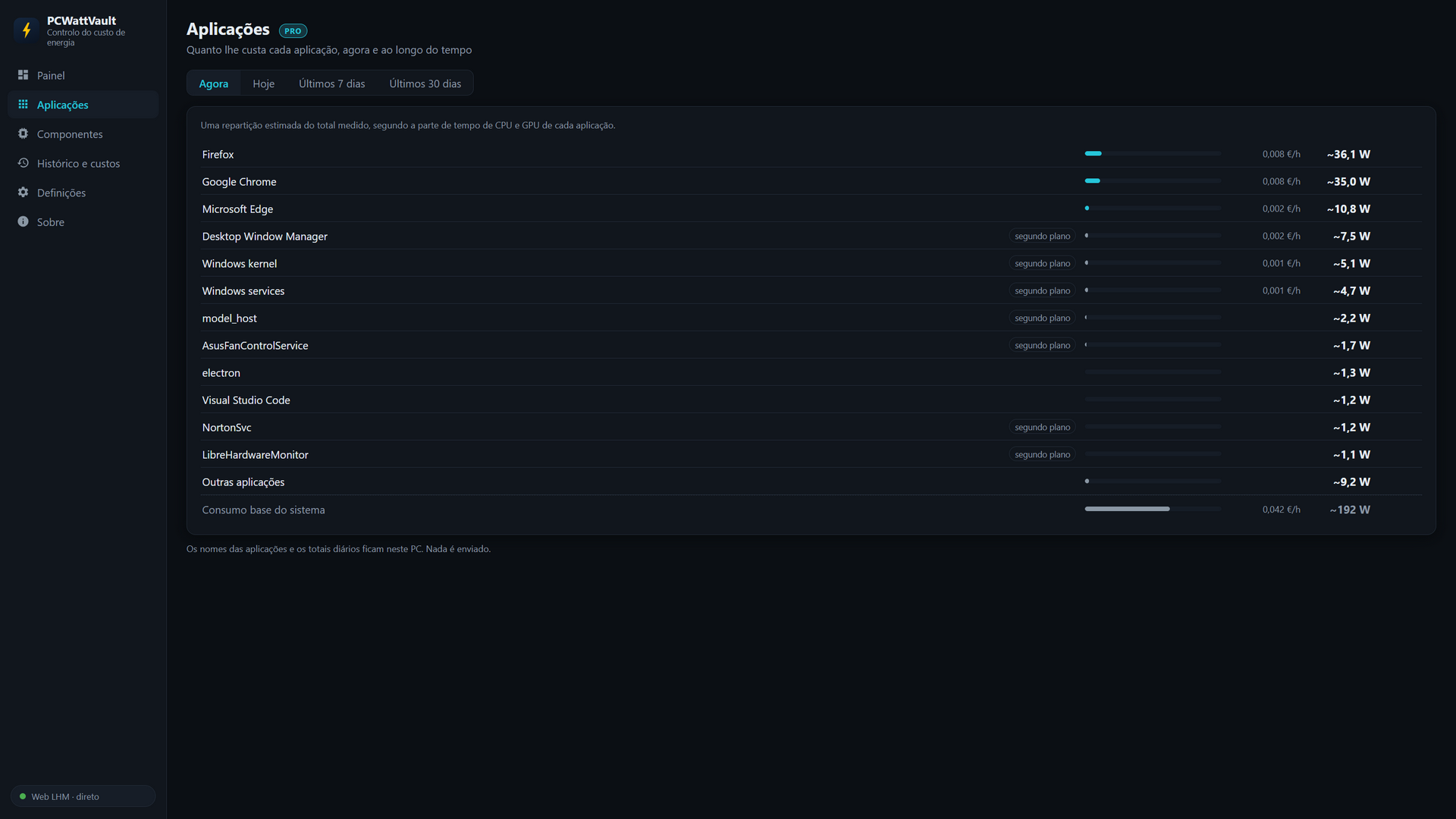
O que a página mostra
A vista Agora lista em direto cada aplicação com os seus watts estimados e o seu custo por hora. As 12 aplicações que mais consomem têm cada uma a sua própria linha, com ou sem janela; as que não têm janela levam a etiqueta «segundo plano». Tudo o que é mais pequeno, e qualquer aplicação que tenha ocultado, é somado em «Outras aplicações». A linha «Consumo base do sistema» é o que o PC consome, corra o que correr: o consumo em repouso de cada componente, a carga base e as perdas da fonte. As linhas somam o total medido.
Como é feita a repartição
O PCWattVault mede o total: a partir dos sensores do hardware, ou na tomada com uma tomada inteligente Tapo. Só a potência acima do consumo em repouso de cada componente é repartida entre as aplicações, na proporção da parte de tempo de CPU e GPU de cada uma. Esses tempos vêm dos próprios contadores de desempenho por processo do Windows, lidos a cada 5 segundos; nenhum outro processo é aberto ou lido. O valor de cada aplicação é, por isso, uma estimativa — a repartição de um total medido, não um contador por aplicação.
O consumo em repouso é aprendido a partir dos momentos em que o PC está inativo. No caso do CPU, a potência fora dos núcleos é medida diretamente quando os sensores o permitem, pelo que até um PC que nunca fica inativo obtém uma repartição sólida. Enquanto o consumo em repouso não for conhecido, a página indica que ainda está a aprender.
Hoje, os últimos 7 e os últimos 30 dias
Hoje, Últimos 7 dias e Últimos 30 dias mostram a energia e o custo de cada aplicação por dia, registados apenas no seu PC. Estas vistas listam até 25 aplicações antes de «Outras aplicações». As vistas de 7 e 30 dias abrangem dias completos até ontem e comparam cada aplicação com o mesmo número de dias anteriores: ▲ ou ▼ com uma percentagem, ou «nova». A comparação aparece quando esse período anterior tiver sido registado pelo menos em metade.
Clique numa aplicação para ver o seu custo por dia nos últimos 30 dias; esse detalhe também tem Avisar-me sobre esta aplicação.
Há dois atalhos fora da página. Por baixo dos cartões no topo do painel, uma linha mostra as três aplicações que mais consomem agora, com Todas as aplicações → para abrir a página. E no gráfico em direto, ao passar o rato, vê as três aplicações que mais consumiam nesse instante — assim, cada pico explica-se sozinho.
Ocultar uma aplicação, apagar o histórico
Ocultar na linha de uma aplicação passa a contá-la em «Outras aplicações» e remove o nome dela de tudo o que já foi guardado. Definições → Consumo por aplicação lista as aplicações ocultas (e pode voltar a mostrá-las), desliga o histórico e tem Limpar o histórico das aplicações — o histórico do consumo total não é tocado.
Limites
- É uma estimativa. O total é medido; a forma como se reparte pelas aplicações, não.
- A análise de ficheiros pelo software de segurança, incluindo o seu antivírus, é trabalho do núcleo do sistema, por isso aparece em «Windows kernel».
- A potência de uma GPU é repartida pelo tempo de GPU, não pela intensidade com que cada aplicação a usa.
Histórico, previsões e exportações
A página Histórico e custos mostra gráficos horários (hoje), diários (30 dias) e mensais (12 meses) em kWh ou dinheiro, uma divisão por componente e os totais.
Passe o rato por cima de uma barra — hoje por hora, os 30 dias ou os 12 meses — para ver o que a compõe: os seus 4 principais componentes com custo e parte, depois as suas 4 principais aplicações e «Consumo base do sistema» (a partir da versão 1.0.20). Os componentes são gratuitos; as aplicações precisam de «Consumo por aplicação» (Pro) com o histórico ativo. O custo por componente é repartido hora a hora, por isso é exato com uma tarifa bi-horária.
Após dez dias completos de registo obtém também previsões para o próximo mês e o próximo ano, como intervalos («24–31 €»). Resultam de uma regressão sobre os seus dias registados, com consciência do dia da semana. Estão marcadas como indicativas por uma razão — uma bússola, não uma fatura.
Uma nota sobre os números. Tudo o que o PCWattVault mostra — custos, projeções, previsões — é uma estimativa para orientação. A aplicação não é um instrumento de faturação: a sua fatura de eletricidade real é determinada exclusivamente pelo contador certificado do fornecedor e pelo seu contrato. Mesmo com uma tomada inteligente, pequenos desvios face ao contador do fornecedor são normais. Não baseie faturações, divisões de custos entre pessoas ou decisões financeiras nestes valores.
Precisão: tornar os números honestos
Sem tomada inteligente, o número na tomada é um modelo, e a partir da versão 1.0.20 esse modelo ajusta-se ao hardware do seu PC. O PCWattVault lê o que o próprio Windows indica — módulos de memória, discos e o seu tipo, caixa, motherboard e CPU — localmente, sem direitos de administrador e sem internet:
- A carga base — os watts de tudo o que não tem sensor — resulta da classe da motherboard, das ventoinhas, dos dispositivos USB e da alimentação do CPU.
- Os discos são contados por tipo: um disco rígido cerca de 4,5 W em repouso, porque gira quer leia quer não; um SSD SATA cerca de 0,6 W; um disco NVMe cerca de 2 W; um disco USB 1 W.
- A memória é contada por módulo; os módulos DDR5 têm o seu próprio chip de alimentação.
- A estimativa do CPU, usada quando a sua potência não pode ser lida, segue a classe do CPU.
As instalações novas recebem estes valores automaticamente. A uma instalação cuja carga base ainda é o antigo valor predefinido de 20 W, são propostos uma vez, no painel («Usar N W» ou «Manter 20 W»). Um valor que tenha escrito, ou afinado com uma tomada inteligente, nunca é substituído. Definições → Modelo de potência mostra de onde vêm os valores: «placa e chipset», «ventoinhas», «dispositivos USB» e «alimentação do CPU» (num portátil, «ecrã, Wi-Fi e o resto»).
Os portáteis partem de valores para portátil — uma carga base baixa e valores de CPU móvel — em vez dos de um computador de secretária. Depois calibram-se sozinhos: a bateria, o ritmo de descarga mede o portátil inteiro; ao fim de 10 minutos a bateria, o PCWattVault aprende com ele o que escapa aos sensores e usa-o no carregador, onde nada mede. O que aprende mantém-se entre reinícios. O painel mostra então «calibrado na bateria» por baixo do número, e Definições → Modelo de potência mostra com quantos minutos aprendeu.
Duas definições continuam nas suas mãos (Definições → Modelo de potência):
- Eficiência da fonte — 88 % é um valor sensato para uma unidade Gold em carga típica. Verifique a certificação 80 PLUS da sua.
- Carga base — o valor ajustado é um ponto de partida; escreva o seu se o conhecer melhor, ou deixe que uma tomada inteligente o meça.
O padrão de ouro é uma medição real na tomada com uma tomada inteligente Tapo (Pro) — a secção seguinte explica exatamente o que acontece quando a liga. A outra leitura real vem de uma fonte compatível: Corsair HXi (HX550i, HX650i, HX750i, HX850i, HX1000i, HX1200i, HX1500i), Corsair RMi (RM550i, RM650i, RM750i, RM850i, RM1000i) ou MSI MEG Ai (p. ex. Ai1300P). Indica pela sua ligação USB a potência que fornece ao PC, e o PCWattVault converte-a em potência na tomada com a eficiência definida acima — na própria tomada só mede a tomada inteligente. Os modelos Corsair sem «i» (RMx, RMe, HX) não têm ligação USB e não podem ser lidos; as fontes da NZXT não são suportadas.
Tomada inteligente: medições reais e autocalibração (Pro)
Ligar uma Tapo P110/P115
- Ligue o PC à Tapo. Mede-se o que estiver na tomada — para precisão só do PC, ponha só o PC. Se o monitor e as colunas partilharem a tomada, os watts deles serão contados (e calibrados) nos números do PC — ótimo se for isso que quer acompanhar; saiba apenas que é uma escolha.
- Na app Tapo, abra a sua tomada → ⚙ → Third-Party Compatibility e ative. A TP-Link exige este passo único antes de qualquer app de terceiros (PCWattVault, Home Assistant, …) poder falar com a tomada na sua rede — sem ele, o teste de ligação abaixo falha.
- Abra Definições → Tomada inteligente: introduza o endereço IP da tomada (app Tapo → a sua tomada → Informações do dispositivo) e o email e palavra-passe da conta TP-Link, depois carregue em Guardar credenciais e testar. Deverá ver uma resposta como «✓ P110 — 312,4 W neste momento». As credenciais são necessárias porque é assim que a Tapo autentica as apps na sua própria rede; são guardadas cifradas no seu PC e nunca enviadas para a Internet.
- Marque Usar a medição da tomada e guarde.
O que muda com a tomada ligada
- Os watts ao vivo passam a ser uma medição. A indicação do painel muda para «medido na tomada (tomada inteligente)», e o histórico e os custos são registados a partir da leitura real em vez do modelo. Os preços nunca mudam — o custo é sempre watts × a sua tarifa; a tomada torna exatos os watts (e portanto o dinheiro).
- O modelo de software continua a correr em silêncio — como recurso e para a comparação de calibração abaixo.
- Se a tomada cair (falha de Wi-Fi, desligada…), a aplicação espera alguns segundos e devolve automaticamente o controlo ao modelo — o histórico nunca fica com buracos e nenhum número desatualizado congela no ecrã. Quando a tomada regressa, a medição retoma sozinha.
A tomada mudou de endereço IP
Depois de reiniciar o router ou de uma falha de energia, a tomada pode voltar com outro endereço IP. Normalmente o PCWattVault segue-a sozinho, porque reconhece os endereços onde a tomada já esteve. Quando não consegue — geralmente porque outro dispositivo responde agora no endereço antigo —, o painel mostra ⚠ Medição na tomada em pausa, indica o dispositivo que respondeu e passa para o modelo de software, pelo que o histórico continua sem falhas.
Para resolver, carregue em Encontrar a minha tomada — no próprio aviso ou em Definições → Tomada inteligente. O PCWattVault verifica os endereços da sua rede local à procura da tomada exata que emparelhou e volta a ligar-se a ela; as suas credenciais ficam como estão e nada sai da sua rede. É preciso que a tomada tenha sido emparelhada uma vez com Guardar credenciais e testar. Se o dispositivo que respondeu for uma tomada que prefere usar daqui em diante, carregue antes em Guardar credenciais e testar e o PCWattVault passa a usá-la.
Para que o endereço não mude de todo, reserve um endereço fixo para a tomada no seu router (normalmente chama-se reserva DHCP ou IP estático).
A barra de calibração
Enquanto houver uma medição na tomada ativa, o painel mostra uma pequena barra: medido (a tomada) vs modelo (o que o software teria dito) e o desvio médio entre eles nos últimos minutos.
Se o desvio médio for significativo, aparece um botão de um clique — «Ajustar carga base em +36 W» — que incorpora a diferença observada na sua definição de carga base. É esse todo o objetivo: após um clique, o próprio modelo torna-se honesto, para que os seus números continuem realistas mesmo com a tomada offline — mesmo que mais tarde a remova por completo.
Dicas para uma boa calibração:
- Faça-a em utilização típica e estável (alguns minutos no painel com a sua carga normal de trabalho — não a meio de um benchmark, nem durante um pico).
- O desvio varia naturalmente um pouco com a carga, porque a eficiência de uma fonte é uma curva, não uma constante. Calibrar na sua carga do dia a dia dá o melhor ajuste global; pode repetir sempre que o botão reaparecer.
- Um desvio grande não é um erro — normalmente significa que a sua carga base (ventoinhas, bombas, RGB, equipamento USB) estava subestimada, que é precisamente o que o botão corrige.
«Perdas da fonte» e «Não atribuído». A partir da versão 1.0.22, sempre que a potência é medida — por uma tomada inteligente, por uma fonte que indica a sua potência de entrada ou pela bateria de um portátil —, «Perdas da fonte» é só a perda da própria fonte, tal como o modelo a calcula a partir da eficiência definida. O que a medição contém além dos sensores, da carga base e dessa perda tem uma categoria própria, «Não atribuído»: no anel do painel, nas dicas do gráfico ao vivo e do histórico, na tabela do histórico, no CSV e no PDF. Uma parte grande costuma significar que a carga base está demasiado baixa — é isso que o botão acima, «Ajustar carga base em +36 W», corrige. Quando a medição é inferior ao modelo, cede primeiro a perda da fonte e depois a carga base. Os dias registados antes da 1.0.22 mantêm o seu resto em «Perdas da fonte». Sem medição não há «Não atribuído»: o total do modelo é exatamente sensores mais carga base mais perda da fonte.
Nota de transparência
O PCWattVault é uma aplicação independente: sem afiliação, aval ou relação comercial com a TP-Link. TP-Link e Tapo são marcas da TP-Link Corporation. A integração fala com a tomada através da sua interface local de dispositivo — a mesma abordagem estabelecida pela comunidade que usam o Home Assistant, o openHAB e projetos semelhantes. A TP-Link permite oficialmente o acesso local de terceiros (é para isso que serve o interruptor Third-Party Compatibility) mas não publica este protocolo — por isso trate a funcionalidade como best-effort: se uma futura alteração de firmware da TP-Link a quebrar, o modelo de software do PCWattVault assume automaticamente até uma atualização se adaptar.
Funções Pro (opcional)
A aplicação gratuita é completa — tarifas, histórico, projeções, previsões, temas, idiomas. Além disso, o PCWattVault Pro acrescenta:
- Consumo por aplicação — para que aplicações vai a eletricidade do seu PC, em direto e por dia, com a variação face aos dias anteriores; veja «Consumo por aplicação (Pro)» acima.
- Alertas — notificações do Windows quando a temperatura, a potência na tomada ou o custo diário ultrapassam os seus limites. Com antisspam incorporado. Também por aplicação: «Potência de uma aplicação acima de N W», em média de 1 a 120 minutos (5 por predefinição) para que um pico momentâneo não conte, e «Custo de hoje de uma aplicação acima de X». O detalhe de uma aplicação na página Aplicações tem Avisar-me sobre esta aplicação. A partir da versão 1.0.19 há também um orçamento mensal: Definições → Alertas → + Adicionar alerta, tipo «Orçamento mensal», e depois um orçamento por mês na sua moeda. Avisa uma vez quando a previsão de fim de mês ultrapassa o orçamento — depois de 3 dias registados, porque uma previsão de um só dia é um palpite — e uma vez quando o custo do mês o atinge. Cada aviso chega no máximo uma vez por mês civil, mesmo depois de reiniciar; um novo mês, ou um orçamento alterado, começa do zero. Uma regra nova sugere a previsão atual de fim de mês mais 10%, arredondada para cima. A partir da versão 1.0.22 há também um limite mensal de CO₂: o tipo «Limite mensal de CO₂», ao lado de «Orçamento mensal», com um limite em kg de CO₂. Funciona como o orçamento — um aviso quando a previsão de fim de mês ultrapassa o limite (depois de 3 dias registados), outro quando o mês o atinge, cada um no máximo uma vez por mês civil — e conta o mês inteiro com a intensidade de CO₂ definida no momento. Enquanto o CO₂ estiver desligado (0 g/kWh), o limite fica em silêncio, e as Definições indicam-no. E quando um mês fica abaixo do orçamento ou do limite de CO₂, uma nota di-lo uma vez, no início do mês seguinte — por exemplo, «O mês passado ficou em 8,2 kg CO₂, abaixo do teu limite de 10 kg. Muito bem!» — desde que o limite estivesse definido o mês inteiro e o mês tenha pelo menos 3 dias registados. Sem pontos nem medalhas.
- Sessões — «quanto custou esta noite de jogos / este render / este treino?» Inicie a partir do painel ou da bandeja; cada sessão regista kWh, custo, watts de pico e médios.
- Relatórios e exportação — CSV compatível com Excel e um relatório PDF mensal com gráficos, resumo da tarifa, previsões e linha de CO₂.
- Tomada inteligente — ligue uma TP-Link Tapo P110/P115 e o seu histórico será registado a partir de medições reais na tomada. As suas credenciais TP-Link são guardadas cifradas no seu PC e usadas apenas para falar com a tomada na sua própria rede — nunca enviadas para a Internet.
Neste momento, todas as funções Pro são gratuitas. Enquanto o PCWattVault for jovem, cada utilizador recebe automaticamente uma licença Founder / Early Adopter. E é uma promessa, não um período experimental: se o Pro alguma vez passar a pago para novos utilizadores, as licenças founder continuam gratuitas — para sempre. Não precisa de fazer nada; pode ver a sua em Definições → PCWattVault Pro.
Os seus dados
Tudo reside em simples ficheiros JSON dentro do seu perfil de utilizador (Sobre → Abrir pasta de dados): totais horários de energia e custo por categoria de componente — sem amostras brutas por segundo, pelo que ninguém pode reconstruir a sua atividade minuto a minuto a partir dos ficheiros de histórico. Copie a pasta para fazer backup; apague-a para começar do zero. Não há telemetria de qualquer tipo.
Com Consumo por aplicação (Pro), a mesma pasta guarda também a energia e o custo de cada aplicação por dia, pelo nome do processo (por exemplo «firefox»), em app-history, e o consumo em repouso aprendido de cada componente em app-floors.json — só watts e horas, sem nomes de aplicações. As aplicações ocultas nunca são registadas. Para deixar uma aplicação de fora, carregue em Ocultar na linha dela; para parar ou apagar o histórico de aplicações, use Definições → Consumo por aplicação (desligá-lo, ou Limpar o histórico das aplicações). O histórico do consumo total fica como está.
Um ficheiro fica noutro lado, de propósito: %USERPROFILE%\.pcwattvault\founder.json, 41 bytes que guardam apenas a data em que abriu a aplicação pela primeira vez. É por estar fora da pasta de dados da aplicação que o seu estatuto de early adopter sobrevive a uma desinstalação e reinstalação no mesmo PC — o que também significa que desinstalar não o remove. Apague-o à mão se não quiser deixar rasto.
FAQ e resolução de problemas
O CPU mostra «~». Ler os sensores de potência do CPU exige um driver de kernel, que as aplicações da Store não podem incluir. Execute o gratuito LibreHardwareMonitor com o Remote Web Server ativado e o PCWattVault muda para ele automaticamente — transfira-o apenas da sua página oficial de versões no GitHub; os passos estão acima, em «Fontes de sensores». Até lá a aplicação estima a potência do CPU a partir da carga — é esse o «~».
O que é o PawnIO? Um controlador para Windows, assinado e de código aberto, que permite ao LibreHardwareMonitor ler os sensores de potência e temperatura do CPU. Substitui o antigo controlador WinRing0, que a segurança do Windows e os antivírus bloqueiam cada vez mais. O LibreHardwareMonitor propõe instalá-lo na primeira execução. O PCWattVault, da Microsoft Store, não instala nenhum controlador — as apps da Store não o podem fazer. O PawnIO só é necessário para leituras medidas do CPU; sem ele, o CPU aparece como uma estimativa com «~». Os passos estão em Fontes de sensores.
A aplicação «não fecha». Continua de propósito a registar em segundo plano, para que o histórico não tenha buracos. Para a parar: clique direito no ícone da bandeja → Sair (interrompe o registo). Se a janela se oculta ao fechar é uma opção à parte: Definições → Comportamento → Ocultar na área de notificação ao fechar a janela — a gravação continua em ambos os casos.
Posso ver os watts sem abrir a aplicação? Sim. A partir da versão 1.0.19, o ícone da bandeja mostra os watts na tomada em tempo real, atualizados a cada 2 segundos, e ao passar o rato por cima mostra os watts e o custo por hora. Se o Windows esconder o ícone atrás da seta ^ junto ao relógio, arraste-o para a barra de tarefas.
A temperatura do meu NVMe difere da ferramenta do fabricante. O PCWattVault mostra o sensor composite oficial — o mesmo que o Samsung Magician e semelhantes mostram. Algumas ferramentas mostram antes o ponto quente do controlador, que legitimamente funciona 20–30 °C mais quente.
Duas GPU? Cada uma aparece separadamente, com o seu próprio consumo, nos Maiores consumidores e nos Componentes.
Funciona em portáteis? Sim. Na bateria, o PCWattVault lê o consumo do portátil a partir da própria bateria (desde a versão 1.0.10) e o painel assinala-o como «medido na bateria» — é uma medição, não um modelo. A partir da versão 1.0.18, um cartão no topo do painel mostra também o tempo restante ao consumo atual e a saúde da bateria. No carregador, o total volta a ser uma estimativa: o LibreHardwareMonitor torna mais precisas as leituras de CPU e GPU, mas só uma tomada inteligente mede o portátil na tomada. A partir da versão 1.0.20, essa estimativa parte de valores para portátil e calibra-se com a bateria após 10 minutos a bateria; o painel mostra então «calibrado na bateria».
O que é «Consumo base do sistema»? Uma linha da página Aplicações com o consumo em repouso de cada componente, a carga base e as perdas da fonte — o que paga corra o que correr, e por isso não é repartida pelas aplicações.
Porque é que «Windows kernel» consome eletricidade? O trabalho feito pelo núcleo do Windows é-lhe atribuído, e isso inclui o software de segurança que analisa ficheiros — o seu antivírus incluído.
Porque é que a página «Aplicações» diz que ainda está a aprender? Para repartir a potência entre aplicações, o PCWattVault precisa primeiro do consumo em repouso de cada componente, que aprende a partir dos momentos em que o PC está inativo; até lá, a página indica-o. No caso do CPU, a potência fora dos núcleos é medida diretamente quando os sensores o permitem, pelo que até um PC que nunca fica inativo obtém uma repartição sólida.
Suspensão e hibernação nunca são faturadas — os intervalos de tempo são detetados e excluídos da integração de energia.
Desinstalar remove a aplicação e, como em qualquer aplicação da Store, o Windows remove também os seus dados. Quer manter o histórico? Copie antes a pasta de dados (Acerca → Abrir pasta de dados) — ao repô-la mais tarde, volta tudo. O seu estatuto de early adopter mantém-se: o marcador Founder fica fora da pasta de dados (veja «Os seus dados»).
Privacidade
O inventário completo do que é guardado (e do que não é) está em pcwattvault.com/privacy. Resumindo: tudo fica na sua máquina.