PCWattVault — Guide d'utilisation
PCWattVault vous montre en direct combien d'électricité votre PC consomme et ce que cela vous coûte — et il continue d'enregistrer en arrière-plan, pour que vous sachiez toujours ce que votre ordinateur a ajouté à la facture : aujourd'hui, ce mois-ci, cette année.
Tout se passe sur votre propre machine. Aucun compte, aucun cloud, aucune télémétrie ; vos données ne quittent jamais votre PC.
Installation
PCWattVault s'installe depuis le Microsoft Store. Sandboxé, mis à jour automatiquement, c'est tout.
Dès le départ, la puissance du GPU est mesurée directement ; celle du CPU démarre comme une estimation basée sur la charge, marquée « ~ ». Pour des capteurs CPU entièrement mesurés, associez l'application au gratuit LibreHardwareMonitor. Cela prend quelques minutes, une seule fois : le télécharger, le lancer en tant qu'administrateur, accepter le pilote qu'il propose et activer son Remote Web Server — PCWattVault le détecte automatiquement. Les étapes sont ci-dessous, dans « Sources de capteurs ».
Premier lancement
PCWattVault commence à lire votre matériel immédiatement. Trois choses à savoir dès le premier jour :
- La fenêtre se réduit dans la zone de notification. Fermer la fenêtre n'arrête pas l'application — elle continue d'enregistrer dans la barre système (c'est tout l'intérêt : l'historique ne doit pas avoir de trous). Pour vraiment quitter : clic droit sur l'icône → Quitter (arrête l’enregistrement).
- « ~ » signifie estimé. Les valeurs marquées d'un tilde sont des estimations du modèle, pas des relevés de capteur — voir « Précision » pour les améliorer.
- Une bannière jaune « Données de démonstration » signifie que l'application n'a atteint aucune source de capteurs réelle et affiche des chiffres synthétiques pour explorer l'interface. Les données de démo ne sont jamais enregistrées dans l'historique.
Les watts en direct sur l'icône de la zone de notification. À partir de la version 1.0.19, l'icône affiche la puissance actuelle à la prise en watts — des chiffres blancs sur fond bleu marine, lisibles sur une barre des tâches claire, sombre ou colorée. Elle se met à jour toutes les 2 secondes et revient au logo normal quand il n'y a pas de mesure récente ; au survol, elle affiche toujours les watts et le coût par heure. Windows peut ranger l'icône derrière la flèche ^ à côté de l'horloge : faites-la glisser sur la barre des tâches pour garder le chiffre en vue. C'est gratuit et activé par défaut ; Paramètres → Comportement → Afficher les watts en direct sur l'icône de la barre système le désactive.
Sources de capteurs
L'application choisit automatiquement la meilleure source disponible :
- Bridge — le moteur de capteurs intégré ; il lit votre GPU (et la plupart du matériel) directement. Les applications du Store ne peuvent pas inclure de pilote noyau, la puissance du package CPU lui est donc inaccessible — les watts CPU sont estimés d'après la charge (« ~ ») jusqu'à ce que la source suivante prenne le relais.
- Serveur web LibreHardwareMonitor — si vous utilisez déjà LibreHardwareMonitor, activez-y Options → Remote Web Server et PCWattVault l'utilisera. C'est la configuration recommandée pour l'édition Microsoft Store. PCWattVault détecte un Web Server actif et bascule automatiquement — rien d'autre à configurer.
- Démo — repli synthétique pour que l'interface ne soit jamais vide.
Mettre en place LibreHardwareMonitor
Téléchargez LibreHardwareMonitor uniquement depuis sa page officielle sur GitHub. Certains autres sites utilisent le nom LibreHardwareMonitor sans faire partie du projet, et ce qu'ils proposent n'est peut-être pas le programme authentique. Les développeurs de LibreHardwareMonitor le signalent eux-mêmes. Il en va de même pour le pilote PawnIO : uniquement depuis pawnio.eu ou via la proposition d'installation de pilote de LibreHardwareMonitor lui-même.
- Téléchargez-le depuis sa page officielle des versions sur GitHub — le lien ouvre toujours la version la plus récente. LibreHardwareMonitor.zip convient à la plupart des PC ; LibreHardwareMonitor.NET.10.zip nécessite le runtime .NET 10 de Microsoft installé.
- Décompressez-le et lancez LibreHardwareMonitor en tant qu'administrateur. S'il propose d'installer le pilote PawnIO dont il a besoin, acceptez.
- Activez Options → Remote Web Server. PCWattVault se connecte en quelques secondes.
Configurer votre tarif (2 minutes, ça vaut le coup)
Par défaut, l'application utilise un prix standard par kWh. Pour des montants réels, ouvrez Paramètres → Tarif d'électricité :
- Devise — choisissez dans la liste, ou « Personnalisée… » pour tout code ISO.
- Prix par défaut du kWh — il figure sur votre facture. Incluez taxes et coûts de réseau par kWh si vous voulez des montants tout compris.
- Prix nuit/week-end — ajoutez une règle horaire par plage (p. ex. 23:00→07:00 moins cher). Les règles peuvent se limiter à certains jours et mois (tarifs saisonniers).
- Tarification par paliers — si votre fournisseur facture par tranches de consommation mensuelle, définissez les paliers ; le champ consommation de base du foyer indique à l'application combien consomme le reste du logement, pour que le PC tombe dans la bonne tranche.
- Solaire / net metering — réduction de prix optionnelle pendant vos heures de production.
- Prime de puissance — si votre contrat facture le pic mensuel en kW.
Modèles par pays. À partir de la version 1.0.22, Paramètres → Tarif d'électricité → « Partir d'un modèle (optionnel) » donne un point de départ au tarif : choisissez un Pays, puis un Modèle, puis Appliquer le modèle. Un prix unique typique règle la devise et le prix par défaut du kWh sur le chiffre typique du pays, tiré des statistiques officielles — Eurostat pour une quarantaine de pays européens, l'EIA américaine, Ofgem pour le Royaume-Uni, l'ElCom pour la Suisse, et ailleurs une estimation propre à PCWattVault. C'est une moyenne nationale, une première approximation et non votre prix : votre facture peut différer. Une offre à plages horaires remplit les règles horaires avec les heures fixées par le pays, mais pas les prix : vous saisissez le prix de chaque période d'après votre facture. Les règles d'une même période partagent un seul prix — la F2 italienne compte trois règles, et saisir son prix une fois remplit les trois — et toutes les autres heures, la période « reste » de l'offre comme F3 ou Valle, sont au prix par défaut du kWh.
Les heures viennent des régulateurs pour l'Italie (F1/F2/F3 et F1/F23, ARERA), l'Espagne (2.0TD, CNMC), le Portugal (bi-horário et tri-horário, ERSE), la Grèce (le tarif à deux zones, ΔΕΔΔΗΕ) et la Turquie (le tarif à trois périodes, EPDK). Pour la Pologne (G12/G12w), la France (HP/HC) et le Royaume-Uni (Economy 7), ce sont des heures typiques, à vérifier sur votre facture, car elles varient selon le fournisseur ou la zone. Là où les règles ne peuvent pas suivre la facture, le sélecteur le dit : les jours fériés comptent comme des jours ordinaires (Italie, Espagne, G12w polonais), et les saisons portugaises changent le 1er du mois plutôt qu'au changement d'heure. Rien ne change avant que vous appuyiez sur Enregistrer les paramètres ; Annuler les modifications remet l'ancien tarif. Quel que soit le point de départ, incluez taxes et coûts de réseau par kWh dans les prix que vous saisissez — dans plusieurs pays, dont la Grèce, les offres n'indiquent que le prix de l'énergie. Les modèles sont livrés avec chaque version : l'application ne va jamais chercher de prix en ligne.
CO₂ du réseau par pays. À partir de la version 1.0.22, Paramètres → Tarif d'électricité → « CO₂ (optionnel, indicatif) » → Préréglage par pays propose chaque pays — 77, plus l'Union européenne et la moyenne mondiale — avec une seule source et une seule méthode : Ember 2025, grammes de CO₂e sur le cycle de vie par kWh produit, via Our World in Data. Une nouvelle installation part du chiffre de son pays. Une installation restée sur l'ancien forfait de 300 g/kWh affiche le chiffre de son pays sous le champ, avec un bouton pour l'adopter — pour la Grèce, « Utiliser 315 g/kWh ». Comme les modèles, ces chiffres sont livrés avec l'application ; rien n'est récupéré en ligne.
Lire le tableau de bord
- La carte batterie — en haut, uniquement sur les PC équipés d'une batterie (à partir de la version 1.0.18 ; gratuite, avec l'une ou l'autre source de capteurs). Sur batterie, elle affiche « 🔋 Sur batterie », le niveau de charge, le temps restant à la consommation actuelle et la santé de la batterie. Sur secteur, elle affiche « 🔌 En charge » ou « 🔌 Sur secteur », avec le niveau de charge et la santé, mais sans temps restant. Le temps restant est la capacité restante divisée par le débit de décharge que la batterie indique elle-même, moyenné sur la dernière minute pour qu'il ne saute pas ; la moyenne repart de zéro à chaque branchement ou débranchement du chargeur, et pendant une dizaine de secondes après le débranchement, la carte affiche « estimation du temps restant… ». La santé est la capacité que la batterie contient une fois pleine, rapportée à celle pour laquelle elle a été conçue — survolez-la pour voir les deux en Wh.
- Consommation actuelle — la puissance de votre PC à la prise, maintenant. La ligne sous le chiffre indique d'où il vient : « mesuré à la prise (prise connectée) » est une vraie mesure à la prise par une prise connectée ; « mesuré par l'alimentation » est une alimentation qui indique sa puissance d'entrée ; « sortie de l'alimentation · prise à N % de rendement » est une Corsair HXi/RMi ou MSI MEG Ai, qui indique la puissance qu'elle fournit au PC, convertie en puissance à la prise avec le rendement affiché. Sur un portable, « mesuré sur la batterie » est la mesure de la batterie elle-même sur batterie, et « calibré sur batterie » est l'estimation sur secteur une fois qu'elle a appris de la batterie. Sinon, le chiffre est le modèle : les capteurs des composants plus la charge de base, divisés par le rendement de votre alimentation.
- Taux de coût — ce que coûte une heure à la consommation actuelle, au tarif en vigueur.
- Aujourd'hui / Ce mois-ci — consommation enregistrée jusqu'ici.
- Prévision de fin de mois — où le mois calendaire en cours va atterrir : ce qui est déjà enregistré plus la moyenne de vos jours récents pour les jours restants.
- « À la consommation actuelle — en 24h/24 » — une extrapolation en direct du wattage présent. Elle répond à « et si je le laissais ainsi ? », pas à « que vais-je payer ? » — c'est le rôle de la prévision.
- Graphique en direct — puissance dans le temps, de 5 minutes à 24 heures. Le tampon se remplit même fenêtre masquée. Au survol, il affiche l'heure et les watts — et, avec l'option « Consommation par application » activée, les trois applications qui consommaient le plus à cet instant. À partir de la version 1.0.20, l'info-bulle nomme aussi les composants derrière les watts — CPU, GPU, « Charge de base », « Pertes d'alim », etc. — avant les applications. À partir de la version 1.0.22, avec une vraie mesure, une ligne « Non attribué » peut aussi apparaître — voir La barre d'étalonnage.
- Principaux consommateurs — chaque appareil avec son propre capteur de puissance (chaque GPU séparément, CPU, disques…), classés en direct. Les estimations portent « ~ ».
- La ligne des applications (Pro) — sous les cartes du haut, les trois applications qui consomment le plus en ce moment, avec Toutes les applications → pour ouvrir la page Applications.
Consommation par application (Pro)
La page Applications, dans la barre latérale juste sous Tableau de bord, montre vers quels programmes part l'électricité de votre PC et ce que chacun vous coûte. Comme toutes les fonctions Pro, elle est gratuite pour les early adopters.
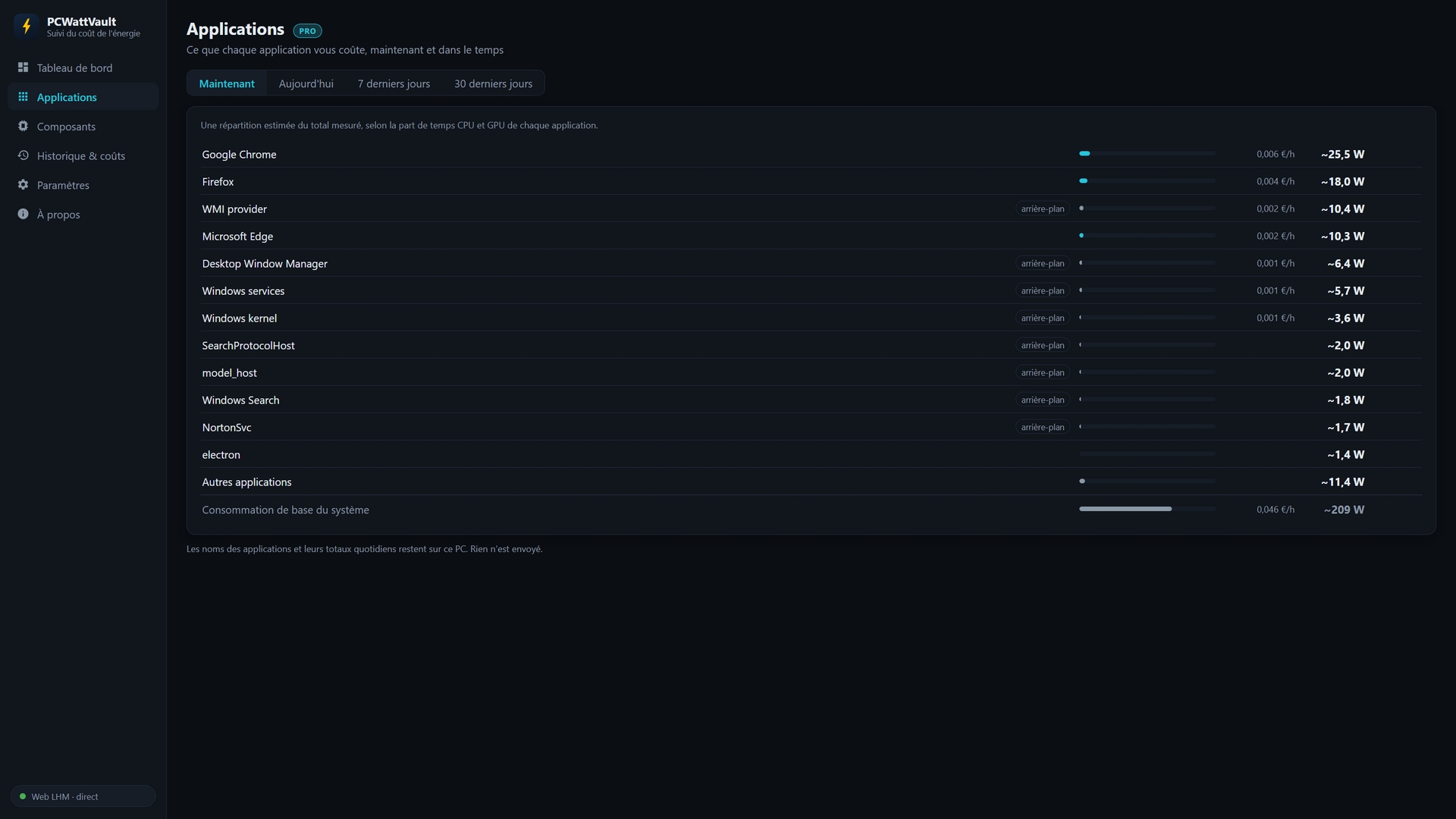
Ce que montre la page
La vue Maintenant liste en direct chaque application avec ses watts estimés et son coût par heure. Les 12 applications qui consomment le plus ont chacune leur propre ligne, avec ou sans fenêtre ; celles qui n'ont pas de fenêtre portent la mention « arrière-plan ». Tout ce qui est plus petit, ainsi que toute application que vous avez masquée, est additionné dans « Autres applications ». La ligne « Consommation de base du système » correspond à ce que votre PC consomme quel que soit ce qui tourne : la consommation au repos de chaque composant, la charge de base et les pertes de l'alimentation. Les lignes s'additionnent pour donner le total mesuré.
Comment se fait le partage
PCWattVault mesure le total : via les capteurs du matériel, ou à la prise avec une prise connectée Tapo. Seule la puissance au-delà de la consommation au repos de chaque composant est répartie entre les applications, au prorata de leur part de temps CPU et GPU. Ces temps proviennent des compteurs de performances par processus de Windows lui-même, lus toutes les 5 secondes ; aucun autre processus n'est ouvert ni lu. Le chiffre de chaque application est donc une estimation — le partage d'un total mesuré, pas un compteur par application.
La consommation au repos est apprise pendant les moments où le PC est inactif. Pour le processeur, la puissance hors des cœurs est mesurée directement quand les capteurs le permettent : même un PC qui n'est jamais inactif obtient ainsi un partage solide. Tant que la consommation au repos n'est pas connue, la page indique qu'elle est encore en apprentissage.
Aujourd'hui, les 7 et les 30 derniers jours
Aujourd'hui, 7 derniers jours et 30 derniers jours montrent l'énergie et le coût de chaque application par jour, enregistrés uniquement sur votre PC. Ces vues listent jusqu'à 25 applications avant « Autres applications ». Les vues sur 7 et 30 jours couvrent des journées entières jusqu'à hier et comparent chaque application au même nombre de jours précédents : ▲ ou ▼ avec un pourcentage, ou « nouveau ». La comparaison apparaît dès que cette période précédente a été enregistrée au moins pour moitié.
Cliquez sur une application pour voir son coût par jour sur les 30 derniers jours ; son volet propose aussi M'alerter pour cette application.
Deux raccourcis se trouvent hors de la page. Sous les cartes en haut du tableau de bord, une ligne montre les trois applications qui consomment le plus en ce moment, avec Toutes les applications → pour ouvrir la page. Et sur le graphique en direct, le survol indique les trois applications qui consommaient le plus à cet instant : chaque pic s'explique de lui-même.
Masquer une application, effacer l'historique
Masquer sur la ligne d'une application la compte désormais dans « Autres applications » et retire son nom de tout ce qui a déjà été enregistré. Paramètres → Consommation par application liste les applications masquées (et peut les réafficher), désactive l'historique et propose Effacer l'historique des applications — votre historique de consommation totale n'est pas touché.
Limites
- C'est une estimation. Le total est mesuré ; sa répartition entre les applications ne l'est pas.
- L'analyse de fichiers par les logiciels de sécurité, votre antivirus compris, est un travail du noyau : elle apparaît donc sous « Windows kernel ».
- La puissance d'un GPU est répartie selon le temps GPU, pas selon l'intensité avec laquelle chaque application le sollicite.
Historique, prévisions et exports
La page Historique & coûts montre des graphiques horaires (aujourd'hui), quotidiens (30 jours) et mensuels (12 mois) en kWh ou en argent, une répartition par composant et les totaux.
Survolez une barre — aujourd'hui heure par heure, les 30 jours ou les 12 mois — pour voir ce qui l'a composée : ses 4 principaux composants avec leur coût et leur part, puis ses 4 principales applications et « Consommation de base du système » (à partir de la version 1.0.20). Les composants sont gratuits ; les applications demandent « Consommation par application » (Pro) avec son historique activé. Le coût par composant est réparti heure par heure, il est donc exact avec un tarif jour/nuit.
Après dix jours complets d'enregistrement, vous obtenez aussi des prédictions pour le mois et l'année à venir, sous forme de fourchettes (« 24–31 € »). Elles proviennent d'une régression sur vos jours enregistrés, avec prise en compte du jour de la semaine. Elles sont marquées indicatif à dessein — une boussole, pas une facture.
Une note sur les chiffres. Tout ce que PCWattVault affiche — coûts, projections, prédictions — est une estimation à titre indicatif. L'application n'est pas un instrument de facturation : votre facture d'électricité réelle est déterminée uniquement par le compteur certifié de votre fournisseur et votre contrat. Même avec une prise connectée, de petits écarts avec le compteur du fournisseur sont normaux. Ne fondez pas de facturation, de partage de coûts entre personnes ou de décisions financières sur ces chiffres.
Précision : rendre les chiffres honnêtes
Sans prise connectée, le chiffre à la prise est un modèle, et à partir de la version 1.0.20 ce modèle est ajusté au matériel de votre PC. PCWattVault lit ce que Windows indique lui-même — barrettes de mémoire, disques et leur type, boîtier, carte mère et CPU — en local, sans droits d'administrateur et sans internet :
- La charge de base — les watts de tout ce qui n'a pas de capteur — découle de la classe de la carte mère, des ventilateurs, des périphériques USB et de l'étage d'alimentation du CPU.
- Les disques sont comptés selon leur type : un disque dur environ 4,5 W au repos, parce qu'il tourne qu'il lise ou non ; un SSD SATA environ 0,6 W ; un disque NVMe environ 2 W ; un disque USB 1 W.
- La mémoire est comptée par barrette ; les barrettes DDR5 portent leur propre puce d'alimentation.
- L'estimation du CPU, utilisée quand sa puissance ne peut pas être lue, suit la classe du CPU.
Les nouvelles installations reçoivent ces valeurs automatiquement. Une installation dont la charge de base est encore l'ancienne valeur par défaut de 20 W se les voit proposer une fois, sur le tableau de bord (« Utiliser N W » ou « Garder 20 W »). Une valeur que vous avez saisie, ou ajustée avec une prise connectée, n'est jamais écrasée. Paramètres → Modèle de puissance indique d'où viennent les valeurs : « carte mère et chipset », « ventilateurs », « périphériques USB » et « alimentation du CPU » (sur un portable, « écran, Wi-Fi et le reste »).
Les portables partent de valeurs par défaut pour portable — une charge de base faible et des valeurs de CPU mobile — au lieu de celles d'un PC de bureau. Ensuite, ils se calibrent eux-mêmes : sur batterie, le débit de décharge mesure tout le portable ; après 10 minutes sur batterie, PCWattVault en apprend ce que les capteurs ne voient pas et l'utilise sur secteur, là où rien ne mesure. Ce qu'il apprend est conservé d'un redémarrage à l'autre. Le tableau de bord affiche alors « calibré sur batterie » sous le chiffre, et Paramètres → Modèle de puissance indique sur combien de minutes il a appris.
Deux réglages restent entre vos mains (Paramètres → Modèle de puissance) :
- Rendement de l'alimentation — 88 % est une valeur par défaut raisonnable pour un bloc Gold à charge typique. Vérifiez la certification 80 PLUS du vôtre.
- Charge de base — la valeur ajustée est un point de départ ; saisissez la vôtre si vous la connaissez mieux, ou laissez une prise connectée la mesurer.
L'étalon-or, c'est une mesure réelle à la prise avec une prise connectée Tapo (Pro) — la section suivante explique exactement ce qui se passe quand vous la branchez. L'autre lecture réelle vient d'une alimentation compatible : Corsair HXi (HX550i, HX650i, HX750i, HX850i, HX1000i, HX1200i, HX1500i), Corsair RMi (RM550i, RM650i, RM750i, RM850i, RM1000i) ou MSI MEG Ai (par ex. Ai1300P). Elle indique par sa liaison USB la puissance qu'elle fournit au PC, et PCWattVault la convertit en puissance à la prise avec le rendement réglé plus haut — seule la prise connectée mesure à la prise elle-même. Les modèles Corsair sans « i » (RMx, RMe, HX) n'ont pas de liaison USB et ne peuvent pas être lus ; les alimentations NZXT ne sont pas prises en charge.
Prise connectée : mesures réelles et auto-étalonnage (Pro)
Connecter une Tapo P110/P115
- Branchez votre PC sur la Tapo. Ce qui est sur la prise est ce qui est mesuré — pour une précision PC seul, ne mettez que le PC dessus. Si votre écran et vos enceintes partagent la prise, leurs watts seront comptés (et étalonnés) dans les chiffres du PC — parfait si c'est ce que vous voulez suivre ; sachez simplement que c'est un choix.
- Dans l'appli Tapo, ouvrez votre prise → ⚙ → Third-Party Compatibility et activez-le. TP-Link exige cette étape unique avant qu'une appli tierce (PCWattVault, Home Assistant, …) puisse parler à la prise sur votre réseau — sans elle, le test de connexion ci-dessous échoue.
- Ouvrez Paramètres → Prise connectée : saisissez l'adresse IP de la prise (appli Tapo → votre prise → Infos appareil) ainsi que l'e-mail et le mot de passe de votre compte TP-Link, puis pressez Enregistrer les identifiants & tester. Vous devriez voir une réponse du type « ✓ P110 — 312,4 W actuellement ». Les identifiants sont nécessaires car c'est ainsi que Tapo authentifie les applis sur votre propre réseau ; ils sont stockés chiffrés sur votre PC et jamais envoyés sur Internet.
- Cochez Utiliser la mesure de la prise et enregistrez.
Ce qui change une fois la prise connectée
- Les watts en direct deviennent une mesure. Le badge du tableau de bord passe à « mesuré à la prise (prise connectée) », et l'historique et les coûts sont enregistrés à partir du relevé réel plutôt que du modèle. Les prix ne changent jamais — le coût est toujours watts × votre tarif ; la prise rend les watts (et donc l'argent) exacts.
- Le modèle logiciel continue de tourner en silence — comme repli et pour la comparaison d'étalonnage ci-dessous.
- Si la prise décroche (coupure Wi-Fi, débranchée…), l'application attend quelques secondes et rend automatiquement la main au modèle — l'historique n'a jamais de trou, et aucun chiffre périmé ne se fige à l'écran. Au retour de la prise, la mesure reprend d'elle-même.
La prise a changé d'adresse IP
Après un redémarrage du routeur ou une coupure de courant, la prise peut revenir avec une autre adresse IP. En général, PCWattVault la suit tout seul, car il reconnaît les adresses où la prise s'est déjà trouvée. Quand il n'y parvient pas — le plus souvent parce qu'un autre appareil répond désormais à l'ancienne adresse —, le tableau de bord affiche ⚠ Mesure à la prise suspendue, indique l'appareil qui a répondu et passe au modèle logiciel : l'historique continue donc sans trou.
Pour y remédier, cliquez sur Retrouver ma prise — directement dans l'avertissement ou dans Paramètres → Prise connectée. PCWattVault parcourt les adresses de votre réseau local à la recherche de la prise exacte que vous avez associée et s'y reconnecte ; vos identifiants restent tels quels et rien ne sort de votre réseau. Il faut que la prise ait été associée une fois avec Enregistrer les identifiants & tester. Si l'appareil qui a répondu est une prise que vous préférez utiliser désormais, cliquez plutôt sur Enregistrer les identifiants & tester et PCWattVault basculera sur elle.
Pour que l'adresse ne change plus du tout, réservez une adresse fixe à la prise dans votre routeur (on parle souvent de réservation DHCP ou de bail statique).
La barre d'étalonnage
Tant qu'une mesure à la prise est active, le tableau de bord affiche une petite barre : mesuré (la prise) vs modèle (ce qu'aurait dit le logiciel) et leur écart moyen sur les dernières minutes.
Si l'écart moyen est significatif, un bouton en un clic apparaît — « Ajuster la charge de base de +36 W » — qui intègre la différence observée dans votre réglage de charge de base. C'est tout l'objectif : après un clic, le modèle lui-même devient honnête, de sorte que vos chiffres restent réalistes même quand la prise est hors ligne — même si vous la retirez ensuite complètement.
Conseils pour un bon étalonnage :
- Faites-le en usage typique et stable (quelques minutes sur le tableau de bord à votre charge de bureau normale — pas en plein benchmark, pas pendant un pic).
- L'écart varie naturellement un peu avec la charge, car le rendement d'une alimentation est une courbe, pas une constante. Étalonner à votre charge quotidienne donne le meilleur ajustement global ; vous pouvez recommencer chaque fois que le bouton réapparaît.
- Un grand écart n'est pas un bug — il signifie généralement que votre charge de base (ventilateurs, pompes, RGB, matériel USB) était sous-estimée, et c'est exactement ce que le bouton corrige.
« Pertes d'alim » et « Non attribué ». À partir de la version 1.0.22, dès que la puissance est mesurée — par une prise connectée, par une alimentation qui indique sa puissance d'entrée ou par la batterie d'un portable —, « Pertes d'alim » n'est plus que la perte de l'alimentation elle-même, telle que le modèle la calcule à partir du rendement réglé. Ce que la mesure contient au-delà des capteurs, de la charge de base et de cette perte a sa propre catégorie, « Non attribué » : dans l'anneau du tableau de bord, dans les info-bulles du graphique en direct et de l'historique, dans le tableau de l'historique, le CSV et le PDF. Une part importante signifie en général que la charge de base est réglée trop bas — c'est ce que corrige le bouton ci-dessus, « Ajuster la charge de base de +36 W ». Quand la mesure est inférieure au modèle, la perte de l'alimentation cède d'abord, puis la charge de base. Les jours enregistrés avant la 1.0.22 gardent leur reste sous « Pertes d'alim ». Sans mesure, il n'y a pas de « Non attribué » : le total du modèle est exactement capteurs plus charge de base plus perte de l'alimentation.
Note de transparence
PCWattVault est une application indépendante : sans affiliation, approbation ni relation commerciale avec TP-Link. TP-Link et Tapo sont des marques de TP-Link Corporation. L'intégration parle à la prise via son interface locale d'appareil — la même approche établie par la communauté qu'utilisent Home Assistant, openHAB et des projets similaires. TP-Link autorise officiellement l'accès local par des tiers (c'est le rôle de l'interrupteur Third-Party Compatibility) mais ne publie pas ce protocole — considérez donc la fonction comme best-effort : si une future mise à jour du firmware TP-Link la casse, le modèle logiciel de PCWattVault prend le relais automatiquement jusqu'à ce qu'une mise à jour s'adapte.
Fonctions Pro (facultatif)
L'application gratuite est complète — tarifs, historique, projections, prédictions, thèmes, langues. En plus, PCWattVault Pro ajoute :
- Consommation par application — vers quelles applications part l'électricité de votre PC, en direct et par jour, avec l'évolution par rapport aux jours précédents ; voir « Consommation par application (Pro) » plus haut.
- Alertes — notifications Windows quand la température, la puissance à la prise ou le coût journalier dépassent vos seuils. Anti-spam intégré. Par application aussi : « Puissance d'une application au-dessus de N W », moyenné sur 1 à 120 minutes (5 par défaut) pour qu'un pic passager ne compte pas, et « Coût du jour d'une application au-dessus de X ». Le volet d'une application, sur la page Applications, propose M'alerter pour cette application. À partir de la version 1.0.19, il y a aussi un budget mensuel : Paramètres → Alertes → + Ajouter une alerte, type « Budget mensuel », puis un budget par mois dans votre devise. Il prévient une fois quand la prévision de fin de mois dépasse le budget — après 3 jours enregistrés, car une prévision sur un seul jour n'est qu'une supposition — et une fois quand le coût du mois l'atteint. Chaque avis arrive au plus une fois par mois civil, même après un redémarrage ; un nouveau mois, ou un budget modifié, repart de zéro. Une nouvelle règle propose la prévision de fin de mois actuelle plus 10 %, arrondie au-dessus. À partir de la version 1.0.22, il y a aussi une limite mensuelle de CO₂ : le type « Limite mensuelle de CO₂ », à côté de « Budget mensuel », avec une limite en kg de CO₂. Elle fonctionne comme le budget — un avertissement quand la prévision de fin de mois dépasse la limite (après 3 jours enregistrés), un quand le mois l'atteint, chacun au plus une fois par mois civil — et compte tout le mois à l'intensité de CO₂ réglée actuellement. Tant que le CO₂ est désactivé (0 g/kWh), la limite reste muette, et les Paramètres le signalent. Et quand un mois reste sous son budget ou sa limite de CO₂, un message le dit une fois, au début du mois suivant — par exemple « Le mois dernier s'est terminé à 8,2 kg CO₂, sous votre limite de 10 kg. Bravo ! » — pour une limite fixée sur tout le mois et un mois d'au moins 3 jours enregistrés. Ni points ni badges.
- Sessions — « combien a coûté cette soirée jeu / ce rendu / cet entraînement ? » Démarrez depuis le tableau de bord ou la barre système ; chaque session enregistre kWh, coût, watts crête et moyens.
- Rapports & export — CSV compatible Excel et un rapport PDF mensuel avec graphiques, résumé de tarif, prédictions et une ligne CO₂.
- Prise connectée — branchez une TP-Link Tapo P110/P115 et votre historique est enregistré à partir de mesures réelles à la prise. Vos identifiants TP-Link sont stockés chiffrés sur votre PC et servent uniquement à parler à la prise sur votre propre réseau — jamais envoyés sur Internet.
Pour l'instant, toutes les fonctions Pro sont gratuites. Tant que PCWattVault est jeune, chaque utilisateur reçoit automatiquement une licence Founder / Early Adopter. Et c'est une promesse, pas un essai : si Pro devient un jour payant pour les nouveaux utilisateurs, les licences founder restent gratuites — pour toujours. Rien à faire de votre côté ; vous voyez la vôtre dans Paramètres → PCWattVault Pro.
Vos données
Tout réside dans de simples fichiers JSON de votre profil utilisateur (À propos → Ouvrir le dossier de données) : totaux horaires d'énergie et de coût par catégorie de composant — aucun échantillon brut par seconde, donc personne ne peut reconstituer votre activité minute par minute à partir des fichiers d'historique. Copiez le dossier pour le sauvegarder ; supprimez-le pour repartir de zéro. Aucune télémétrie d'aucune sorte.
Avec « Consommation par application » (Pro), le même dossier contient aussi l'énergie et le coût de chaque application par jour, par nom de processus (par exemple « firefox »), dans app-history, ainsi que la consommation au repos apprise pour chaque composant dans app-floors.json — uniquement des watts et des horodatages, aucun nom d'application. Les applications masquées ne sont jamais enregistrées. Pour tenir une application à l'écart, cliquez sur Masquer sur sa ligne ; pour arrêter ou effacer l'historique des applications, passez par Paramètres → Consommation par application (le désactiver, ou Effacer l'historique des applications). Votre historique de consommation totale reste tel quel.
Un fichier se trouve ailleurs, exprès : %USERPROFILE%\.pcwattvault\founder.json, 41 octets qui ne contiennent que la date de votre premier lancement. C'est parce qu'il est hors du dossier de données de l'application que votre statut d'early adopter survit à une désinstallation puis réinstallation sur le même PC — ce qui veut aussi dire qu'une désinstallation ne le supprime pas. Effacez-le à la main si vous ne voulez laisser aucune trace.
FAQ & dépannage
Le CPU affiche « ~ ». Lire les capteurs de puissance CPU nécessite un pilote noyau, que les applications du Store ne peuvent pas inclure. Lancez le gratuit LibreHardwareMonitor avec son Remote Web Server activé et PCWattVault y bascule automatiquement — téléchargez-le uniquement depuis sa page officielle des versions sur GitHub ; les étapes sont plus haut, dans « Sources de capteurs ». En attendant, l'application estime la puissance CPU d'après la charge — c'est le « ~ ».
Qu'est-ce que PawnIO ? Un pilote Windows signé et open source qui permet à LibreHardwareMonitor de lire les capteurs de puissance et de température du CPU. Il remplace l'ancien pilote WinRing0, que la sécurité de Windows et les antivirus bloquent de plus en plus. LibreHardwareMonitor propose de l'installer à son premier lancement. PCWattVault lui-même, installé depuis le Microsoft Store, n'installe aucun pilote : les applications du Store ne le peuvent pas. PawnIO n'est nécessaire que pour des valeurs CPU mesurées ; sans lui, le CPU apparaît comme une estimation marquée « ~ ». Les étapes se trouvent dans Sources de capteurs.
L'application « ne se ferme pas ». Elle continue exprès d'enregistrer en arrière-plan, pour que l'historique n'ait pas de trous. Pour l'arrêter : clic droit sur l'icône de la barre système → Quitter (arrête l’enregistrement). Que la fenêtre se masque à la fermeture est un réglage à part : Paramètres → Comportement → Masquer dans la zone de notification à la fermeture de la fenêtre — l'enregistrement continue dans les deux cas.
Puis-je voir les watts sans ouvrir l'application ? Oui. À partir de la version 1.0.19, l'icône de la zone de notification affiche les watts à la prise en direct, mis à jour toutes les 2 secondes, et au survol elle montre les watts et le coût par heure. Si Windows range l'icône derrière la flèche ^ à côté de l'horloge, faites-la glisser sur la barre des tâches.
Ma température NVMe diffère de l'outil du fabricant. PCWattVault affiche le capteur composite officiel — le même que Samsung Magician & co. Certains outils affichent plutôt le point chaud du contrôleur, qui tourne légitimement 20–30 °C plus chaud.
Deux GPU ? Chacun apparaît séparément, avec sa propre consommation, dans les principaux consommateurs et les composants.
Ça marche sur un portable ? Oui. Sur batterie, PCWattVault lit la consommation du portable directement dans la batterie (depuis la version 1.0.10), et le tableau de bord l'indique « mesuré sur la batterie » : c'est une mesure, pas un modèle. À partir de la version 1.0.18, une carte en haut du tableau de bord affiche aussi le temps restant à la consommation actuelle et la santé de la batterie. Sur secteur, le total redevient une estimation : LibreHardwareMonitor rend les valeurs du CPU et du GPU plus précises, mais seule une prise connectée mesure le portable à la prise. À partir de la version 1.0.20, cette estimation part de valeurs par défaut pour portable et se calibre sur la batterie après 10 minutes sur batterie ; le tableau de bord affiche alors « calibré sur batterie ».
Qu'est-ce que « Consommation de base du système » ? Une ligne de la page Applications qui regroupe la consommation au repos de chaque composant, la charge de base et les pertes de l'alimentation — ce que vous payez quel que soit ce qui tourne, c'est pourquoi elle n'est pas répartie entre les applications.
Pourquoi « Windows kernel » consomme-t-il de l'électricité ? Le travail effectué par le noyau Windows lui est imputé, y compris l'analyse de fichiers par les logiciels de sécurité — votre antivirus parmi eux.
Pourquoi la page « Applications » indique-t-elle qu'elle apprend encore ? Pour répartir la puissance entre les applications, PCWattVault a d'abord besoin de la consommation au repos de chaque composant, qu'il apprend pendant les moments où le PC est inactif ; d'ici là, la page le signale. Pour le processeur, la puissance hors des cœurs est mesurée directement quand les capteurs le permettent, si bien que même un PC qui n'est jamais inactif obtient un partage solide.
Veille et hibernation ne sont jamais facturées — les trous temporels sont détectés et exclus de l'intégration d'énergie.
La désinstallation supprime l'application et, comme pour toute application du Store, Windows supprime aussi ses données. Pour garder votre historique, copiez d'abord le dossier de données (À propos → Ouvrir le dossier de données) — remis en place plus tard, tout revient. Votre statut d'early adopter, lui, est conservé : le marqueur Founder est gardé hors du dossier de données (voir « Vos données »).
Confidentialité
L'inventaire complet de ce qui est stocké (et de ce qui ne l'est pas) se trouve sur pcwattvault.com/privacy. En bref : tout reste sur votre machine.