PCWattVault — Руководство пользователя
PCWattVault показывает в реальном времени, сколько электроэнергии потребляет ваш компьютер и во что это обходится — и продолжает вести запись в фоне, чтобы вы всегда знали, что компьютер добавил к счёту за электричество: сегодня, в этом месяце, в этом году.
Всё происходит на вашей машине. Никаких учётных записей, облака и телеметрии; ваши данные никогда не покидают компьютер.
Установка
PCWattVault устанавливается из Microsoft Store. В песочнице, обновляется автоматически, готово.
С первой минуты мощность GPU измеряется напрямую, а мощность CPU начинается как оценка по нагрузке, отмеченная «~». Для полностью измеренных датчиков CPU свяжите приложение с бесплатным LibreHardwareMonitor. Это займёт несколько минут, один раз: скачать его, запустить от имени администратора, принять предложенный драйвер и включить Remote Web Server — PCWattVault подхватит его автоматически. Шаги описаны ниже, в разделе «Источники датчиков».
Первый запуск
PCWattVault сразу начинает считывать оборудование. Три вещи, которые стоит знать в первый день:
- Окно сворачивается в трей. Закрытие окна не останавливает приложение — оно продолжает запись в области уведомлений (в этом весь смысл: в истории не должно быть дыр). Чтобы действительно выйти: правый клик по значку в трее → Выход (запись остановится).
- «~» означает оценку. Значения с тильдой — оценки модели, а не показания датчика; как их улучшить, см. в разделе «Точность».
- Жёлтый баннер «Демо-данные» означает, что приложение не нашло реального источника датчиков и показывает синтетические числа, чтобы вы могли изучить интерфейс. Демо-данные никогда не сохраняются в историю.
Ватты в реальном времени на значке в трее. Начиная с версии 1.0.19 значок в трее показывает текущую мощность из розетки в ваттах — белые цифры на тёмно-синей плашке, читаемые на светлой, тёмной и цветной панели задач. Он обновляется каждые 2 секунды и возвращается к обычному логотипу, когда свежих показаний нет; при наведении курсора по-прежнему видны ватты и стоимость в час. Windows может спрятать значок за стрелкой ^ рядом с часами: перетащите его на панель задач, чтобы число всегда было на виду. Функция бесплатна и включена по умолчанию; отключается в Настройки → Поведение → Показывать текущие ватты на значке в трее.
Источники датчиков
Приложение автоматически выбирает лучший доступный источник:
- Bridge — встроенный движок датчиков; читает GPU (и большую часть оборудования) напрямую. Приложения из Store не могут содержать драйверы ядра, поэтому мощность пакета CPU ему недоступна — ватты CPU оцениваются по нагрузке («~»), пока не подхватит следующий источник.
- Веб-сервер LibreHardwareMonitor — если вы уже пользуетесь LibreHardwareMonitor, включите в нём Options → Remote Web Server, и PCWattVault будет использовать его. Это рекомендуемый вариант для издания Microsoft Store. PCWattVault обнаруживает работающий web server и переключается на него автоматически — больше ничего настраивать не нужно.
- Демо — синтетический запасной вариант, чтобы интерфейс никогда не был пустым.
Настройка LibreHardwareMonitor
Скачивайте LibreHardwareMonitor только с его официальной страницы на GitHub. Некоторые другие сайты используют название LibreHardwareMonitor, не имея отношения к проекту, и то, что они предлагают, может оказаться не настоящей программой. Разработчики LibreHardwareMonitor сами предупреждают об этом. То же относится к драйверу PawnIO: только с pawnio.eu или через запрос на установку драйвера в самом LibreHardwareMonitor.
- Скачайте его с официальной страницы релизов на GitHub — ссылка всегда открывает самую новую версию. LibreHardwareMonitor.zip подходит большинству компьютеров; для LibreHardwareMonitor.NET.10.zip нужна установленная среда .NET 10 от Microsoft.
- Распакуйте архив и запустите LibreHardwareMonitor от имени администратора. Если он предложит установить нужный ему драйвер PawnIO, согласитесь.
- Включите Options → Remote Web Server. PCWattVault подключится за несколько секунд.
Настройте тариф (2 минуты, оно того стоит)
По умолчанию приложение использует стандартную цену за кВт·ч. Для реальных сумм откройте Настройки → Тариф на электроэнергию:
- Валюта — выберите из списка или «Своя…» для любого кода ISO.
- Базовая цена за кВт·ч — она указана в вашем счёте. Включите налоги и сетевые сборы за кВт·ч, если хотите итоговые суммы.
- Ночные/выходные цены — добавьте правило по времени суток для каждого окна (например, 23:00→07:00 дешевле). Правила можно ограничить днями недели и месяцами (сезонные тарифы).
- Ступенчатые цены — если поставщик считает по ступеням месячного потребления, задайте ступени; поле базовое потребление домохозяйства сообщает приложению, сколько потребляет остальной дом, чтобы компьютер попал в нужную ступень.
- Солнечные панели / нетто-учёт — необязательное снижение цены в часы генерации.
- Плата за мощность — если договор тарифицирует месячный пик в кВт.
Шаблоны по странам. Начиная с версии 1.0.22, Настройки → Тариф на электроэнергию → «Начать с шаблона (необязательно)» даёт тарифу отправную точку: выберите Страна, затем Шаблон и нажмите Применить шаблон. Типичная единая цена устанавливает валюту и базовую цену за кВт·ч по типичному для страны значению из официальной статистики — Eurostat примерно для 40 европейских стран, EIA для США, Ofgem для Великобритании, ElCom для Швейцарии, а в остальных странах — собственная оценка PCWattVault. Это средняя по стране, первое приближение, а не ваша цена: ваш счёт может отличаться. Зонный тариф заполняет правила по времени суток часами, которые устанавливает страна, но не ценами: цену каждой зоны вы вводите сами по своему счёту. Правила одной зоны делят одну цену — итальянская F2 состоит из трёх правил, и, введя её цену один раз, вы заполните все три, — а все остальные часы, «прочая» зона тарифа вроде F3 или Valle, идут по базовой цене за кВт·ч.
Часы взяты у регуляторов для Италии (F1/F2/F3 и F1/F23, ARERA), Испании (2.0TD, CNMC), Португалии (bi-horário и tri-horário, ERSE), Греции (двухзонный тариф, ΔΕΔΔΗΕ) и Турции (трёхзонный тариф, EPDK). Для Польши (G12/G12w), Франции (HP/HC) и Великобритании (Economy 7) это типичные часы, которые стоит сверить со счётом, потому что они зависят от поставщика или региона. Где правила не могут повторить счёт, это сказано при выборе: праздники считаются обычными днями (Италия, Испания, польский G12w), а сезоны в Португалии меняются 1-го числа месяца, а не при переводе часов. Ничего не меняется, пока вы не нажмёте Сохранить настройки; Отменить изменения возвращает прежний тариф. С чего бы вы ни начали, включайте в вводимые цены налоги и сетевые сборы за кВт·ч — в ряде стран, например в Греции, в предложениях указана только цена энергии. Шаблоны поставляются с каждой версией: приложение никогда не загружает цены из интернета.
CO₂ энергосети по странам. Начиная с версии 1.0.22, в Настройки → Тариф на электроэнергию → «CO₂ (необязательно, ориентировочно)» → Предустановка по стране есть все страны — 77, а также Европейский союз и среднемировое значение — из одного источника и по одной методике: Ember 2025, граммы CO₂e за жизненный цикл на выработанный кВт·ч, через Our World in Data. Новая установка начинает со значения своей страны. Установка, где всё ещё стоят прежние единые 300 г/кВт·ч, показывает под полем значение своей страны с кнопкой, чтобы его применить, — для Греции «Использовать 315 г/кВт·ч». Как и шаблоны, значения поставляются с приложением; ничего не загружается из интернета.
Как читать обзор
- Карточка аккумулятора — в самом верху, только на ПК с аккумулятором (начиная с версии 1.0.18; бесплатно, с любым из двух источников датчиков). При работе от аккумулятора она показывает «🔋 От батареи», уровень заряда, оставшееся время при текущем потреблении и состояние аккумулятора. От сети она показывает «🔌 Заряжается» или «🔌 От сети» вместе с уровнем заряда и состоянием, но без оставшегося времени. Оставшееся время — это оставшаяся ёмкость, делённая на скорость разряда, которую сообщает сам аккумулятор, усреднённую за последнюю минуту, чтобы значение не скакало; усреднение начинается заново при каждом подключении и отключении зарядного устройства, а в течение примерно 10 секунд после отключения карточка показывает «оценка оставшегося времени…». Состояние — это ёмкость, которую аккумулятор вмещает при полном заряде, в процентах от ёмкости, на которую он рассчитан; наведите на него курсор, чтобы увидеть обе величины в Вт·ч.
- Текущее потребление — мощность вашего ПК из розетки прямо сейчас. Строка под числом говорит, откуда оно: «измерено в розетке (умная розетка)» — реальное измерение умной розетки; «измерено блоком питания» — блок питания, который сообщает свою входную мощность; «выход блока питания · розетка при КПД N%» — Corsair HXi/RMi или MSI MEG Ai, которые сообщают мощность, отдаваемую ПК; она пересчитывается в мощность из розетки с указанным КПД. На ноутбуке «измерено по батарее» — собственное измерение аккумулятора при работе от него, а «откалибровано от батареи» — оценка от сети после того, как она научилась на аккумуляторе. В остальных случаях число — это модель: датчики компонентов плюс базовая нагрузка, делённые на КПД блока питания.
- Темп расходов — во что обходится час при текущем потреблении по действующему сейчас тарифу.
- Сегодня / В этом месяце — записанное потребление на данный момент.
- Прогноз на конец месяца — где закончится текущий календарный месяц: уже записанное плюс среднее за ваши последние дни на оставшиеся дни.
- «При текущем потреблении — если бы работал 24/7» — живая экстраполяция нынешней мощности. Отвечает на вопрос «а если оставить как есть?», а не «сколько я заплачу?» — для этого есть прогноз.
- График в реальном времени — мощность во времени, от 5 минут до 24 часов. Буфер заполняется даже при скрытом окне. Наведите на него курсор — и увидите время и мощность, а при включённой функции «Потребление по приложениям» ещё и три приложения, которые потребляли больше всего в этот момент. Начиная с версии 1.0.20 подсказка называет и компоненты, из которых складываются ватты, — CPU, GPU, «Базовая нагрузка», «Потери БП» и т. д. — перед приложениями. Начиная с версии 1.0.22, при реальном измерении может появиться и строка «Не распределено» — см. Полоса калибровки.
- Главные потребители — каждое устройство со своим датчиком мощности (каждая GPU отдельно, CPU, накопители…), в живом рейтинге. Оценки помечены «~».
- Строка приложений (Pro) — под карточками вверху три приложения, которые сейчас потребляют больше всего, и кнопка Все приложения →, открывающая страницу Приложения.
Потребление по приложениям (Pro)
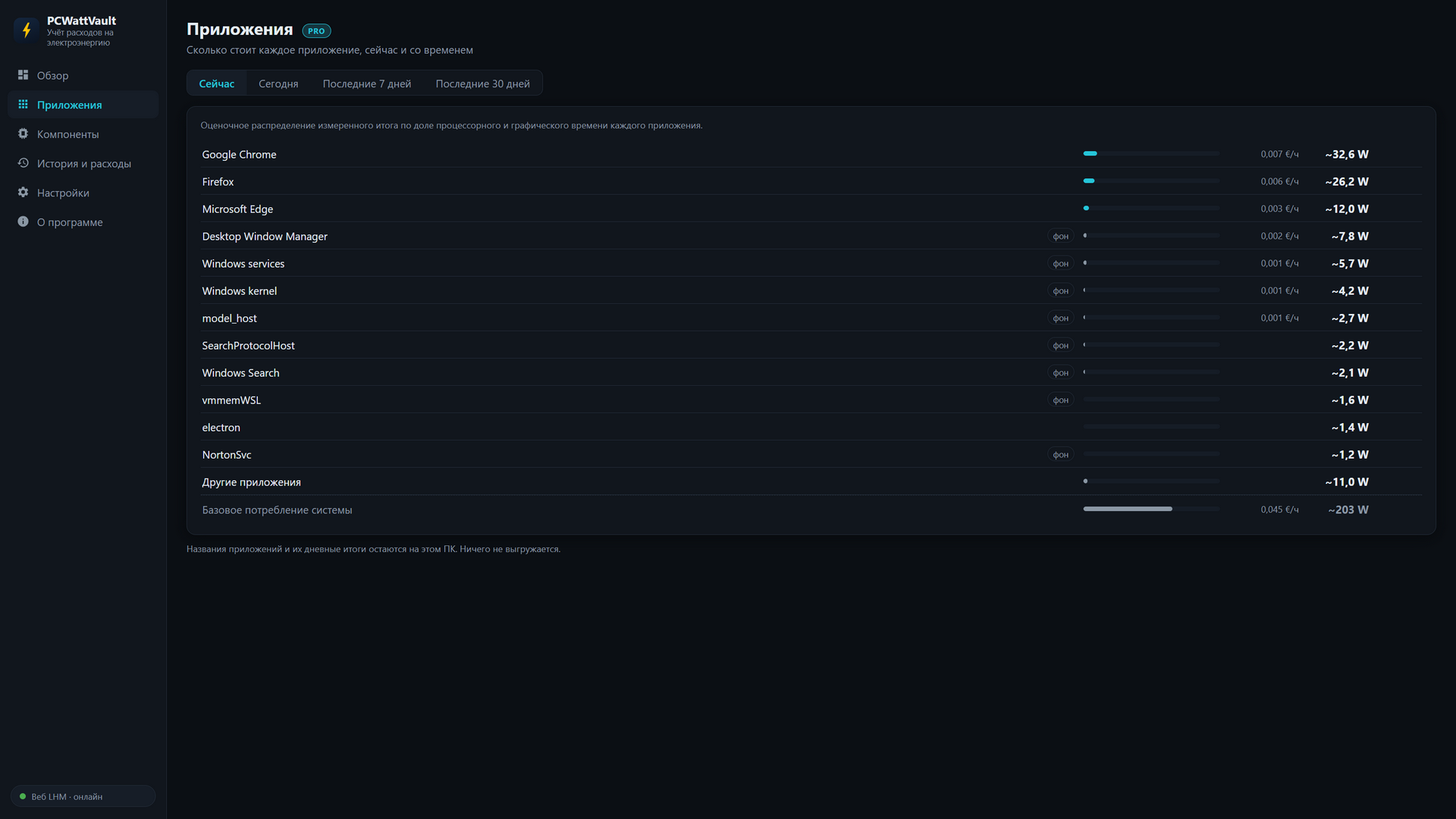
Страница Приложения — на боковой панели сразу под пунктом Обзор — показывает, на какие программы уходит электроэнергия вашего компьютера и во что обходится каждая из них. Как и все функции Pro, для ранних пользователей она бесплатна.
Что показывает страница
Режим Сейчас в реальном времени показывает каждое приложение с оценкой его мощности в ваттах и стоимостью в час. Каждое из 12 приложений, которые потребляют больше всего, получает отдельную строку — с окном или без; у тех, что без окна, есть пометка «фон». Всё, что меньше, а также все скрытые вами приложения суммируются в «Другие приложения». Строка «Базовое потребление системы» — это то, что компьютер потребляет независимо от того, что запущено: потребление в простое каждого компонента, базовая нагрузка и потери блока питания. В сумме строки дают измеренную общую мощность.
Как делится мощность
PCWattVault измеряет общую мощность: по аппаратным датчикам или у розетки с умной розеткой Tapo. Между приложениями делится только мощность сверх потребления в простое каждого компонента — пропорционально доле каждого приложения во времени CPU и GPU. Эти данные берутся из собственных счётчиков производительности Windows для каждого процесса и считываются каждые 5 секунд; никакой другой процесс не открывается и не читается. Поэтому цифра для каждого приложения — это оценка: разделение измеренного итога, а не счётчик для каждого приложения.
Потребление в простое определяется по моментам, когда компьютер бездействует. Для CPU мощность вне ядер измеряется напрямую, если это позволяют датчики, поэтому даже компьютер, который никогда не простаивает, получает надёжное разделение. Пока потребление в простое неизвестно, страница сообщает, что всё ещё обучается.
Сегодня, последние 7 и последние 30 дней
Сегодня, Последние 7 дней и Последние 30 дней показывают энергию и стоимость каждого приложения по дням; эти данные хранятся только на вашем компьютере. В этих режимах перед «Другие приложения» перечисляется до 25 приложений. Режимы за 7 и 30 дней охватывают полные дни по вчерашний включительно и сравнивают каждое приложение с таким же числом предыдущих дней: ▲ или ▼ с процентом либо «новое». Сравнение появляется, когда тот предыдущий период записан хотя бы наполовину.
Щёлкните приложение, чтобы увидеть его стоимость по дням за последние 30 дней; на его панели есть и кнопка Оповещать об этом приложении.
Два быстрых пути находятся за пределами страницы. Под карточками вверху обзора одна строка показывает три приложения, которые сейчас потребляют больше всего, с кнопкой Все приложения → для перехода на страницу. А на графике в реальном времени при наведении курсора видны три приложения, потреблявшие больше всего в тот момент, — так любой всплеск объясняет себя сам.
Скрыть приложение, очистить историю
Скрыть в строке приложения с этого момента учитывает его в «Другие приложения» и удаляет его имя из всего, что уже сохранено. Настройки → Потребление по приложениям показывают скрытые приложения (и позволяют вернуть их), отключают историю и содержат кнопку Очистить историю приложений — история общего потребления при этом не затрагивается.
Ограничения
- Это оценка. Общая мощность измеряется; её разделение между приложениями — нет.
- Сканирование файлов защитным ПО, включая ваш антивирус, — это работа ядра, поэтому оно отображается как «Windows kernel».
- Мощность видеокарты делится по времени GPU, а не по тому, насколько сильно каждое приложение её нагружает.
История, прогнозы и экспорт
Страница История и расходы показывает почасовые (сегодня), дневные (30 дней) и месячные (12 месяцев) графики в кВт·ч или деньгах, разбивку по компонентам и итоги.
Наведите курсор на столбец — сегодня по часам, 30 дней или 12 месяцев, — чтобы увидеть, из чего он сложился: 4 главных компонента со стоимостью и долей, затем 4 главных приложения и «Базовое потребление системы» (начиная с версии 1.0.20). Компоненты бесплатны; для приложений нужна функция «Потребление по приложениям» (Pro) с включённой историей. Стоимость по компонентам делится час за часом, поэтому она точна и при дневном/ночном тарифе.
После десяти полных дней записи появляются также прогнозы на следующий месяц и год в виде диапазонов («24–31 €»). Они получены регрессией по вашим записанным дням с учётом дня недели. Пометка ориентировочно стоит не просто так — это компас, а не счёт.
Замечание о цифрах. Всё, что показывает PCWattVault — расходы, проекции, прогнозы — это оценки для ориентира. Приложение не является расчётным инструментом: фактический счёт за электроэнергию определяется исключительно сертифицированным счётчиком поставщика и вашим договором. Даже с умной розеткой небольшие расхождения со счётчиком поставщика нормальны. Не основывайте на этих цифрах расчёты, разделение расходов между людьми или финансовые решения.
Точность: сделать цифры честными
Без умной розетки число из розетки — это модель, и начиная с версии 1.0.20 эта модель подстраивается под оборудование вашего ПК. PCWattVault читает то, что сообщает сама Windows, — модули памяти, накопители и их тип, корпус, материнскую плату и процессор — локально, без прав администратора и без интернета:
- Базовая нагрузка — ватты всего, у чего нет датчиков, — складывается из класса материнской платы, вентиляторов, USB-устройств и цепей питания процессора.
- Накопители учитываются по типу: жёсткий диск — около 4,5 Вт в простое, потому что он вращается, читает он или нет; SATA SSD — около 0,6 Вт; NVMe-накопитель — около 2 Вт; USB-накопитель — 1 Вт.
- Память учитывается по модулям; у модулей DDR5 есть собственная микросхема питания.
- Оценка процессора, которая используется, когда его мощность не удаётся прочитать, следует классу процессора.
Новые установки получают эти значения автоматически. Установке, у которой базовая нагрузка всё ещё равна старому значению по умолчанию 20 Вт, они предлагаются один раз в обзоре («Использовать N Вт» или «Оставить 20 Вт»). Значение, которое вы ввели сами или настроили с умной розеткой, никогда не перезаписывается. Настройки → Модель мощности показывает, откуда взяты значения: «плата и чипсет», «вентиляторы», «USB-устройства» и «питание CPU» (на ноутбуке — «экран, Wi-Fi и прочее»).
Ноутбуки начинают с ноутбучных значений — низкой базовой нагрузки и параметров мобильных процессоров — вместо настольных. Затем они калибруются сами: при работе от аккумулятора скорость разряда измеряет весь ноутбук; через 10 минут работы от аккумулятора PCWattVault узнаёт из неё, чего не видят датчики, и использует это при питании от сети, где ничто не измеряет. Выученное сохраняется после перезапусков. Обзор тогда показывает «откалибровано от батареи» под числом, а Настройки → Модель мощности — за сколько минут шло обучение.
Две настройки остаются в ваших руках (Настройки → Модель мощности):
- КПД блока питания — 88 % это разумное значение по умолчанию для блока Gold при типичной нагрузке. Посмотрите сертификат 80 PLUS вашего.
- Базовая нагрузка — подобранное значение — это отправная точка; введите своё, если знаете лучше, или дайте умной розетке его измерить.
Золотой стандарт — реальное измерение из розетки умной розеткой Tapo (Pro): следующий раздел объясняет, что именно происходит при подключении. Другое реальное показание даёт поддерживаемый блок питания: Corsair HXi (HX550i, HX650i, HX750i, HX850i, HX1000i, HX1200i, HX1500i), Corsair RMi (RM550i, RM650i, RM750i, RM850i, RM1000i) или MSI MEG Ai (например, Ai1300P). Он сообщает по USB-подключению мощность, которую отдаёт ПК, а PCWattVault пересчитывает её в мощность из розетки по КПД, заданному выше, — в самой розетке измеряет только умная розетка. Модели Corsair без «i» (RMx, RMe, HX) не имеют USB-подключения и не считываются; блоки питания NZXT не поддерживаются.
Умная розетка: реальные измерения и автокалибровка (Pro)
Подключение Tapo P110/P115
- Включите компьютер в Tapo. Измеряется то, что подключено к розетке — для точности только по ПК подключите к ней только ПК. Если монитор и колонки делят розетку, их ватты будут учтены (и откалиброваны) в цифрах ПК — это нормально, если вы хотите отслеживать именно это; просто знайте, что это выбор.
- В приложении Tapo откройте розетку → ⚙ → Third-Party Compatibility и включите. TP-Link требует этот однократный шаг, прежде чем любое стороннее приложение (PCWattVault, Home Assistant, …) сможет общаться с розеткой в вашей сети — без него проверка соединения ниже не пройдёт.
- Откройте Настройки → Умная розетка: введите IP-адрес розетки (приложение Tapo → ваша розетка → Сведения об устройстве), а также email и пароль учётной записи TP-Link, затем нажмите Сохранить данные и проверить. Вы должны увидеть ответ вроде «✓ P110 — сейчас 312,4 Вт». Учётные данные нужны потому, что именно так Tapo аутентифицирует приложения в вашей собственной сети; они хранятся в зашифрованном виде на вашем ПК и никогда не отправляются в интернет.
- Отметьте Использовать показания розетки и сохраните.
Что меняется при подключённой розетке
- Живые ватты становятся измерением. Подпись на обзоре меняется на «измерено в розетке (умная розетка)», а история и расходы записываются из реального показания, а не из модели. Цены при этом не меняются никогда — стоимость всегда равна ватты × ваш тариф; розетка делает точными ватты (а значит, и деньги).
- Программная модель продолжает работать незаметно — как запасной вариант и для сравнения при калибровке ниже.
- Если розетка отвалится (сбой Wi-Fi, отключена…), приложение подождёт несколько секунд и автоматически передаст управление обратно модели — в истории никогда не появится дыра, и на экране не застынет устаревшее число. Когда розетка вернётся, измерение само возьмёт верх снова.
У розетки сменился IP-адрес
После перезагрузки роутера или отключения электричества розетка может вернуться с другим IP-адресом. Обычно PCWattVault находит её сам: он узнаёт адреса, на которых розетка уже бывала. Если это не удаётся — чаще всего потому, что по старому адресу теперь отвечает другое устройство, — в обзоре появляется ⚠ Измерение из розетки приостановлено с указанием ответившего устройства, и приложение переходит на программную модель, так что история продолжается без пропусков.
Чтобы это исправить, нажмите Найти мою розетку — прямо в предупреждении или в разделе Настройки → Умная розетка. PCWattVault проверит адреса вашей локальной сети в поисках именно той розетки, которую вы подключали, и снова соединится с ней; учётные данные останутся прежними, и ничего не покинет вашу сеть. Для этого розетка должна быть хотя бы раз подключена кнопкой Сохранить данные и проверить. Если ответившее устройство — розетка, которой вы теперь хотите пользоваться, нажмите вместо этого Сохранить данные и проверить, и PCWattVault переключится на неё.
Чтобы адрес не менялся вовсе, закрепите за розеткой постоянный адрес в настройках роутера (обычно это называется резервирование DHCP или статический IP).
Полоса калибровки
Пока активно измерение из розетки, обзор показывает небольшую полосу: измерено (розетка) против модель (что сказала бы программа) и их среднее расхождение за последние минуты.
Если среднее расхождение существенно, появляется кнопка в один клик — «Скорректировать базовую нагрузку на +36 Вт» — которая вносит наблюдаемую разницу в вашу настройку базовой нагрузки. В этом весь смысл: после одного клика сама модель становится честной, так что ваши цифры остаются реалистичными даже когда розетка недоступна — и даже если позже вы уберёте её совсем.
Советы для хорошей калибровки:
- Делайте её при типичной, ровной нагрузке (несколько минут на обзоре при обычной работе — не в середине бенчмарка и не во время всплеска).
- Расхождение естественным образом немного меняется с нагрузкой, потому что КПД блока питания — кривая, а не константа. Калибровка на повседневной нагрузке даёт лучшее общее соответствие; можно повторять всякий раз, когда кнопка появляется снова.
- Большое расхождение — не ошибка: обычно это значит, что базовая нагрузка (вентиляторы, помпы, RGB, USB-устройства) была недооценена, и кнопка исправляет именно это.
«Потери БП» и «Не распределено». Начиная с версии 1.0.22, когда мощность измеряется — умной розеткой, блоком питания, который сообщает свою входную мощность, или батареей ноутбука, — «Потери БП» означают только потери самого блока питания, как их рассчитывает модель по заданному КПД. То, что измерение содержит сверх датчиков, базовой нагрузки и этих потерь, получает собственную категорию — «Не распределено»: в кольцевой диаграмме обзора, в подсказках графика в реальном времени и истории, в таблице истории, в CSV и в PDF. Большая доля обычно означает, что базовая нагрузка задана слишком низкой, — именно это исправляет кнопка выше, «Скорректировать базовую нагрузку на +36 Вт». Когда измерение меньше модели, сначала уступают потери БП, затем базовая нагрузка. Дни, записанные до версии 1.0.22, сохраняют свой остаток в «Потери БП». Без измерения «Не распределено» не бывает: итог модели — это ровно датчики плюс базовая нагрузка плюс потери БП.
Замечание о прозрачности
PCWattVault — независимое приложение: без аффилиации, одобрения или коммерческих отношений с TP-Link. TP-Link и Tapo — товарные знаки TP-Link Corporation. Интеграция общается с розеткой через её локальный интерфейс устройства — тот же подход, устоявшийся в сообществе, который используют Home Assistant, openHAB и подобные проекты. TP-Link официально разрешает локальный доступ сторонних приложений (для этого и нужен переключатель Third-Party Compatibility), но не публикует этот протокол — поэтому считайте функцию best-effort: если будущее обновление прошивки TP-Link её сломает, программная модель PCWattVault автоматически возьмёт управление, пока обновление не адаптируется.
Функции Pro (по желанию)
Бесплатное приложение полноценно — тарифы, история, проекции, прогнозы, темы, языки. Сверх этого PCWattVault Pro добавляет:
- Потребление по приложениям — на какие приложения уходит электроэнергия компьютера, в реальном времени и по дням, с изменением относительно предыдущих дней; см. «Потребление по приложениям (Pro)» выше.
- Оповещения — уведомления Windows, когда температура, мощность из розетки или дневные расходы превышают ваши пороги. Со встроенной защитой от спама. Также для отдельных приложений: «Мощность приложения выше N W» с усреднением за 1–120 минут (по умолчанию 5), чтобы кратковременный всплеск не учитывался, и «Расходы приложения за сегодня выше X». На панели приложения на странице Приложения есть кнопка Оповещать об этом приложении. Начиная с версии 1.0.19 есть и месячный бюджет: Настройки → Оповещения → + Добавить оповещение, тип «Месячный бюджет», затем бюджет на месяц в вашей валюте. Он предупреждает один раз, когда прогноз на конец месяца превышает бюджет, — только после 3 записанных дней, потому что прогноз по одному дню — это догадка, — и один раз, когда расходы за месяц его достигают. Каждое уведомление приходит не чаще раза в календарный месяц, в том числе после перезапусков; новый месяц или изменённый бюджет начинает всё заново. Новое правило предлагает текущий прогноз на конец месяца плюс 10%, округлённый вверх. Начиная с версии 1.0.22 есть и месячный лимит CO₂: тип «Месячный лимит CO₂» рядом с «Месячный бюджет», с лимитом в килограммах CO₂. Он работает как бюджет — одно предупреждение, когда прогноз на конец месяца превышает лимит (после 3 записанных дней), одно, когда месяц его достигает, каждое не чаще раза в календарный месяц, — и считает весь месяц по интенсивности CO₂, заданной сейчас. Пока CO₂ выключен (0 г/кВт·ч), лимит молчит, и в разделе «Настройки» об этом сказано. А когда месяц укладывается в бюджет или лимит CO₂, об этом один раз, в начале следующего месяца, сообщает короткая заметка — например, «Прошлый месяц закрылся на 8,2 kg CO₂, в пределах лимита 10 kg. Отлично!», — если лимит действовал весь месяц и в месяце не меньше 3 записанных дней. Без очков и значков.
- Сессии — «во сколько обошёлся этот вечер игр / этот рендер / это обучение модели?» Запуск с обзора или из трея; каждая сессия записывает кВт·ч, стоимость, пиковые и средние ватты.
- Отчёты и экспорт — CSV, дружественный к Excel, и месячный PDF-отчёт с графиками, сводкой тарифа, прогнозами и строкой CO₂.
- Умная розетка — подключите TP-Link Tapo P110/P115, и ваша история будет записываться по реальным измерениям из розетки. Ваши учётные данные TP-Link хранятся зашифрованными на ПК и используются только для общения с розеткой в вашей сети — никогда не отправляются в интернет.
Прямо сейчас все функции Pro бесплатны. Пока PCWattVault молод, каждый пользователь автоматически получает лицензию Founder / Early Adopter. И это обещание, а не пробный период: если Pro когда-нибудь станет платным для новых пользователей, лицензии founder останутся бесплатными — навсегда. Ничего делать не нужно; свою вы увидите в Настройки → PCWattVault Pro.
Ваши данные
Всё хранится в обычных файлах JSON в вашем профиле пользователя (О программе → Открыть папку данных): почасовые итоги энергии и стоимости по категориям компонентов — без сырых посекундных выборок, так что никто не восстановит вашу поминутную активность по файлам истории. Скопируйте папку для резервной копии; удалите её, чтобы начать заново. Телеметрии нет никакой.
С функцией «Потребление по приложениям» (Pro) в той же папке хранятся также энергия и стоимость каждого приложения по дням, по имени процесса (например, «firefox»), в app-history, и выученное потребление в простое каждого компонента в app-floors.json — только ватты и моменты времени, без названий приложений. Скрытые приложения никогда не записываются. Чтобы исключить приложение, нажмите Скрыть в его строке; чтобы остановить или стереть историю приложений, откройте Настройки → Потребление по приложениям (отключить или Очистить историю приложений). История общего потребления остаётся как есть.
Один файл намеренно лежит в другом месте: %USERPROFILE%\.pcwattvault\founder.json, 41 байт, в которых хранится только дата первого запуска приложения. Именно потому, что он находится вне папки данных приложения, статус раннего пользователя сохраняется после удаления и повторной установки на том же компьютере — а значит, удаление приложения этот файл не стирает. Удалите его вручную, если не хотите оставлять следов.
Вопросы и решение проблем
CPU показывает «~». Чтение датчиков мощности CPU требует драйвера ядра, который приложения из Store содержать не могут. Запустите бесплатный LibreHardwareMonitor с включённым Remote Web Server, и PCWattVault переключится на него автоматически — скачивайте его только с официальной страницы релизов на GitHub; шаги описаны выше, в разделе «Источники датчиков». До этого приложение оценивает мощность CPU по нагрузке — это и есть «~».
Что такое PawnIO? Подписанный драйвер Windows с открытым исходным кодом, через который LibreHardwareMonitor читает датчики мощности и температуры процессора. Он заменяет старый драйвер WinRing0, который защита Windows и антивирусы блокируют всё чаще. LibreHardwareMonitor предлагает установить его при первом запуске. Сам PCWattVault из Microsoft Store никаких драйверов не устанавливает — приложения из Store этого не могут. PawnIO нужен только для измеренных значений CPU; без него CPU показывается как оценка с «~». Шаги — в разделе Источники датчиков.
Приложение «не закрывается». Оно намеренно продолжает запись в фоне, чтобы в истории не было дыр. Чтобы его остановить: правый клик по значку в трее → Выход (запись остановится). Сворачивать ли окно в трей при закрытии — отдельная настройка: Настройки → Поведение → Сворачивать в трей при закрытии окна — запись продолжается в обоих случаях.
Можно ли видеть ватты, не открывая приложение? Да. Начиная с версии 1.0.19 значок в трее показывает мощность из розетки в реальном времени, с обновлением каждые 2 секунды, а при наведении курсора — ватты и стоимость в час. Если Windows прячет значок за стрелкой ^ рядом с часами, перетащите его на панель задач.
Температура моего NVMe отличается от фирменной утилиты. PCWattVault показывает официальный датчик composite — тот же, что показывают Samsung Magician и подобные. Некоторые утилиты вместо него показывают горячую точку контроллера, которая закономерно на 20–30 °C горячее.
Две видеокарты? Каждая отображается отдельно, со своим потреблением, в «Главных потребителях» и в «Компонентах».
Работает ли на ноутбуках? Да. При работе от аккумулятора PCWattVault считывает потребление ноутбука прямо с аккумулятора (начиная с версии 1.0.10), а обзор помечает его как «измерено по батарее» — это измерение, а не модель. Начиная с версии 1.0.18 карточка в верхней части обзора показывает также оставшееся время при текущем потреблении и состояние аккумулятора. От сети общий показатель снова оценочный: LibreHardwareMonitor делает показания CPU и GPU точнее, но измерить ноутбук на розетке может только умная розетка. Начиная с версии 1.0.20 эта оценка стартует с ноутбучных значений и калибруется по аккумулятору после 10 минут работы от него; обзор тогда показывает «откалибровано от батареи».
Что такое «Базовое потребление системы»? Строка на странице Приложения, в которую входят потребление в простое каждого компонента, базовая нагрузка и потери блока питания, — то, за что вы платите независимо от того, что запущено, поэтому она не делится между приложениями.
Почему «Windows kernel» потребляет энергию? Работа, которую выполняет ядро Windows, относится на него, а в неё входит и сканирование файлов защитным ПО — в том числе вашим антивирусом.
Почему страница «Приложения» пишет, что всё ещё обучается? Чтобы делить мощность между приложениями, PCWattVault сначала нужно знать потребление в простое каждого компонента, а его он определяет по моментам бездействия компьютера; до тех пор страница сообщает об этом. Для CPU мощность вне ядер измеряется напрямую, если это позволяют датчики, поэтому даже компьютер, который никогда не простаивает, получает надёжное разделение.
Сон и гибернация никогда не тарифицируются — разрывы во времени распознаются и исключаются из интегрирования энергии.
Удаление убирает приложение и, как у любого приложения из Store, Windows удаляет и его данные. Хотите сохранить историю? Сначала скопируйте папку данных (О программе → Открыть папку данных) — вернув её позже, вы восстановите всё. Статус раннего пользователя при этом сохраняется: метка Founder хранится вне папки данных (см. «Ваши данные»).
Конфиденциальность
Полный перечень того, что хранится (и что нет), — на pcwattvault.com/privacy. Коротко: всё остаётся на вашей машине.