PCWattVault — Kullanım Kılavuzu
PCWattVault, bilgisayarınızın ne kadar elektrik çektiğini ve size neye mal olduğunu canlı gösterir — ve arka planda kaydetmeye devam eder, böylece bilgisayarınızın elektrik faturasına ne eklediğini her zaman bilirsiniz: bugün, bu ay, bu yıl.
Her şey kendi makinenizde olur. Hesap yok, bulut yok, telemetri yok; verileriniz bilgisayarınızdan asla çıkmaz.
Kurulum
PCWattVault Microsoft Store'dan kurulur. Korumalı alanda, otomatik güncellenir, bu kadar.
İlk andan itibaren GPU gücü doğrudan ölçülür; CPU gücü ise yüke dayalı, “~” ile işaretli bir tahmin olarak başlar. Tam ölçülen CPU sensörleri için uygulamayı ücretsiz LibreHardwareMonitor ile eşleştirin. Bu yalnızca bir kez, birkaç dakika sürer: indirin, yönetici olarak çalıştırın, önerdiği sürücüyü kabul edin ve Remote Web Server'ı açın — PCWattVault onu otomatik olarak algılar. Adımlar aşağıda, “Sensör kaynakları” bölümünde.
İlk çalıştırma
PCWattVault donanımınızı hemen okumaya başlar. İlk gün bilinmesi gereken üç şey:
- Pencere sistem tepsisine kapanır. Pencereyi kapatmak uygulamayı durdurmaz — bildirim alanında kaydetmeye devam eder (bütün mesele bu: geçmişte boşluk olmamalı). Gerçekten çıkmak için: tepsi simgesine sağ tıklayın → Çık (kayıt durur).
- “~” tahmini demektir. Tilde işaretli değerler sensör ölçümü değil, model tahminidir — nasıl iyileştirileceği için “Doğruluk” bölümüne bakın.
- Sarı “Demo verileri” bandı, uygulamanın gerçek bir sensör kaynağına ulaşamadığını ve arayüzü keşfedebilmeniz için yapay sayılar gösterdiğini belirtir. Demo verileri geçmişe asla kaydedilmez.
Tepsi simgesinde canlı watt. 1.0.19 sürümünden itibaren tepsi simgesi, prizden çekilen anlık gücü watt olarak gösterir: koyu lacivert bir plaka üzerinde beyaz rakamlar; açık, koyu ve renkli görev çubuklarında okunur. Her 2 saniyede bir yenilenir ve yeni bir ölçüm olmadığında normal logoya döner; üzerine gelindiğinde yine watt değerini ve saatlik maliyeti gösterir. Windows simgeyi saatin yanındaki ^ okunun arkasına gizleyebilir: sayıyı hep görmek için simgeyi görev çubuğuna sürükleyin. Ücretsizdir ve varsayılan olarak açıktır; Ayarlar → Davranış → Anlık watt değerini tepsi simgesinde göster ile kapatılır.
Sensör kaynakları
Uygulama mevcut en iyi kaynağı otomatik seçer:
- Bridge — yerleşik sensör motoru; GPU'nuzu (ve çoğu donanımı) doğrudan okur. Store uygulamaları çekirdek sürücüsü içeremez; bu yüzden CPU paket gücü onun erişimi dışındadır — bir sonraki kaynak devralana kadar CPU watt değerleri yükten tahmin edilir (“~”).
- LibreHardwareMonitor web sunucusu — LibreHardwareMonitor'ü zaten kullanıyorsanız orada Options → Remote Web Server'ı etkinleştirin, PCWattVault onu kullanacaktır. Microsoft Store sürümü için önerilen kurulum budur. PCWattVault çalışan web sunucusunu algılar ve otomatik olarak ona geçer — başka ayar gerekmez.
- Demo — arayüz asla boş kalmasın diye yapay yedek.
LibreHardwareMonitor'ü kurmak
LibreHardwareMonitor'ü yalnızca resmi GitHub sayfasından indirin. Bazı başka web siteleri, projenin parçası olmadan LibreHardwareMonitor adını kullanıyor ve sundukları şey gerçek program olmayabilir. LibreHardwareMonitor geliştiricileri de bu konuda uyarıyor. Aynısı PawnIO sürücüsü için de geçerli: yalnızca pawnio.eu adresinden ya da LibreHardwareMonitor'ün kendi sürücü kurulum isteği üzerinden.
- Programı GitHub'daki resmi sürüm sayfasından indirin — bağlantı her zaman en yeni sürümü açar. LibreHardwareMonitor.zip çoğu bilgisayar için uygundur; LibreHardwareMonitor.NET.10.zip için Microsoft'un .NET 10 çalışma zamanının kurulu olması gerekir.
- Arşivi açın ve LibreHardwareMonitor'ü yönetici olarak çalıştırın. İhtiyaç duyduğu PawnIO sürücüsünü kurmayı önerirse kabul edin.
- Options → Remote Web Server'ı etkinleştirin. PCWattVault birkaç saniye içinde bağlanır.
Tarifenizi ayarlayın (2 dakika, değer)
Uygulama varsayılan olarak standart bir kWh fiyatı kullanır. Gerçek tutarlar için Ayarlar → Elektrik tarifesi'ni açın:
- Para birimi — listeden seçin veya herhangi bir ISO kodu için “Özel…”.
- kWh başına varsayılan fiyat — faturanızda yazar. Her şey dahil tutarlar istiyorsanız kWh başına vergi ve dağıtım bedellerini de dahil edin.
- Gece/hafta sonu fiyatları — her zaman aralığı için bir zaman dilimi kuralı ekleyin (örn. 23:00→07:00 daha ucuz). Kurallar belirli haftanın günleri ve aylarla sınırlanabilir (mevsimsel tarifeler).
- Kademeli fiyatlandırma — tedarikçiniz aylık tüketim kademelerine göre faturalandırıyorsa kademeleri tanımlayın; hane taban tüketimi alanı, evin geri kalanının ne kadar tükettiğini uygulamaya söyler, böylece bilgisayar doğru kademeye düşer.
- Güneş / net ölçüm — üretim saatlerinizde isteğe bağlı fiyat indirimi.
- Güç bedeli — sözleşmeniz aylık tepe kW'ı faturalandırıyorsa.
Ülkeye göre şablonlar. 1.0.22 sürümünden itibaren Ayarlar → Elektrik tarifesi → “Bir şablonla başla (isteğe bağlı)” tarifeye bir başlangıç noktası verir: bir Ülke, ardından bir Şablon seçin ve Şablonu uygula düğmesine basın. Tipik sabit fiyat, para birimini ve kWh başına varsayılan fiyatı ülkenin resmî istatistiklerdeki tipik değerine ayarlar — yaklaşık 40 Avrupa ülkesi için Eurostat, ABD için EIA, Birleşik Krallık için Ofgem, İsviçre için ElCom, diğer yerlerde PCWattVault'un kendi tahmini. Bu bir ulusal ortalamadır; sizin fiyatınız değil, bir ilk tahmindir: faturanız farklı olabilir. Zaman dilimli bir plan, zaman dilimi kurallarını ülkenin belirlediği saatlerle doldurur ama fiyatları doldurmaz: her dilimin fiyatını faturanızdan siz girersiniz. Aynı dilimin kuralları tek bir fiyatı paylaşır — İtalya'nın F2'si üç kuraldır ve fiyatını bir kez girmek üçünü de doldurur — ve diğer tüm saatler, yani planın F3 veya Valle gibi “kalan” dilimi, kWh başına varsayılan fiyatı kullanır.
Saatler düzenleyici kurumlardan gelir: İtalya (F1/F2/F3 ve F1/F23, ARERA), İspanya (2.0TD, CNMC), Portekiz (bi-horário ve tri-horário, ERSE), Yunanistan (iki zamanlı tarife, ΔΕΔΔΗΕ) ve Türkiye (üç zamanlı tarife, EPDK). Polonya (G12/G12w), Fransa (HP/HC) ve Birleşik Krallık (Economy 7) için bunlar tipik saatlerdir; tedarikçiye veya bölgeye göre değiştikleri için faturanızla karşılaştırın. Kuralların faturayı izleyemediği yerlerde seçici bunu söyler: resmî tatiller normal gün sayılır (İtalya, İspanya, Polonya'nın G12w'si) ve Portekiz'in mevsimleri saat değişikliğinde değil, ayın 1'inde değişir. Ayarları kaydet düğmesine basana kadar hiçbir şey değişmez; Değişiklikleri at eski tarifeyi geri getirir. Nereden başlarsanız başlayın, girdiğiniz fiyatlara kWh başına vergi ve dağıtım bedellerini de katın — Yunanistan dahil birçok ülkede teklifler yalnızca enerji bedelini belirtir. Şablonlar her sürümle birlikte gelir: uygulama fiyatları asla internetten çekmez.
Ülkeye göre şebeke CO₂'si. 1.0.22 sürümünden itibaren Ayarlar → Elektrik tarifesi → “CO₂ (isteğe bağlı, gösterge)” → Ülke ön ayarı her ülkeyi listeler — 77 ülke, ayrıca Avrupa Birliği ve dünya ortalaması — tek kaynak ve tek yöntemle: Ember 2025, üretilen kWh başına yaşam döngüsü boyunca gram CO₂e, Our World in Data üzerinden. Yeni bir kurulum kendi ülkesinin değeriyle başlar. Hâlâ eski sabit 300 g/kWh değerinde olan bir kurulum, alanın altında ülkesinin değerini ve onu kullanmak için bir düğme gösterir — Yunanistan için “315 g/kWh kullan”. Şablonlar gibi değerler de uygulamayla gelir; hiçbir şey internetten alınmaz.
Paneli okumak
- Pil kartı — en üstte, yalnızca pili olan bilgisayarlarda (1.0.18 sürümünden itibaren; ücretsiz, iki sensör kaynağıyla da çalışır). Pildeyken “🔋 Pilde” ibaresini, şarj düzeyini, mevcut tüketimle kalan süreyi ve pilin sağlığını gösterir. Şarj cihazındayken “🔌 Şarj oluyor” ya da “🔌 Şarj cihazında” ibaresini şarj düzeyi ve sağlıkla birlikte gösterir; kalan süre gösterilmez. Kalan süre, kalan kapasitenin pilin kendi bildirdiği deşarj hızına bölünmesiyle bulunur; sayı zıplamasın diye bu hızın son bir dakikalık ortalaması kullanılır. Ortalama, şarj cihazı her takıldığında ya da çıkarıldığında baştan başlar ve şarj cihazı çıkarıldıktan sonraki yaklaşık 10 saniye boyunca kartta “kalan süre hesaplanıyor…” yazar. Sağlık, pilin tam doluyken tuttuğu kapasitenin tasarım kapasitesine oranıdır; imleçle üzerine gelindiğinde ikisi de Wh cinsinden görünür.
- Anlık tüketim — bilgisayarınızın prizden çektiği güç, şu an. Sayının altındaki satır değerin nereden geldiğini söyler: “prizde ölçüldü (akıllı priz)” bir akıllı prizin prizdeki gerçek ölçümüdür; “güç kaynağı tarafından ölçüldü” giriş gücünü bildiren bir güç kaynağıdır; “güç kaynağı çıkışı · prizde %N verimle” ise bilgisayara verdiği gücü bildiren, gösterilen verimle priz gücüne çevrilen bir Corsair HXi/RMi ya da MSI MEG Ai güç kaynağıdır. Dizüstünde “pilden ölçüldü” pille çalışırken pilin kendi ölçümüdür; “pilde kalibre edildi” ise pilden öğrendikten sonra şarj cihazındaki tahmindir. Bunların dışında sayı modeldir: bileşen sensörleri artı taban yük, güç kaynağı verimine bölünür.
- Maliyet hızı — anlık tüketimle bir saatin maliyeti, şu anda geçerli tarifeye göre.
- Bugün / Bu ay — şu ana kadar kaydedilen tüketim.
- Ay sonu tahmini — içinde bulunulan takvim ayının nerede biteceği: kaydedilmiş olanlar artı kalan günler için son günlerinizin ortalaması.
- “Anlık tüketimle — 7/24 çalışsaydı” — mevcut vat değerinin canlı izdüşümü. “Böyle bıraksam ne olur?” sorusuna yanıt verir, “ne ödeyeceğim?” sorusuna değil — o tahminin işi.
- Canlı grafik — zaman içinde priz gücü, 5 dakikadan 24 saate. Tampon, pencere gizliyken de dolar. İmleçle üzerine gelindiğinde saati ve watt değerini gösterir — Uygulama başına tüketim açıksa, o anda en çok tüketen üç uygulamayı da. 1.0.20 sürümünden itibaren ipucu, uygulamalardan önce watt değerinin arkasındaki bileşenleri de sayar: CPU, GPU, “Taban yük”, “PSU kaybı” ve diğerleri. 1.0.22 sürümünden itibaren gerçek bir ölçüm varken bir “Atanmamış” satırı da görünebilir — bkz. Kalibrasyon çubuğu.
- En çok tüketenler — kendi güç ölçümü olan her cihaz (her GPU ayrı, CPU, diskler…), canlı sıralama. Tahminler “~” taşır.
- Uygulama satırı (Pro) — üstteki kartların altında, şu anda en çok tüketen üç uygulama ve Uygulamalar sayfasını açan Tüm uygulamalar → düğmesi.
Uygulama başına tüketim (Pro)
Kenar çubuğunda Panel öğesinin hemen altındaki Uygulamalar sayfası, bilgisayarınızın elektriğinin hangi programlara gittiğini ve her birinin size neye mal olduğunu gösterir. Her Pro özelliği gibi, erken kullanıcılar için ücretsizdir.
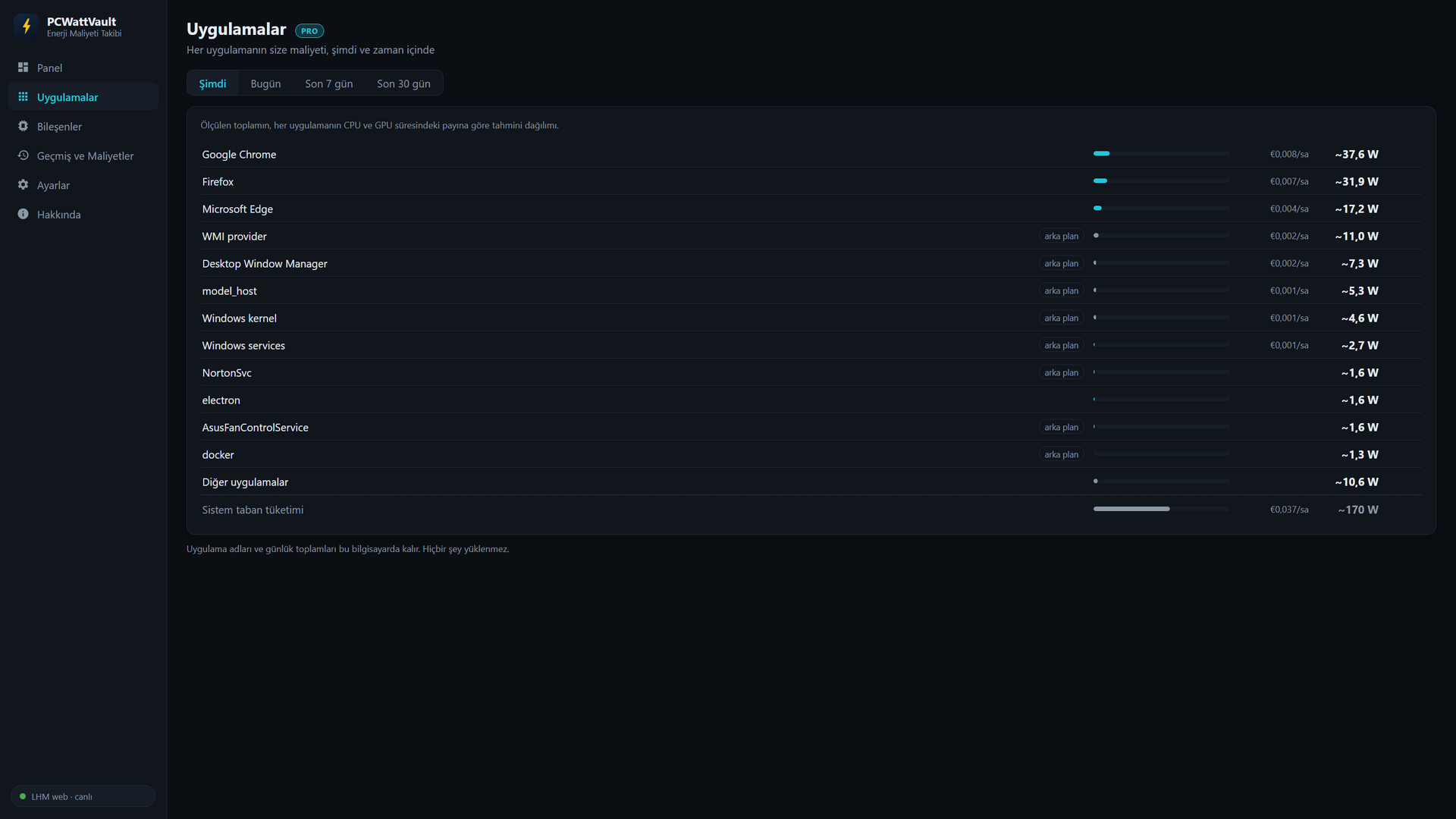
Sayfa neyi gösterir
Şimdi görünümü her uygulamayı tahmini watt değeri ve saatlik maliyetiyle canlı olarak listeler. En çok tüketen 12 uygulamanın her biri, penceresi olsun ya da olmasın, kendi satırını alır; penceresi olmayanlar “arka plan” etiketi taşır. Daha küçük olanların hepsi ve gizlediğiniz her uygulama “Diğer uygulamalar” altında toplanır. “Sistem taban tüketimi” satırı, ne çalışırsa çalışsın bilgisayarınızın çektiği güçtür: her bileşenin boştaki tüketimi, taban yük ve güç kaynağının kaybı. Satırların toplamı ölçülen toplam güce eşittir.
Paylaştırma nasıl yapılır
PCWattVault toplam gücü ölçer: donanım sensörlerinden ya da bir Tapo akıllı prizle duvardan. Uygulamalar arasında yalnızca her bileşenin boştaki tüketiminin üzerindeki güç, her uygulamanın CPU ve GPU zamanındaki payına göre paylaştırılır. Bu süreler Windows'un kendi işlem başına performans sayaçlarından 5 saniyede bir okunur; başka hiçbir işlem açılmaz veya okunmaz. Bu yüzden her uygulamanın değeri bir tahmindir — ölçülen bir toplamın paylaştırılmasıdır, uygulama başına bir sayaç değildir.
Boştaki tüketim, bilgisayarın boşta olduğu anlardan öğrenilir. CPU için çekirdekler dışındaki güç, sensörler izin verdiğinde doğrudan ölçülür; böylece hiç boşta kalmayan bir bilgisayar bile sağlam bir paylaştırma alır. Boştaki tüketim bilinene kadar sayfa hâlâ öğrenmekte olduğunu belirtir.
Bugün, son 7 ve son 30 gün
Bugün, Son 7 gün ve Son 30 gün her uygulamanın günlük enerjisini ve maliyetini gösterir; bu kayıtlar yalnızca bilgisayarınızda tutulur. Bu görünümler “Diğer uygulamalar” satırından önce en fazla 25 uygulama listeler. 7 ve 30 günlük görünümler düne kadarki tam günleri kapsar ve her uygulamayı önceki aynı sayıda günle karşılaştırır: yüzdeyle ▲ ya da ▼, veya “yeni”. Karşılaştırma, önceki dönem en az yarısı kadar kaydedildiğinde görünür.
Bir uygulamaya tıklayarak son 30 gündeki günlük maliyetini görebilirsiniz; bu ayrıntı bölmesinde Bu uygulama için uyar düğmesi de vardır.
Sayfanın dışında iki kısayol bulunur. Panelin üstündeki kartların altında bir satır, şu anda en çok tüketen üç uygulamayı ve sayfayı açan Tüm uygulamalar → düğmesini gösterir. Canlı grafikte ise imleçle üzerine gelindiğinde o anda en çok tüketen üç uygulama görünür; böylece her ani yükseliş kendini açıklar.
Bir uygulamayı gizlemek, geçmişi silmek
Bir uygulamanın satırındaki Gizle düğmesi, o uygulamayı bundan sonra “Diğer uygulamalar” içinde sayar ve adını daha önce kaydedilen her şeyden siler. Ayarlar → Uygulama başına tüketim gizli uygulamaları listeler (ve yeniden gösterebilir), geçmişi kapatır ve Uygulama geçmişini temizle seçeneğini sunar — toplam tüketim geçmişinize dokunulmaz.
Sınırlar
- Bu bir tahmindir. Toplam ölçülür; uygulamalar arasındaki paylaşım ölçülmez.
- Güvenlik yazılımlarının — antivirüsünüz dahil — dosya taraması çekirdek işidir, bu yüzden “Windows kernel” altında görünür.
- Bir GPU'nun gücü, her uygulamanın GPU'yu ne kadar zorladığına göre değil, GPU zamanına göre paylaştırılır.
Geçmiş, tahminler ve dışa aktarma
Geçmiş ve Maliyetler sayfası saatlik (bugün), günlük (30 gün) ve aylık (12 ay) grafikleri kWh veya para olarak, bileşen bazında dağılımı ve toplamları gösterir.
Bir çubuğun üzerine gelin (bugün saat saat, 30 gün ya da 12 ay); onu neyin oluşturduğunu görürsünüz: maliyeti ve payıyla en büyük 4 bileşeni, ardından en büyük 4 uygulamayı ve “Sistem taban tüketimi” satırını (1.0.20 sürümünden itibaren). Bileşenler ücretsizdir; uygulamalar için geçmişi açık olan “Uygulama başına tüketim” (Pro) gerekir. Bileşen başına maliyet saat saat bölüştürülür, bu yüzden gündüz/gece tarifesinde de tam doğrudur.
On tam günlük kayıttan sonra ayrıca gelecek ay ve gelecek yıl için tahminler alırsınız, aralık biçiminde (“24–31 €”). Kaydedilmiş günleriniz üzerinde, haftanın gününü de dikkate alan bir regresyondan gelirler. Gösterge niteliğinde olarak işaretlenmeleri boşuna değil — pusula, fatura değil.
Sayılar hakkında bir not. PCWattVault'un gösterdiği her şey — maliyetler, izdüşümler, tahminler — yol gösterme amaçlı tahminlerdir. Uygulama bir faturalama aracı değildir: gerçek elektrik faturanızı yalnızca tedarikçinizin onaylı sayacı ve sözleşmeniz belirler. Akıllı prizle bile tedarikçi sayacından küçük sapmalar normaldir. Faturalama, kişiler arası maliyet paylaşımı veya finansal kararları bu rakamlara dayandırmayın.
Doğruluk: sayıları dürüst kılmak
Akıllı priz yoksa priz değeri bir modeldir ve 1.0.20 sürümünden itibaren bu model bilgisayarınızın donanımına göre ayarlanır. PCWattVault, Windows'un kendisinin bildirdiklerini (bellek modülleri, sürücüler ve türleri, kasa, anakart ve işlemci) yerel olarak, yönetici hakları ve internet olmadan okur:
- Taban yük (sensörü olmayan her şeyin vatı) anakart sınıfından, fanlardan, USB cihazlarından ve işlemcinin güç beslemesinden gelir.
- Sürücüler türüne göre hesaplanır: sabit disk boşta yaklaşık 4,5 W, çünkü okusa da okumasa da döner; SATA SSD yaklaşık 0,6 W; NVMe sürücü yaklaşık 2 W; USB sürücü 1 W.
- Bellek modül başına hesaplanır; DDR5 modüllerin kendi güç yongası vardır.
- İşlemci gücü okunamadığında kullanılan işlemci tahmini, işlemcinin sınıfını izler.
Yeni kurulumlar bu değerleri otomatik olarak alır. Taban yükü hâlâ eski 20 W varsayılanında olan bir kuruluma bu değerler panelde bir kez önerilir (“N W kullan” ya da “20 W kalsın”). Sizin girdiğiniz ya da akıllı prizle ayarladığınız bir değerin üzerine asla yazılmaz. Ayarlar → Güç modeli değerlerin nereden geldiğini gösterir: “anakart ve yonga seti”, “fanlar”, “USB aygıtları” ve “CPU güç beslemesi” (dizüstünde “ekran, Wi-Fi ve gerisi”).
Dizüstü bilgisayarlar masaüstü değerleri yerine dizüstü varsayılanlarıyla (düşük taban yük ve mobil işlemci değerleri) başlar. Ardından kendilerini kalibre ederler: pille çalışırken deşarj hızı dizüstünün tamamını ölçer; pille geçen 10 dakikadan sonra PCWattVault buradan sensörlerin kaçırdığını öğrenir ve bunu hiçbir şeyin ölçmediği şarj cihazında kullanır. Öğrendikleri yeniden başlatmalardan sonra da korunur. Panel bundan sonra sayının altında “pilde kalibre edildi” gösterir; Ayarlar → Güç modeli ise kaç dakikadan öğrendiğini gösterir.
İki ayar sizin elinizde kalır (Ayarlar → Güç modeli):
- Güç kaynağı verimi — tipik yükte bir Gold ünite için %88 makul bir varsayılandır. Kendi güç kaynağınızın 80 PLUS derecesine bakın.
- Taban yük: ayarlanan değer bir başlangıç noktasıdır; daha iyi biliyorsanız kendi değerinizi girin ya da bir akıllı prizin ölçmesine izin verin.
Altın standart, akıllı bir Tapo prizle (Pro) yapılan gerçek bir priz ölçümüdür — bir sonraki bölüm bağladığınızda tam olarak ne olduğunu anlatıyor. Diğer gerçek değer desteklenen bir güç kaynağından gelir: Corsair HXi (HX550i, HX650i, HX750i, HX850i, HX1000i, HX1200i, HX1500i), Corsair RMi (RM550i, RM650i, RM750i, RM850i, RM1000i) veya MSI MEG Ai (ör. Ai1300P). Bu güç kaynakları USB bağlantıları üzerinden bilgisayara verdikleri gücü bildirir; PCWattVault bunu yukarıda ayarladığınız verimle priz gücüne çevirir — prizin kendisinde yalnızca akıllı priz ölçer. Adında “i” olmayan Corsair modellerinin (RMx, RMe, HX) USB bağlantısı yoktur ve okunamaz; NZXT güç kaynakları desteklenmez.
Akıllı priz: gerçek ölçümler ve otomatik kalibrasyon (Pro)
Tapo P110/P115 bağlamak
- Bilgisayarınızı Tapo'ya takın. Prizde ne varsa o ölçülür — yalnızca-PC doğruluğu için prize sadece bilgisayarı takın. Monitör ve hoparlörler prizi paylaşıyorsa onların vatları da PC rakamlarına sayılır (ve kalibrasyona girer) — izlemek istediğiniz buysa gayet iyi; yalnızca bunun bir tercih olduğunu bilin.
- Tapo uygulamasında prizinizi açın → ⚙ → Third-Party Compatibility ve etkinleştirin. TP-Link, herhangi bir üçüncü taraf uygulamanın (PCWattVault, Home Assistant, …) prizle ağınız üzerinden konuşabilmesi için bu tek seferlik adımı şart koşar — bu olmadan aşağıdaki bağlantı testi başarısız olur.
- Ayarlar → Akıllı priz'i açın: prizin IP adresini (Tapo uygulaması → priziniz → Cihaz Bilgisi) ve TP-Link hesabınızın e-posta ile şifresini girip Bilgileri kaydet ve test et'e basın. “✓ P110 — şu anda 312,4 W” gibi bir yanıt görmelisiniz. Kimlik bilgileri gereklidir, çünkü Tapo uygulamaları kendi ağınızda böyle doğrular; bunlar bilgisayarınızda şifreli saklanır ve asla internete gönderilmez.
- Prizin ölçümünü kullan kutusunu işaretleyip kaydedin.
Priz bağlıyken ne değişir
- Canlı vatlar bir ölçüme dönüşür. Panodaki rozet “prizde ölçüldü (akıllı priz)” olarak değişir ve geçmiş ile maliyetler model yerine gerçek priz değerinden kaydedilir. Fiyatlar asla değişmez — maliyet her zaman vat × tarifenizdir; priz vatları (dolayısıyla parayı) doğru kılar.
- Yazılım modeli sessizce çalışmaya devam eder — yedek olarak ve aşağıdaki kalibrasyon karşılaştırması için.
- Priz düşerse (Wi-Fi takılması, fişten çekilme…), uygulama birkaç saniye bekler ve otomatik olarak modele devreder — geçmişte asla boşluk oluşmaz ve ekranda eski bir sayı donup kalmaz. Priz geri geldiğinde ölçüm kendiliğinden yeniden devralır.
Prizin IP adresi değişti
Modem yeniden başladıktan ya da bir elektrik kesintisinden sonra priz farklı bir IP adresiyle geri gelebilir. PCWattVault genellikle onu kendiliğinden takip eder, çünkü prizin daha önce bulunduğu adresleri tanır. Bunu yapamadığında — çoğunlukla eski adreste artık başka bir cihaz yanıt verdiği için — panelde ⚠ Prizden ölçüm duraklatıldı uyarısı görünür, yanıt veren cihaz belirtilir ve uygulama yazılım modeline geçer; böylece geçmiş boşluksuz sürer.
Düzeltmek için Prizimi bul düğmesine basın — doğrudan uyarının üzerinde ya da Ayarlar → Akıllı priz altında. PCWattVault, yerel ağınızdaki adresleri eşleştirdiğiniz prizin kendisi için tarar ve ona yeniden bağlanır; giriş bilgileriniz olduğu gibi kalır ve ağınızın dışına hiçbir şey çıkmaz. Bunun için prizin bir kez Bilgileri kaydet ve test et ile eşleştirilmiş olması gerekir. Yanıt veren cihaz bundan sonra kullanmayı tercih ettiğiniz bir prizse, bunun yerine Bilgileri kaydet ve test et düğmesine basın; PCWattVault o prize geçer.
Adresin hiç değişmemesi için modeminizde prize sabit bir adres ayırın (genellikle DHCP rezervasyonu veya statik IP diye geçer).
Kalibrasyon çubuğu
Priz ölçümü etkin olduğu sürece pano küçük bir çubuk gösterir: ölçülen (priz) ile model (yazılımın söyleyeceği değer) ve son dakikalardaki ortalama farkları.
Ortalama fark anlamlıysa tek tıklık bir düğme belirir — “Taban yükü +36 W ayarla” — gözlenen farkı taban yük ayarınıza işler. Bütün mesele budur: bir tıktan sonra modelin kendisi dürüst hale gelir, böylece priz çevrimdışıyken bile — hatta sonradan prizi tamamen kaldırsanız da — rakamlarınız gerçekçi kalır.
İyi bir kalibrasyon için ipuçları:
- Tipik, istikrarlı kullanımda yapın (normal masaüstü yükünüzle panoda birkaç dakika — benchmark ortasında değil, tepe anında değil).
- Fark, yükle birlikte doğal olarak biraz değişir; çünkü güç kaynağı verimi bir sabit değil, bir eğridir. Günlük yükünüzde kalibre etmek en iyi genel uyumu verir; düğme yeniden belirdiğinde tekrarlayabilirsiniz.
- Büyük fark bir hata değildir — genellikle taban yükünüzün (fanlar, pompalar, RGB, USB donanımı) düşük tahmin edildiği anlamına gelir ve düğmenin düzelttiği tam olarak budur.
“PSU kaybı” ve “Atanmamış”. 1.0.22 sürümünden itibaren güç ölçüldüğünde — akıllı prizle, giriş gücünü bildiren bir güç kaynağıyla ya da bir dizüstü bilgisayarın bataryasıyla — “PSU kaybı” yalnızca güç kaynağının kendi kaybıdır; model bunu ayarladığınız verimlilikten hesaplar. Ölçümün sensörlerin, taban yükün ve bu kaybın ötesinde içerdiği kısmın kendi kategorisi vardır: “Atanmamış”. Bu kategori panelin halka grafiğinde, canlı grafiğin ve geçmişin ipuçlarında, geçmiş tablosunda, CSV'de ve PDF'te görünür. Büyük bir pay genellikle taban yükün çok düşük ayarlandığı anlamına gelir — yukarıdaki “Taban yükü +36 W ayarla” düğmesi tam olarak bunu düzeltir. Ölçüm modelden düşük olduğunda önce PSU kaybı, sonra taban yük geri çekilir. 1.0.22'den önce kaydedilen günler kalanlarını “PSU kaybı” altında tutar. Ölçüm yokken “Atanmamış” da yoktur: modelin toplamı tam olarak sensörler artı taban yük artı PSU kaybıdır.
Şeffaflık notu
PCWattVault bağımsız bir uygulamadır: TP-Link ile bağlantısı, onayı veya ticari ilişkisi yoktur. TP-Link ve Tapo, TP-Link Corporation'ın ticari markalarıdır. Entegrasyon prizle yerel cihaz arayüzü üzerinden konuşur — Home Assistant, openHAB ve benzeri projelerin kullandığı, toplulukça yerleşmiş aynı yaklaşım. TP-Link üçüncü taraf yerel erişime resmen izin verir (Third-Party Compatibility anahtarı bunun içindir) ancak bu protokolü yayımlamaz — bu nedenle özelliği elden geldiğince sağlanan bir özellik olarak görün: gelecekteki bir TP-Link firmware değişikliği onu bozarsa, bir güncelleme uyum sağlayana dek PCWattVault'un yazılım modeli otomatik olarak devreye girer.
Pro özellikleri (isteğe bağlı)
Ücretsiz uygulama eksiksizdir — tarifeler, geçmiş, izdüşümler, tahminler, temalar, diller. Bunların üstüne PCWattVault Pro şunları ekler:
- Uygulama başına tüketim — bilgisayarınızın elektriğinin hangi uygulamalara gittiği, canlı ve gün gün, önceki günlere göre değişimle birlikte; yukarıdaki “Uygulama başına tüketim (Pro)” bölümüne bakın.
- Uyarılar — sıcaklık, priz gücü veya günlük maliyet eşiklerinizi aştığında Windows bildirimleri. Yerleşik spam korumasıyla. Uygulama başına da: “Uygulama gücü şunun üstünde N W” (anlık bir yükseliş sayılmasın diye 1–120 dakikalık ortalamayla, varsayılan 5) ve “Uygulamanın bugünkü maliyeti şunun üstünde X”. Uygulamalar sayfasında bir uygulamanın ayrıntı bölmesinde Bu uygulama için uyar düğmesi bulunur. 1.0.19 sürümünden itibaren bir aylık bütçe de belirleyebilirsiniz: Ayarlar → Uyarılar → + Uyarı ekle, “Aylık bütçe” türünü seçin ve para biriminizde aylık bir bütçe girin. Ay sonu tahmini bütçeyi aştığında bir kez uyarır (tek günlük veriden yapılan bir tahmin ancak kabaca bir kestirim olduğu için 3 gün kaydedildikten sonra) ve ayın maliyeti bütçeye ulaştığında bir kez bildirir. Her bildirim, yeniden başlatmalardan sonra da, takvim ayı başına en fazla bir kez gelir; yeni bir ay ya da değiştirilen bir bütçe her şeyi sıfırlar. Yeni bir kural, mevcut ay sonu tahmininin %10 fazlasını yukarı yuvarlayarak önerir. 1.0.22 sürümünden itibaren bir aylık CO₂ sınırı da var: “Aylık bütçe” türünün yanındaki “Aylık CO₂ sınırı” türü, kg CO₂ cinsinden bir sınırla. Bütçe gibi çalışır — ay sonu tahmini sınırı aştığında bir uyarı (3 gün kaydedildikten sonra), ay sınıra ulaştığında bir uyarı, her biri takvim ayı başına en fazla bir kez — ve tüm ayı o an ayarlı CO₂ yoğunluğuyla hesaplar. CO₂ kapalıyken (0 g/kWh) sınır sessiz kalır ve Ayarlar bunu belirtir. Bir ay bütçesinin veya CO₂ sınırının altında kaldığında da bir sonraki ayın başında bunu bir kez söyleyen bir not gelir — örneğin “Geçen ay 8,2 kg CO₂ ile kapandı, 10 kg sınırının altında. Tebrikler!” — ancak sınır tüm ay boyunca ayarlıysa ve ayda en az 3 kayıtlı gün varsa. Puan ya da rozet yok.
- Oturumlar — “bu oyun gecesi / bu render / bu eğitim koşusu ne kadar tuttu?” Panodan veya tepsiden başlatın; her oturum kWh, maliyet, tepe ve ortalama vatı kaydeder.
- Raporlar ve dışa aktarma — Excel dostu CSV ve grafikler, tarife özeti, tahminler ve CO₂ satırı içeren aylık PDF raporu.
- Akıllı priz — bir TP-Link Tapo P110/P115 bağlayın, geçmişiniz gerçek priz ölçümlerinden kaydedilsin. TP-Link kimlik bilgileriniz bilgisayarınızda şifreli saklanır ve yalnızca kendi ağınızdaki prizle konuşmak için kullanılır — asla internete gönderilmez.
Şu anda tüm Pro özellikleri ücretsiz. PCWattVault genç olduğu sürece her kullanıcı otomatik olarak bir Founder / Erken Kullanıcı lisansı alır. Ve bu bir deneme değil, bir sözdür: Pro ileride yeni kullanıcılar için ücretli olursa bile founder lisansları ücretsiz kalır — sonsuza dek. Yapmanız gereken bir şey yok; kendinizinkini Ayarlar → PCWattVault Pro altında görebilirsiniz.
Verileriniz
Her şey kullanıcı profilinizdeki düz JSON dosyalarında durur (Hakkında → Veri klasörünü aç): bileşen kategorisine göre saatlik enerji ve maliyet toplamları — saniyelik ham örnek yok, dolayısıyla kimse geçmiş dosyalarından dakika dakika etkinliğinizi yeniden kuramaz. Yedeklemek için klasörü kopyalayın; sıfırdan başlamak için silin. Hiçbir türde telemetri yoktur.
Uygulama başına tüketim (Pro) ile aynı klasör, her uygulamanın günlük enerjisini ve maliyetini işlem adına göre (örneğin “firefox”) app-history içinde, her bileşenin öğrenilmiş boştaki tüketimini de app-floors.json içinde tutar — yalnızca watt değerleri ve zamanlar, uygulama adı yok. Gizlenen uygulamalar hiçbir zaman kaydedilmez. Bir uygulamayı dışarıda tutmak için satırındaki Gizle düğmesine basın; uygulama geçmişini durdurmak ya da silmek için Ayarlar → Uygulama başına tüketim bölümünü kullanın (kapatın ya da Uygulama geçmişini temizle). Toplam tüketim geçmişiniz olduğu gibi kalır.
Bir dosya bilerek başka bir yerde durur: %USERPROFILE%\.pcwattvault\founder.json — yalnızca uygulamayı ilk çalıştırdığınız tarihi tutan 41 baytlık bir dosya. Uygulamanın veri klasörünün dışında olduğu için erken kullanıcı statünüz aynı bilgisayarda kaldırıp yeniden yüklemeden sonra da korunur — bu, kaldırma işleminin onu silmediği anlamına da gelir. Hiç iz bırakmak istemiyorsanız elle silin.
SSS ve sorun giderme
CPU “~” gösteriyor. CPU güç sensörlerini okumak, Store uygulamalarının içeremeyeceği bir çekirdek sürücüsü gerektirir. Ücretsiz LibreHardwareMonitor'ü Remote Web Server etkin şekilde çalıştırın; PCWattVault otomatik olarak ona geçer — programı yalnızca GitHub'daki resmi sürüm sayfasından indirin; adımlar yukarıda, “Sensör kaynakları” bölümünde. O zamana kadar uygulama CPU gücünü yükten tahmin eder — “~” budur.
PawnIO nedir? LibreHardwareMonitor'ın işlemcinin güç ve sıcaklık sensörlerini okumasını sağlayan, imzalı ve açık kaynaklı bir Windows sürücüsüdür. Windows güvenliğinin ve virüsten koruma yazılımlarının giderek daha sık engellediği eski WinRing0 sürücüsünün yerini alır. LibreHardwareMonitor, ilk çalıştırıldığında bu sürücüyü yüklemeyi önerir. Microsoft Store'dan yüklenen PCWattVault ise hiçbir sürücü yüklemez; Store uygulamaları bunu yapamaz. PawnIO yalnızca ölçülmüş CPU değerleri için gerekir; o olmadan CPU, “~” işaretli bir tahmin olarak görünür. Adımlar Sensör kaynakları bölümünde.
Uygulama “kapanmıyor”. Geçmişte boşluk olmasın diye bilerek arka planda kayda devam eder. Durdurmak için tepsi simgesine sağ tıklayın → Çık (kayıt durur). Pencere kapatıldığında tepsiye gizlenip gizlenmeyeceği ayrı bir seçenektir: Ayarlar → Davranış → Pencere kapatıldığında sistem tepsisine gizle — kayıt her iki durumda da sürer.
Uygulamayı açmadan watt değerini görebilir miyim? Evet. 1.0.19 sürümünden itibaren tepsi simgesi prizden çekilen gücü canlı olarak watt cinsinden gösterir ve her 2 saniyede bir yenilenir; üzerine gelindiğinde watt değerini ve saatlik maliyeti görürsünüz. Windows simgeyi saatin yanındaki ^ okunun arkasına gizliyorsa simgeyi görev çubuğuna sürükleyin.
NVMe sıcaklığım üretici aracından farklı. PCWattVault resmî composite sensörünü gösterir — Samsung Magician vb.'nin gösterdiğiyle aynı. Bazı araçlar bunun yerine, haklı olarak 20–30 °C daha sıcak çalışan denetleyici sıcak noktasını gösterir.
İki GPU? Her biri kendi tüketimiyle ayrı ayrı görünür; hem En çok tüketenlerde hem Bileşenlerde.
Dizüstü bilgisayarlarda çalışır mı? Evet. Pille çalışırken PCWattVault, dizüstünün tüketimini doğrudan pilin kendisinden okur (1.0.10 sürümünden beri) ve panel bunu “pilden ölçüldü” olarak işaretler; yani değer bir model değil, ölçümdür. 1.0.18 sürümünden itibaren panelin en üstündeki bir kart, mevcut tüketimle kalan süreyi ve pilin sağlığını da gösterir. Şarj cihazındayken toplam yeniden tahmindir: LibreHardwareMonitor CPU ve GPU değerlerini daha hassas hale getirir, ancak dizüstünü prizde yalnızca akıllı bir priz ölçer. 1.0.20 sürümünden itibaren bu tahmin dizüstü varsayılanlarıyla başlar ve pille geçen 10 dakikadan sonra pilden kalibre edilir; panel bundan sonra “pilde kalibre edildi” gösterir.
“Sistem taban tüketimi” nedir? Uygulamalar sayfasında her bileşenin boştaki tüketimini, taban yükü ve güç kaynağının kaybını kapsayan satırdır — ne çalışırsa çalışsın ödediğiniz kısım; bu yüzden uygulamalar arasında paylaştırılmaz.
“Windows kernel” neden güç tüketiyor? Windows çekirdeğinin yaptığı iş ona yazılır; buna güvenlik yazılımlarının dosya taraması da dahildir — antivirüsünüz de.
“Uygulamalar” sayfası neden hâlâ öğrendiğini söylüyor? Gücü uygulamalar arasında paylaştırmak için PCWattVault'un önce her bileşenin boştaki tüketimini bilmesi gerekir; bunu bilgisayarın boşta olduğu anlardan öğrenir, o zamana kadar sayfa bunu belirtir. CPU için çekirdekler dışındaki güç, sensörler izin verdiğinde doğrudan ölçülür; böylece hiç boşta kalmayan bir bilgisayar bile sağlam bir paylaştırma alır.
Uyku ve hazırda bekletme asla ücretlendirilmez — zaman boşlukları algılanır ve enerji hesabından çıkarılır.
Kaldırma uygulamayı ve — her Store uygulamasında olduğu gibi — verilerini de kaldırır. Geçmişinizi saklamak mı istiyorsunuz? Önce veri klasörünü kopyalayın (Hakkında → Veri klasörünü aç) — sonra geri koyduğunuzda her şey döner. Erken kullanıcı statünüz ise korunur: Founder işareti veri klasörünün dışında tutulur (bkz. “Verileriniz”).
Gizlilik
Nelerin saklandığının (ve saklanmadığının) tam dökümü pcwattvault.com/privacy adresindedir. Kısacası: her şey makinenizde kalır.