PCWattVault — Gebruikershandleiding
PCWattVault laat u live zien hoeveel stroom uw pc verbruikt en wat dat kost — en blijft op de achtergrond registreren, zodat u altijd weet wat uw computer aan de energierekening heeft toegevoegd: vandaag, deze maand, dit jaar.
Alles gebeurt op uw eigen machine. Geen accounts, geen cloud, geen telemetrie; uw gegevens verlaten uw pc nooit.
Installatie
PCWattVault installeert u uit de Microsoft Store. In een sandbox, automatisch bijgewerkt, klaar.
Vanaf het eerste moment wordt het GPU-vermogen direct gemeten; het CPU-vermogen begint als een schatting op basis van de belasting, gemarkeerd met “~”. Voor volledig gemeten CPU-sensoren koppelt u de app aan het gratis LibreHardwareMonitor. Dat kost eenmalig een paar minuten: downloaden, als administrator starten, het aangeboden stuurprogramma accepteren en de Remote Web Server inschakelen — PCWattVault pikt het automatisch op. De stappen staan hieronder bij “Sensorbronnen”.
Eerste start
PCWattVault begint direct uw hardware uit te lezen. Drie dingen om op dag één te weten:
- Het venster sluit naar het systeemvak. Het venster sluiten stopt de app niet — hij blijft registreren in het systeemvak (dat is de hele bedoeling: de geschiedenis mag geen gaten hebben). Om echt af te sluiten: rechtsklik op het pictogram → Afsluiten (stopt de registratie).
- “~” betekent geschat. Waarden met een tilde zijn modelschattingen, geen sensormetingen — zie “Nauwkeurigheid” om ze te verbeteren.
- Een gele banner “Demogegevens” betekent dat de app geen echte sensorbron kon bereiken en synthetische cijfers toont zodat u de interface kunt verkennen. Demogegevens worden nooit in de geschiedenis opgeslagen.
Live watt op het pictogram in het systeemvak. Vanaf versie 1.0.19 toont het pictogram in het systeemvak het huidige vermogen aan het stopcontact in watt — witte cijfers op een donker marineblauw plaatje, leesbaar op lichte, donkere en gekleurde taakbalken. Het ververst elke 2 seconden en gaat terug naar het gewone logo als er geen verse meting is; met de muis erboven ziet u nog steeds het vermogen en de kosten per uur. Windows kan het pictogram achter het pijltje ^ naast de klok zetten: sleep het naar de taakbalk om het getal in beeld te houden. Het is gratis en staat standaard aan; Instellingen → Gedrag → Toon de live watts op het tray-pictogram zet het uit.
Sensorbronnen
De app kiest automatisch de beste beschikbare bron:
- Bridge — de ingebouwde sensor-engine; leest uw GPU (en de meeste andere hardware) direct uit. Store-apps mogen geen kernelstuurprogramma's bevatten, dus het CPU-package-vermogen blijft buiten zijn bereik — de CPU-watts worden geschat op basis van de belasting (“~”) tot de volgende bron het overneemt.
- LibreHardwareMonitor-webserver — gebruikt u LibreHardwareMonitor al, schakel daar Options → Remote Web Server in en PCWattVault gebruikt die. Dit is de aanbevolen opzet voor de Microsoft Store-editie. PCWattVault detecteert een draaiende web server en schakelt er automatisch naar over — verder niets in te stellen.
- Demo — synthetische terugval zodat de interface nooit leeg is.
LibreHardwareMonitor instellen
Download LibreHardwareMonitor alleen van de officiële GitHub-pagina. Sommige andere websites gebruiken de naam LibreHardwareMonitor zonder deel uit te maken van het project, en wat ze aanbieden is mogelijk niet het echte programma. De ontwikkelaars van LibreHardwareMonitor waarschuwen daar zelf voor. Hetzelfde geldt voor het PawnIO-stuurprogramma: alleen via pawnio.eu of via de stuurprogrammavraag van LibreHardwareMonitor zelf.
- Download het van de officiële releasepagina op GitHub — de link opent altijd de nieuwste versie. LibreHardwareMonitor.zip past bij de meeste pc's; LibreHardwareMonitor.NET.10.zip vereist dat de .NET 10-runtime van Microsoft is geïnstalleerd.
- Pak het uit en start LibreHardwareMonitor als administrator. Biedt het aan om het benodigde PawnIO-stuurprogramma te installeren, ga dan akkoord.
- Schakel Options → Remote Web Server in. PCWattVault maakt binnen enkele seconden verbinding.
Stel uw tarief in (2 minuten, de moeite waard)
Standaard gebruikt de app een gemiddelde prijs per kWh. Voor echte bedragen opent u Instellingen → Elektriciteitstarief:
- Valuta — kies uit de lijst, of “Eigen…” voor elke ISO-code.
- Standaardprijs per kWh — die staat op uw energierekening. Neem belastingen en netwerkkosten per kWh mee als u totaalbedragen wilt.
- Nacht-/weekendprijzen — voeg per venster een tijdvakregel toe (bijv. 23:00→07:00 goedkoper). Regels kunnen beperkt worden tot bepaalde weekdagen en maanden (seizoenstarieven).
- Schijventarieven — rekent uw leverancier per maandelijkse verbruiksschijf, definieer dan de schijven; het veld basisverbruik huishouden vertelt de app hoeveel de rest van het huis verbruikt, zodat de pc in de juiste schijf valt.
- Zonnepanelen / salderen — optionele prijsverlaging tijdens uw productie-uren.
- Vermogenstoeslag — als uw contract de maandpiek in kW factureert.
Sjablonen per land. Vanaf versie 1.0.22 geeft Instellingen → Elektriciteitstarief → “Begin met een sjabloon (optioneel)” het tarief een vertrekpunt: kies een Land, dan een Sjabloon, en druk op Sjabloon toepassen. Een typische vaste prijs zet de valuta en de standaardprijs per kWh op het typische cijfer van het land uit officiële statistieken — Eurostat voor zo'n 40 Europese landen, de Amerikaanse EIA, Ofgem voor het Verenigd Koninkrijk, ElCom voor Zwitserland, en elders een eigen schatting van PCWattVault. Het is een landelijk gemiddelde, een eerste schatting en niet uw prijs: uw rekening kan afwijken. Een tijdvakplan vult de tijdvakregels met de uren die het land vastlegt, maar niet de prijzen: de prijs van elk tijdvak neemt u zelf over van uw rekening. De regels van één tijdvak delen één prijs — het Italiaanse F2 bestaat uit drie regels, en de prijs één keer typen vult ze alle drie — en elk ander uur, het “overige” tijdvak van het plan zoals F3 of Valle, gebruikt de standaardprijs per kWh.
De uren komen van de toezichthouders voor Italië (F1/F2/F3 en F1/F23, ARERA), Spanje (2.0TD, CNMC), Portugal (bi-horário en tri-horário, ERSE), Griekenland (het tweezonetarief, ΔΕΔΔΗΕ) en Turkije (het drietijdentarief, EPDK). Voor Polen (G12/G12w), Frankrijk (HP/HC) en het Verenigd Koninkrijk (Economy 7) zijn het typische uren, te controleren op uw rekening, omdat ze per leverancier of gebied verschillen. Waar de regels de rekening niet kunnen volgen, zegt de keuzelijst het: feestdagen tellen als gewone dagen (Italië, Spanje, het Poolse G12w), en de seizoenen van Portugal wisselen op de 1e van de maand in plaats van bij de klokwissel. Er verandert niets tot u op Instellingen opslaan drukt; Wijzigingen negeren zet het oude tarief terug. Waar u ook mee begint: reken belastingen en netwerkkosten per kWh mee in de prijzen die u typt — in verschillende landen, waaronder Griekenland, noemen aanbiedingen alleen de energieprijs. De sjablonen komen met elke versie mee: de app haalt nooit prijzen van internet.
CO₂ van het net per land. Vanaf versie 1.0.22 bevat Instellingen → Elektriciteitstarief → “CO₂ (optioneel, indicatief)” → Landinstelling elk land — 77, plus de Europese Unie en het wereldgemiddelde — uit één bron met één methode: Ember 2025, gram CO₂e over de levenscyclus per opgewekte kWh, via Our World in Data. Een nieuwe installatie begint met het cijfer van haar land. Een installatie die nog op de oude vaste 300 g/kWh staat, toont het cijfer van haar land onder het veld, met een knop om het te gebruiken — voor Griekenland “315 g/kWh gebruiken”. Net als de sjablonen komen de cijfers met de app mee; er wordt niets online opgehaald.
Het dashboard lezen
- De accukaart — bovenaan, alleen op pc's met een accu (vanaf versie 1.0.18; gratis, met elk van beide sensorbronnen). Op de accu toont hij “🔋 Op de accu”, het laadniveau, de resterende tijd bij het huidige verbruik en de conditie van de accu. Aan de lader toont hij “🔌 Wordt opgeladen” of “🔌 Aan de lader”, met het laadniveau en de conditie, maar zonder resterende tijd. De resterende tijd is de resterende capaciteit gedeeld door het ontlaadtempo dat de accu zelf meldt, gemiddeld over de laatste minuut zodat hij niet verspringt; het gemiddelde begint opnieuw telkens als u de lader insteekt of loskoppelt, en ongeveer 10 seconden na het loskoppelen toont de kaart “resterende tijd wordt berekend…”. De conditie is de capaciteit die de accu vol bevat, als aandeel van de capaciteit waarvoor hij is ontworpen — wijs de conditie aan en u ziet beide in Wh.
- Huidig verbruik — het vermogen van uw pc aan het stopcontact, nu. De regel onder het getal zegt waar het vandaan komt: “gemeten aan het stopcontact (slimme stekker)” is een echte meting aan het stopcontact door een slimme stekker; “gemeten door de voeding” is een voeding die haar ingangsvermogen meldt; “uitgang van de voeding · stopcontact bij N% rendement” is een Corsair HXi/RMi of MSI MEG Ai, die het vermogen meldt dat ze aan de pc levert, omgerekend naar vermogen aan het stopcontact met het getoonde rendement. Bij een laptop is “gemeten aan de accu” op de accu de meting van de accu zelf, en “gekalibreerd op de accu” de schatting aan de lader zodra die van de accu heeft geleerd. Anders is het getal het model: de sensoren van de onderdelen plus de basislast, gedeeld door het rendement van uw voeding.
- Kostentempo — wat één uur bij het huidige verbruik kost, tegen het nu geldende tarief.
- Vandaag / Deze maand — tot nu toe geregistreerd verbruik.
- Prognose einde maand — waar de lopende kalendermaand uitkomt: het reeds geregistreerde plus het gemiddelde van uw recente dagen voor de resterende dagen.
- “Bij huidig verbruik — bij 24/7 gebruik” — een live-extrapolatie van het huidige wattage. Het beantwoordt “wat als ik het zo laat draaien?”, niet “wat ga ik betalen?” — daar is de prognose voor.
- Live-grafiek — vermogen in de tijd, van 5 minuten tot 24 uur. De buffer vult zich ook met verborgen venster. Wijs hem aan en u ziet de tijd en het vermogen — en, met Verbruik per app aan, de drie apps die op dat moment het meest verbruikten. Vanaf versie 1.0.20 noemt de tooltip ook de onderdelen achter het vermogen — CPU, GPU, “Basislast”, “Voedingsverlies” enzovoort — vóór de apps. Vanaf versie 1.0.22 kan bij een echte meting ook een regel “Niet toegewezen” verschijnen — zie De kalibratiebalk.
- Grootste verbruikers — elk apparaat met zijn eigen vermogensmeting (elke GPU apart, CPU, schijven…), live gerangschikt. Schattingen dragen “~”.
- De appregel (Pro) — onder de kaarten bovenaan, de drie apps die nu het meest verbruiken, met Alle apps → om de pagina Apps te openen.
Verbruik per app (Pro)
De pagina Apps, in de zijbalk direct onder Dashboard, laat zien naar welke programma's de stroom van uw pc gaat en wat elk ervan u kost. Zoals elke Pro-functie is ze gratis voor early adopters.
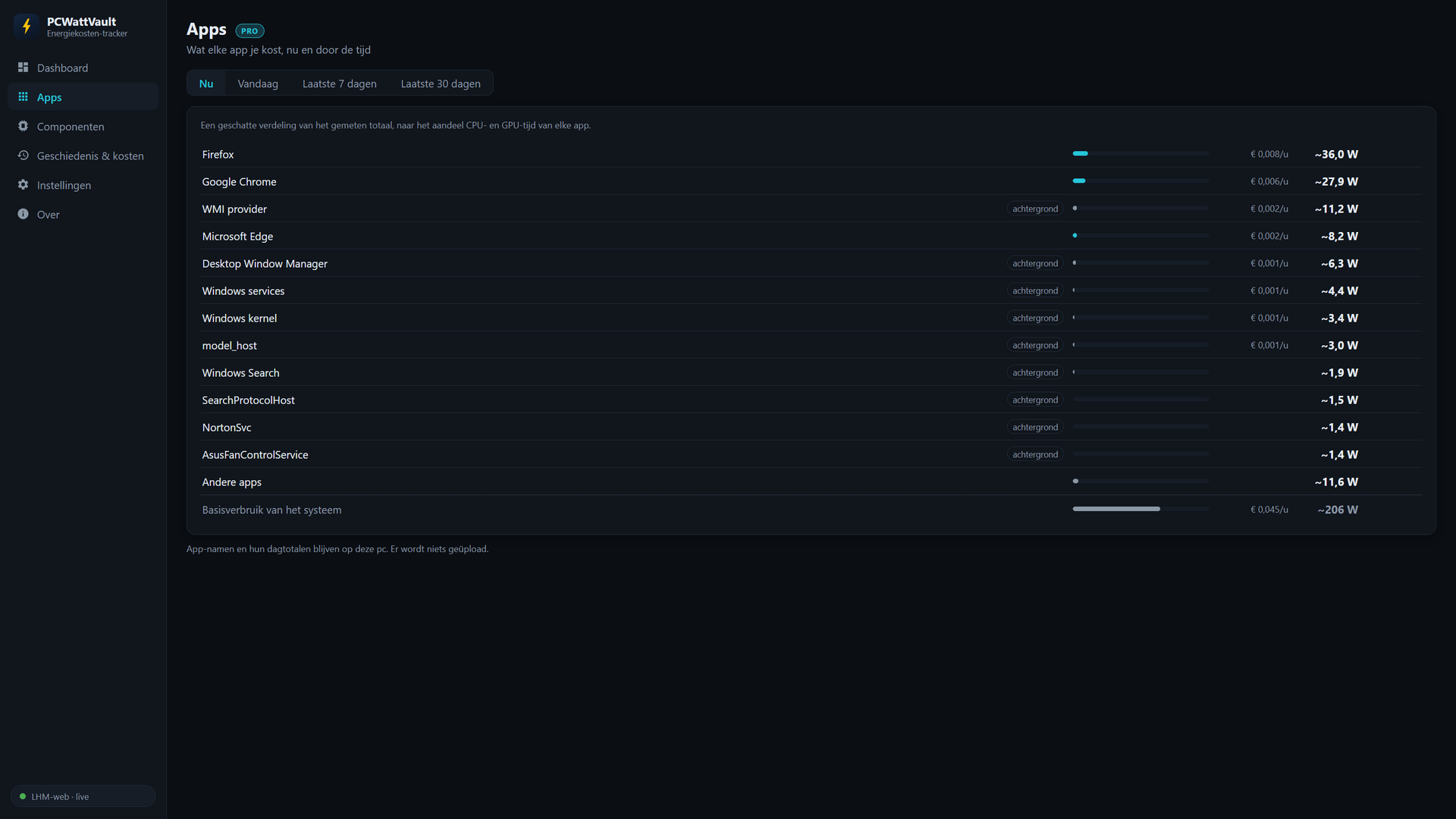
Wat de pagina toont
De weergave Nu toont live elke app met haar geschatte vermogen in watt en haar kosten per uur. De 12 apps die het meest verbruiken krijgen elk een eigen regel, met of zonder venster; die zonder venster krijgen het label “achtergrond”. Alles wat kleiner is, en elke app die u hebt verborgen, wordt opgeteld onder “Andere apps”. De regel “Basisverbruik van het systeem” is wat uw pc verbruikt, wat er ook draait: het rustverbruik van elk onderdeel, de basislast en het verlies van de voeding. Samen tellen de regels op tot het gemeten totaal.
Hoe de verdeling werkt
PCWattVault meet het totaal: via de hardwaresensoren, of aan het stopcontact met een slimme Tapo-stekker. Alleen het vermogen boven het rustverbruik van elk onderdeel wordt over de apps verdeeld, naar rato van hun aandeel in CPU- en GPU-tijd. Die tijden komen uit de eigen prestatiemeters per proces van Windows, elke 5 seconden gelezen; geen enkel ander proces wordt geopend of gelezen. Het getal van elke app is dus een schatting — een verdeling van een gemeten totaal, geen meter per app.
Het rustverbruik wordt geleerd uit momenten waarop de pc niets doet. Voor de CPU wordt het vermogen buiten de kernen direct gemeten als de sensoren dat toelaten, zodat zelfs een pc die nooit stilvalt een stevige verdeling krijgt. Zolang het rustverbruik niet bekend is, meldt de pagina dat ze nog aan het leren is.
Vandaag, de laatste 7 en de laatste 30 dagen
Vandaag, Laatste 7 dagen en Laatste 30 dagen tonen per dag de energie en de kosten van elke app, alleen op uw pc opgeslagen. Deze weergaven tonen tot 25 apps vóór “Andere apps”. De weergaven van 7 en 30 dagen beslaan hele dagen tot en met gisteren en vergelijken elke app met hetzelfde aantal dagen daarvoor: ▲ of ▼ met een percentage, of “nieuw”. De vergelijking verschijnt zodra die eerdere periode minstens voor de helft is vastgelegd.
Klik op een app om haar kosten per dag over de laatste 30 dagen te zien; in dat detailpaneel staat ook Waarschuw me voor deze app.
Twee snelkoppelingen zitten buiten de pagina. Onder de kaarten bovenaan het dashboard toont één regel de drie apps die nu het meest verbruiken, met Alle apps → om de pagina te openen. En op de live grafiek ziet u bij het aanwijzen de drie apps die op dat moment het meest verbruikten, zodat een piek zichzelf verklaart.
Een app verbergen, de geschiedenis wissen
Verbergen op de regel van een app telt die app voortaan mee onder “Andere apps” en haalt haar naam weg uit alles wat al is opgeslagen. Instellingen → Verbruik per app toont de verborgen apps (en kan ze weer zichtbaar maken), zet de geschiedenis uit en heeft App-geschiedenis wissen — uw geschiedenis van het totale verbruik blijft onaangeroerd.
Beperkingen
- Het is een schatting. Het totaal wordt gemeten; de verdeling over de apps niet.
- Het scannen van bestanden door beveiligingssoftware, uw antivirus inbegrepen, is werk van de kernel en verschijnt daarom onder “Windows kernel”.
- Het vermogen van een GPU wordt verdeeld naar GPU-tijd, niet naar hoe zwaar elke app de GPU belast.
Geschiedenis, voorspellingen en export
De pagina Geschiedenis & kosten toont grafieken per uur (vandaag), per dag (30 dagen) en per maand (12 maanden) in kWh of geld, een uitsplitsing per component en totalen.
Beweeg de muis over een staaf — vandaag per uur, de 30 dagen of de 12 maanden — om te zien waaruit die bestaat: de 4 grootste onderdelen met kosten en aandeel, daarna de 4 grootste apps en “Basisverbruik van het systeem” (vanaf versie 1.0.20). De onderdelen zijn gratis; voor de apps is “Verbruik per app” (Pro) nodig met de geschiedenis aan. De kosten per onderdeel worden uur voor uur verdeeld, dus ze kloppen ook bij een dag-/nachttarief.
Na tien volledige registratiedagen krijgt u ook voorspellingen voor volgende maand en volgend jaar, als bandbreedtes (“€ 24–31”). Ze komen uit een regressie over uw geregistreerde dagen, met besef van de dag van de week. Ze zijn niet voor niets als indicatief gemarkeerd — een kompas, geen factuur.
Een opmerking over de cijfers. Alles wat PCWattVault toont — kosten, projecties, voorspellingen — is een schatting ter indicatie. De app is geen factureringsinstrument: uw werkelijke energierekening wordt uitsluitend bepaald door de geijkte meter van uw leverancier en uw contract. Zelfs met een slimme stekker zijn kleine afwijkingen ten opzichte van de meter normaal. Baseer geen facturering, kostenverdeling tussen personen of financiële beslissingen op deze cijfers.
Nauwkeurigheid: de cijfers eerlijk maken
Zonder slimme stekker is het getal aan het stopcontact een model, en vanaf versie 1.0.20 is dat model afgestemd op de hardware van uw pc. PCWattVault leest wat Windows zelf meldt — geheugenmodules, schijven en hun type, behuizing, moederbord en CPU — lokaal, zonder beheerdersrechten en zonder internet:
- De basislast — het vermogen van alles zonder sensor — volgt uit de klasse van het moederbord, de ventilatoren, de USB-apparaten en de voedingssectie van de CPU.
- Schijven worden per type gerekend: een harde schijf ongeveer 4,5 W in rust, omdat die draait of hij nu leest of niet; een SATA-SSD ongeveer 0,6 W; een NVMe-schijf ongeveer 2 W; een USB-schijf 1 W.
- Geheugen wordt per module gerekend; DDR5-modules hebben hun eigen voedingschip.
- De CPU-schatting, gebruikt als het CPU-vermogen niet uit te lezen is, volgt de CPU-klasse.
Nieuwe installaties krijgen deze waarden automatisch. Een installatie waarvan de basislast nog op de oude standaard van 20 W staat, krijgt ze één keer aangeboden op het dashboard (“N W gebruiken” of “20 W houden”). Een waarde die u zelf hebt ingevuld, of met een slimme stekker hebt afgesteld, wordt nooit overschreven. Instellingen → Vermogensmodel laat zien waar de waarden vandaan komen: “moederbord en chipset”, “ventilatoren”, “USB-apparaten” en “CPU-voeding” (bij een laptop “scherm, wifi en de rest”).
Laptops beginnen met laptopwaarden — een lage basislast en waarden voor mobiele CPU's — in plaats van desktopwaarden. Daarna kalibreren ze zichzelf: op de accu meet de ontlaadsnelheid de hele laptop; na 10 minuten op de accu leert PCWattVault daaruit wat de sensoren missen en gebruikt dat aan de lader, waar niets meet. Wat het leert, blijft bewaard na een herstart. Het dashboard toont dan “gekalibreerd op de accu” onder het getal, en Instellingen → Vermogensmodel laat zien uit hoeveel minuten het heeft geleerd.
Twee instellingen blijven in uw handen (Instellingen → Vermogensmodel):
- Voedingsrendement — 88% is een verstandige standaard voor een Gold-voeding bij typische belasting. Controleer de 80 PLUS-classificatie van de uwe.
- Basislast — de afgestemde waarde is een vertrekpunt; vul uw eigen waarde in als u die beter kent, of laat een slimme stekker hem meten.
De gouden standaard is een echte stopcontactmeting met een slimme Tapo-stekker (Pro) — de volgende paragraaf legt precies uit wat er gebeurt als u er een aansluit. De andere echte meetwaarde komt van een ondersteunde voeding: Corsair HXi (HX550i, HX650i, HX750i, HX850i, HX1000i, HX1200i, HX1500i), Corsair RMi (RM550i, RM650i, RM750i, RM850i, RM1000i) of MSI MEG Ai (bijv. Ai1300P). Die meldt via haar USB-verbinding het vermogen dat ze aan de pc levert, en PCWattVault rekent dat met het hierboven ingestelde rendement om naar het stopcontact — aan het stopcontact zelf meet alleen de slimme stekker. Corsair-modellen zonder “i” (RMx, RMe, HX) hebben geen USB-verbinding en kunnen niet worden uitgelezen; voedingen van NZXT worden niet ondersteund.
Slimme stekker: echte metingen en autokalibratie (Pro)
Een Tapo P110/P115 verbinden
- Steek uw pc in de Tapo. Wat op de stekker zit, wordt gemeten — voor pc-only nauwkeurigheid alleen de pc erop. Delen uw monitor en speakers de stekker, dan tellen hun watts mee (en worden ze meegekalibreerd) in de pc-cijfers — prima als u dat wilt volgen; weet alleen dat het een keuze is.
- Open in de Tapo-app uw stekker → ⚙ → Third-Party Compatibility en schakel dit in. TP-Link vereist deze eenmalige stap voordat een app van derden (PCWattVault, Home Assistant, …) lokaal met de stekker mag praten — zonder dit mislukt de verbindingstest hieronder.
- Open Instellingen → Slimme stekker: voer het IP-adres van de stekker in (Tapo-app → uw stekker → Apparaatinfo) plus het e-mailadres en wachtwoord van uw TP-Link-account, en druk op Gegevens opslaan & testen. U zou een antwoord moeten zien zoals “✓ P110 — nu 312,4 W”. De inloggegevens zijn nodig omdat Tapo zo apps in uw eigen netwerk authenticeert; ze worden versleuteld op uw pc bewaard en nooit naar internet gestuurd.
- Vink Meting van de stekker gebruiken aan en sla op.
Wat er verandert met een verbonden stekker
- De live-watts worden een meting. Het label op het dashboard wisselt naar “gemeten aan het stopcontact (slimme stekker)”, en geschiedenis en kosten worden vastgelegd vanaf de echte meting in plaats van het model. De prijzen veranderen nooit — kosten zijn altijd watts × uw tarief; de stekker maakt de watts (en dus het geld) nauwkeurig.
- Het softwaremodel loopt stil door — als terugval en voor de kalibratievergelijking hieronder.
- Valt de stekker weg (wifi-hapering, uitgetrokken…), dan wacht de app enkele seconden en geeft automatisch terug aan het model — de geschiedenis krijgt nooit een gat en geen verouderd getal blijft op het scherm staan. Komt de stekker terug, dan neemt de meting vanzelf weer over.
De stekker heeft een nieuw IP-adres
Na een herstart van de router of een stroomstoring kan de stekker terugkomen met een ander IP-adres. Meestal volgt PCWattVault hem vanzelf, omdat het de adressen herkent waar de stekker eerder zat. Lukt dat niet — meestal omdat op het oude adres nu een ander apparaat antwoordt — dan toont het dashboard ⚠ Meting bij het stopcontact gepauzeerd, noemt het apparaat dat antwoordde en schakelt over op het softwaremodel, zodat de geschiedenis zonder gat doorloopt.
Om het op te lossen klikt u op Zoek mijn stekker — in de waarschuwing zelf of onder Instellingen → Slimme stekker. PCWattVault controleert de adressen in uw lokale netwerk op precies de stekker die u hebt gekoppeld en maakt opnieuw verbinding; uw inloggegevens blijven zoals ze zijn en er verlaat niets uw netwerk. Daarvoor moet de stekker één keer gekoppeld zijn met Gegevens opslaan & testen. Is het apparaat dat antwoordde een stekker die u voortaan liever gebruikt, klik dan in plaats daarvan op Gegevens opslaan & testen; PCWattVault stapt dan over op die stekker.
Om te voorkomen dat het adres verandert, reserveert u in uw router een vast adres voor de stekker (meestal DHCP-reservering of vast IP-adres genoemd).
De kalibratiebalk
Zolang een stopcontactmeting actief is, toont het dashboard een kleine balk: gemeten (de stekker) vs model (wat de software zou hebben gezegd) en hun gemiddelde verschil over de laatste minuten.
Is het gemiddelde verschil noemenswaardig, dan verschijnt een knop met één klik — “Basislast aanpassen met +36 W” — die het waargenomen verschil in uw basislastinstelling verwerkt. Daar draait het om: na één klik wordt het model zelf eerlijk, zodat uw cijfers realistisch blijven ook als de stekker offline is — zelfs als u hem later helemaal verwijdert.
Tips voor een goede kalibratie:
- Doe het bij typisch, stabiel gebruik (een paar minuten op het dashboard bij uw normale bureaubladbelasting — niet midden in een benchmark, niet tijdens een piek).
- Het verschil varieert van nature wat met de belasting, omdat voedingsrendement een curve is, geen constante. Kalibreren bij uw dagelijkse belasting geeft de beste algehele pasvorm; u kunt het herhalen wanneer de knop weer verschijnt.
- Een groot verschil is geen bug — meestal betekent het dat uw basislast (ventilatoren, pompen, RGB, USB-spullen) te laag was ingeschat, en dat is precies wat de knop corrigeert.
“Voedingsverlies” en “Niet toegewezen”. Vanaf versie 1.0.22 is “Voedingsverlies”, zodra het vermogen gemeten wordt — door een slimme stekker, door een voeding die haar ingangsvermogen meldt of door de accu van een laptop —, alleen nog het verlies van de voeding zelf, zoals het model dat berekent uit het ingestelde rendement. Wat de meting bevat bovenop de sensoren, de basislast en dat verlies, krijgt een eigen categorie, “Niet toegewezen”: in de ringgrafiek van het dashboard, in de tooltips van de live-grafiek en van de geschiedenis, in de geschiedenistabel, de CSV en de pdf. Een groot aandeel betekent meestal dat de basislast te laag staat — precies wat de knop hierboven, “Basislast aanpassen met +36 W”, corrigeert. Als de meting lager uitvalt dan het model, wijkt eerst het voedingsverlies en daarna de basislast. Dagen die vóór 1.0.22 zijn vastgelegd, houden hun rest onder “Voedingsverlies”. Zonder meting is er geen “Niet toegewezen”: het totaal van het model is precies sensoren plus basislast plus voedingsverlies.
Transparantienotitie
PCWattVault is een onafhankelijke applicatie: zonder banden, goedkeuring of commerciële relatie met TP-Link. TP-Link en Tapo zijn handelsmerken van TP-Link Corporation. De integratie praat met de stekker via zijn lokale apparaatinterface — dezelfde, door de gemeenschap gevestigde aanpak die Home Assistant, openHAB en vergelijkbare projecten gebruiken. TP-Link staat lokale toegang door derden officieel toe (daar is de Third-Party Compatibility-schakelaar voor) maar publiceert dit protocol niet — beschouw de functie daarom als best-effort: breekt een toekomstige TP-Link-firmware hem, dan neemt het softwaremodel van PCWattVault automatisch over tot een update zich aanpast.
Pro-functies (optioneel)
De gratis app is compleet — tarieven, geschiedenis, projecties, voorspellingen, thema's, talen. Daarbovenop voegt PCWattVault Pro toe:
- Verbruik per app — naar welke apps de stroom van uw pc gaat, live en per dag, met de verandering ten opzichte van de dagen ervoor; zie “Verbruik per app (Pro)” hierboven.
- Waarschuwingen — Windows-meldingen wanneer temperatuur, stopcontactvermogen of dagkosten uw drempels overschrijden. Met ingebouwde antispam. Ook per app: “Vermogen van een app boven N W”, gemiddeld over 1–120 minuten (standaard 5) zodat een korte piek niet telt, en “Kosten van een app vandaag boven X”. Het detailpaneel van een app op de pagina Apps heeft Waarschuw me voor deze app. Vanaf versie 1.0.19 is er ook een maandbudget: Instellingen → Waarschuwingen → + Waarschuwing toevoegen, type “Maandbudget”, en daarna een budget per maand in uw valuta. Het waarschuwt één keer als de prognose voor het einde van de maand het budget overschrijdt — na 3 geregistreerde dagen, want een prognose op basis van één dag is gokken — en één keer als de kosten van de maand het budget bereiken. Elke melding komt hooguit één keer per kalendermaand, ook na een herstart; een nieuwe maand of een gewijzigd budget begint opnieuw. Een nieuwe regel stelt de huidige prognose voor het einde van de maand plus 10% voor, naar boven afgerond. Vanaf versie 1.0.22 is er ook een maandelijkse CO₂-limiet: het type “Maandelijkse CO₂-limiet”, naast “Maandbudget”, met een limiet in kg CO₂. Die werkt als het budget — één waarschuwing als de prognose voor het einde van de maand de limiet overschrijdt (na 3 geregistreerde dagen), één als de maand haar bereikt, elk hooguit één keer per kalendermaand — en rekent de hele maand met de CO₂-intensiteit die nu is ingesteld. Zolang CO₂ uitstaat (0 g/kWh) blijft de limiet stil, en Instellingen meldt dat. En als een maand onder haar budget of CO₂-limiet blijft, zegt een korte melding dat één keer, aan het begin van de volgende maand — bijvoorbeeld “Vorige maand kwam uit op 8,2 kg CO₂, onder je limiet van 10 kg. Goed gedaan!” — mits de limiet de hele maand gold en de maand minstens 3 geregistreerde dagen heeft. Geen punten of badges.
- Sessies — “wat kostte deze game-avond / deze render / deze trainingsrun?” Start vanaf het dashboard of het systeemvak; elke sessie legt kWh, kosten, piek- en gemiddelde watts vast.
- Rapporten & export — Excel-vriendelijke CSV en een maandelijks PDF-rapport met grafieken, tariefoverzicht, voorspellingen en een CO₂-regel.
- Slimme stekker — sluit een TP-Link Tapo P110/P115 aan en uw geschiedenis wordt vastgelegd op basis van echte stopcontactmetingen. Uw TP-Link-inloggegevens worden versleuteld op uw pc bewaard en alleen gebruikt om met de stekker in uw eigen netwerk te praten — nooit naar internet gestuurd.
Op dit moment zijn alle Pro-functies gratis. Zolang PCWattVault jong is, krijgt elke gebruiker automatisch een Founder-/Early Adopter-licentie. En dat is een belofte, geen proefperiode: mocht Pro ooit betaald worden voor nieuwe gebruikers, dan blijven founder-licenties gratis — voor altijd. U hoeft niets te doen; de uwe ziet u onder Instellingen → PCWattVault Pro.
Uw gegevens
Alles staat in eenvoudige JSON-bestanden in uw gebruikersprofiel (Over → Gegevensmap openen): uurtotalen van energie en kosten per componentcategorie — geen ruwe metingen per seconde, dus niemand kan uw activiteit per minuut reconstrueren uit de geschiedenisbestanden. Kopieer de map als back-up; verwijder hem om opnieuw te beginnen. Er is geen enkele telemetrie.
Met Verbruik per app (Pro) bevat dezelfde map ook de energie en kosten van elke app per dag, op procesnaam (bijvoorbeeld “firefox”), in app-history, en het geleerde rustverbruik van elk onderdeel in app-floors.json — alleen watt en tijdstippen, geen appnamen. Verborgen apps worden nooit vastgelegd. Om een app buiten te houden, klikt u op Verbergen op haar regel; om de appgeschiedenis te stoppen of te wissen, gebruikt u Instellingen → Verbruik per app (uitzetten, of App-geschiedenis wissen). Uw geschiedenis van het totale verbruik blijft zoals ze is.
Eén bestand staat bewust ergens anders: %USERPROFILE%\.pcwattvault\founder.json, 41 bytes met alleen de datum waarop u de app voor het eerst startte. Juist doordat het buiten de gegevensmap van de app staat, overleeft uw early-adopterstatus een verwijdering en herinstallatie op dezelfde pc — en dat betekent ook dat verwijderen het niet weghaalt. Verwijder het met de hand als u geen spoor wilt achterlaten.
FAQ & probleemoplossing
CPU toont “~”. Het uitlezen van CPU-vermogenssensoren vereist een kernelstuurprogramma, dat Store-apps niet mogen bevatten. Start het gratis LibreHardwareMonitor met de Remote Web Server ingeschakeld en PCWattVault schakelt er automatisch naar over — download het alleen van de officiële releasepagina op GitHub; de stappen staan hierboven bij “Sensorbronnen”. Tot dan schat de app het CPU-vermogen op basis van de belasting — dat is de “~”.
Wat is PawnIO? Een ondertekend opensource-stuurprogramma voor Windows waarmee LibreHardwareMonitor de vermogens- en temperatuursensoren van de CPU kan uitlezen. Het vervangt het oude WinRing0-stuurprogramma, dat Windows-beveiliging en antivirussoftware steeds vaker blokkeren. LibreHardwareMonitor biedt bij de eerste start aan om het te installeren. PCWattVault zelf, uit de Microsoft Store, installeert geen stuurprogramma — Store-apps kunnen dat niet. PawnIO is alleen nodig voor gemeten CPU-waarden; zonder PawnIO verschijnt de CPU als schatting met “~”. De stappen staan onder Sensorbronnen.
De app “gaat niet dicht”. Hij blijft bewust op de achtergrond registreren, zodat de geschiedenis geen gaten heeft. Stoppen: rechtsklik op het pictogram in het systeemvak → Afsluiten (stopt de registratie). Of het venster bij sluiten naar het systeemvak verdwijnt, is een aparte keuze: Instellingen → Gedrag → Verbergen in het systeemvak bij het sluiten van het venster — de registratie loopt in beide gevallen door.
Kan ik het vermogen zien zonder de app te openen? Ja. Vanaf versie 1.0.19 toont het pictogram in het systeemvak het vermogen aan het stopcontact live in watt, elke 2 seconden ververst, en met de muis erboven ziet u het vermogen en de kosten per uur. Als Windows het pictogram achter het pijltje ^ naast de klok verbergt, sleep het dan naar de taakbalk.
Mijn NVMe-temperatuur wijkt af van de fabrikantentool. PCWattVault toont de officiële composite-sensor — dezelfde die Samsung Magician e.d. laten zien. Sommige tools tonen in plaats daarvan de controller-hotspot, die terecht 20–30 °C heter loopt.
Twee GPU's? Elke verschijnt apart, met eigen verbruik, bij Grootste verbruikers en bij Componenten.
Werkt het op laptops? Ja. Op de accu leest PCWattVault het verbruik van de laptop uit de accu zelf (vanaf versie 1.0.10) en het dashboard markeert het als “gemeten aan de accu”: een meting, geen model. Vanaf versie 1.0.18 toont een kaart bovenaan het dashboard ook de resterende tijd bij het huidige verbruik en de conditie van de accu. Aan de lader is het totaal weer een schatting: LibreHardwareMonitor maakt de CPU- en GPU-waarden nauwkeuriger, maar alleen een slimme stekker meet de laptop aan het stopcontact. Vanaf versie 1.0.20 begint die schatting met laptopwaarden en kalibreert ze zich na 10 minuten op de accu aan de accu; het dashboard toont dan “gekalibreerd op de accu”.
Wat is “Basisverbruik van het systeem”? Een regel op de pagina Apps met het rustverbruik van elk onderdeel, de basislast en het verlies van de voeding — wat u betaalt, wat er ook draait, en daarom wordt het niet over de apps verdeeld.
Waarom verbruikt “Windows kernel” stroom? Werk dat de Windows-kernel doet, wordt aan hem toegerekend, en daar hoort beveiligingssoftware bij die bestanden scant — uw antivirus ook.
Waarom zegt de pagina “Apps” dat ze nog aan het leren is? Om vermogen over apps te verdelen, heeft PCWattVault eerst het rustverbruik van elk onderdeel nodig, en dat leert het uit momenten waarop de pc niets doet; tot dan meldt de pagina dat. Voor de CPU wordt het vermogen buiten de kernen direct gemeten als de sensoren dat toelaten, zodat zelfs een pc die nooit stilvalt een stevige verdeling krijgt.
Slaapstand en sluimerstand worden nooit berekend — tijdgaten worden gedetecteerd en uitgesloten van de energie-integratie.
Verwijderen verwijdert de app en, zoals bij elke Store-app, ook zijn gegevens. Geschiedenis bewaren? Kopieer eerst de gegevensmap (Over → Gegevensmap openen) — teruggezet komt alles weer terug. Uw early-adopterstatus blijft daarbij behouden: de Founder-markering staat buiten de gegevensmap (zie “Uw gegevens”).
Privacy
De volledige inventaris van wat wordt opgeslagen (en wat niet) staat op pcwattvault.com/privacy. Kort gezegd: alles blijft op uw machine.