PCWattVault — Посібник користувача
PCWattVault показує наживо, скільки електроенергії споживає ваш комп'ютер і в що це обходиться — і продовжує вести запис у фоні, щоб ви завжди знали, що комп'ютер додав до рахунку за електроенергію: сьогодні, цього місяця, цього року.
Усе відбувається на вашій машині. Жодних облікових записів, хмари чи телеметрії; ваші дані ніколи не покидають комп'ютер.
Встановлення
PCWattVault встановлюється з Microsoft Store. У пісочниці, оновлюється автоматично, готово.
З першої миті потужність GPU вимірюється напряму, а потужність CPU починається як оцінка за навантаженням, позначена «~». Для повністю виміряних датчиків CPU поєднайте застосунок із безкоштовним LibreHardwareMonitor. Це займе кілька хвилин, один раз: завантажити його, запустити від імені адміністратора, прийняти запропонований драйвер і ввімкнути Remote Web Server — PCWattVault підхопить його автоматично. Кроки описано нижче, у розділі «Джерела датчиків».
Перший запуск
PCWattVault одразу починає зчитувати обладнання. Три речі, які варто знати першого дня:
- Вікно згортається в лоток. Закриття вікна не зупиняє застосунок — він продовжує запис в області сповіщень (у цьому вся суть: в історії не має бути дір). Щоб справді вийти: правий клік на значку в лотку → Вихід (запис зупиниться).
- «~» означає оцінку. Значення з тильдою — оцінки моделі, а не показання датчика; як їх поліпшити, див. у розділі «Точність».
- Жовтий банер «Демо-дані» означає, що застосунок не знайшов справжнього джерела датчиків і показує синтетичні числа, щоб ви могли дослідити інтерфейс. Демо-дані ніколи не зберігаються в історії.
Вати наживо на значку в лотку. Починаючи з версії 1.0.19 значок у лотку показує поточну потужність із розетки у ватах — білі цифри на темно-синій плашці, які добре видно на світлій, темній і кольоровій панелі завдань. Він оновлюється кожні 2 секунди й повертається до звичайного логотипа, коли свіжих показань немає; під час наведення курсора, як і раніше, видно вати й вартість за годину. Windows може сховати значок за стрілкою ^ біля годинника: перетягніть його на панель завдань, щоб число завжди було на виду. Функція безкоштовна й увімкнена за замовчуванням; вимикається в Налаштування → Поведінка → Показувати поточні вати на значку в треї.
Джерела датчиків
Застосунок автоматично обирає найкраще доступне джерело:
- Bridge — вбудований рушій датчиків; читає GPU (і більшість обладнання) напряму. Застосунки зі Store не можуть містити драйвери ядра, тож потужність пакета CPU йому недоступна — вати CPU оцінюються за навантаженням («~»), доки не підхопить наступне джерело.
- Вебсервер LibreHardwareMonitor — якщо ви вже користуєтеся LibreHardwareMonitor, увімкніть у ньому Options → Remote Web Server, і PCWattVault його використає. Це рекомендований варіант для видання Microsoft Store. PCWattVault виявляє запущений web server і перемикається на нього автоматично — більше нічого налаштовувати не потрібно.
- Демо — синтетичний запасний варіант, щоб інтерфейс ніколи не був порожнім.
Налаштування LibreHardwareMonitor
Завантажуйте LibreHardwareMonitor лише з його офіційної сторінки на GitHub. Деякі інші сайти використовують назву LibreHardwareMonitor, не маючи стосунку до проєкту, і те, що вони пропонують, може бути не справжньою програмою. Розробники LibreHardwareMonitor самі попереджають про це. Те саме стосується драйвера PawnIO: лише з pawnio.eu або через запит на встановлення драйвера в самому LibreHardwareMonitor.
- Завантажте його з офіційної сторінки релізів на GitHub — посилання завжди відкриває найновішу версію. LibreHardwareMonitor.zip підходить більшості комп'ютерів; для LibreHardwareMonitor.NET.10.zip потрібне встановлене середовище .NET 10 від Microsoft.
- Розпакуйте архів і запустіть LibreHardwareMonitor від імені адміністратора. Якщо він запропонує встановити потрібний йому драйвер PawnIO, погодьтеся.
- Увімкніть Options → Remote Web Server. PCWattVault під'єднається за кілька секунд.
Налаштуйте тариф (2 хвилини, воно того варте)
Типово застосунок використовує стандартну ціну за кВт·год. Для реальних сум відкрийте Налаштування → Тариф на електроенергію:
- Валюта — оберіть зі списку або «Власна…» для будь-якого коду ISO.
- Базова ціна за кВт·год — вона зазначена у вашому рахунку. Включіть податки та мережеві збори за кВт·год, якщо хочете підсумкові суми.
- Нічні/вихідні ціни — додайте правило за часом доби для кожного вікна (наприклад, 23:00→07:00 дешевше). Правила можна обмежити днями тижня та місяцями (сезонні тарифи).
- Ступеневі ціни — якщо постачальник рахує за ступенями місячного споживання, задайте ступені; поле базове споживання домогосподарства повідомляє застосунку, скільки споживає решта дому, щоб комп'ютер потрапив у потрібний ступінь.
- Сонячні панелі / нетто-облік — необов'язкове зниження ціни в години генерації.
- Плата за потужність — якщо договір тарифікує місячний пік у кВт.
Шаблони за країнами. Починаючи з версії 1.0.22, Налаштування → Тариф на електроенергію → «Почати з шаблону (необов'язково)» дає тарифу відправну точку: оберіть Країна, потім Шаблон і натисніть Застосувати шаблон. Типова єдина ціна встановлює валюту й базову ціну за кВт·год за типовим для країни значенням з офіційної статистики — Eurostat приблизно для 40 європейських країн, EIA для США, Ofgem для Великої Британії, ElCom для Швейцарії, а в інших країнах — власна оцінка PCWattVault. Це середнє по країні, перше наближення, а не ваша ціна: ваш рахунок може відрізнятися. Зонний тариф заповнює правила за часом доби годинами, які встановлює країна, але не цінами: ціну кожної зони ви вводите самі з рахунку. Правила однієї зони мають спільну ціну — італійська F2 складається з трьох правил, і, ввівши її ціну один раз, ви заповните всі три, — а всі інші години, «решта» тарифу на кшталт F3 чи Valle, йдуть за базовою ціною за кВт·год.
Години взято в регуляторів для Італії (F1/F2/F3 і F1/F23, ARERA), Іспанії (2.0TD, CNMC), Португалії (bi-horário і tri-horário, ERSE), Греції (двозонний тариф, ΔΕΔΔΗΕ) і Туреччини (тризонний тариф, EPDK). Для Польщі (G12/G12w), Франції (HP/HC) і Великої Британії (Economy 7) це типові години, які варто звірити з рахунком, бо вони залежать від постачальника чи регіону. Де правила не можуть повторити рахунок, про це сказано під час вибору: святкові дні вважаються звичайними (Італія, Іспанія, польський G12w), а сезони в Португалії змінюються 1-го числа місяця, а не під час переведення годинника. Нічого не змінюється, доки ви не натиснете Зберегти налаштування; Скасувати зміни повертає попередній тариф. З чого б ви не почали, включайте у введені ціни податки й мережеві збори за кВт·год — у низці країн, зокрема в Греції, у пропозиціях указано лише ціну енергії. Шаблони постачаються з кожною версією: застосунок ніколи не завантажує ціни з інтернету.
CO₂ енергомережі за країнами. Починаючи з версії 1.0.22, у Налаштування → Тариф на електроенергію → «CO₂ (необов'язково, орієнтовно)» → Пресет за країною є всі країни — 77, а також Європейський Союз і середньосвітове значення — з одного джерела й за однією методикою: Ember 2025, грами CO₂e за життєвий цикл на вироблену кВт·год, через Our World in Data. Нове встановлення починає зі значення своєї країни. Встановлення, де досі стоять колишні єдині 300 г/кВт·год, показує під полем значення своєї країни з кнопкою, щоб його застосувати, — для Греції «Використати 315 г/кВт·год». Як і шаблони, значення постачаються із застосунком; нічого не завантажується з інтернету.
Як читати огляд
- Картка батареї — у самому верху, лише на ПК з батареєю (починаючи з версії 1.0.18; безкоштовно, з будь-яким із двох джерел датчиків). Під час роботи від батареї вона показує «🔋 Від батареї», рівень заряду, час, що залишився, за поточного споживання і стан батареї. Від мережі вона показує «🔌 Заряджається» або «🔌 Від мережі» разом із рівнем заряду і станом, але без часу, що залишився. Час, що залишився, — це залишкова ємність, поділена на швидкість розряду, яку повідомляє сама батарея, усереднену за останню хвилину, щоб значення не стрибало; усереднення починається заново щоразу, коли ви підключаєте або відключаєте зарядний пристрій, а впродовж приблизно 10 секунд після відключення картка показує «оцінка часу, що залишився…». Стан — це ємність, яку батарея вміщує повністю зарядженою, у відсотках від ємності, на яку її розраховано; наведіть на нього курсор, щоб побачити обидві величини у Вт·год.
- Поточне споживання — потужність вашого ПК із розетки просто зараз. Рядок під числом каже, звідки воно: «виміряно в розетці (розумна розетка)» — реальне вимірювання розумної розетки; «виміряно блоком живлення» — блок живлення, який повідомляє свою вхідну потужність; «вихід блока живлення · розетка при ККД N%» — Corsair HXi/RMi або MSI MEG Ai, які повідомляють потужність, що віддають ПК; вона перераховується в потужність із розетки з указаним ККД. На ноутбуці «виміряно за батареєю» — власне вимірювання батареї під час роботи від неї, а «відкалібровано від батареї» — оцінка від мережі після того, як вона навчилася на батареї. В інших випадках число — це модель: датчики компонентів плюс базове навантаження, поділені на ККД блока живлення.
- Темп витрат — у що обходиться година за поточного споживання за чинним зараз тарифом.
- Сьогодні / Цього місяця — записане споживання на цей момент.
- Прогноз на кінець місяця — де закінчиться поточний календарний місяць: уже записане плюс середнє за ваші останні дні на дні, що лишилися.
- «За поточного споживання — якби працював 24/7» — жива екстраполяція нинішньої потужності. Відповідає на питання «а якщо лишити як є?», а не «скільки я заплачу?» — для цього є прогноз.
- Графік наживо — потужність у часі, від 5 хвилин до 24 годин. Буфер заповнюється навіть за прихованого вікна. Наведіть на нього курсор — і побачите час і потужність, а з увімкненою функцією «Споживання за застосунками» ще й три застосунки, які споживали найбільше в цю мить. Починаючи з версії 1.0.20 підказка називає й компоненти, з яких складаються вати, — CPU, GPU, «Базове навантаження», «Втрати БЖ» тощо — перед застосунками. Починаючи з версії 1.0.22, за реального вимірювання може з'явитися й рядок «Не розподілено» — див. Смуга калібрування.
- Найбільші споживачі — кожен пристрій із власним датчиком потужності (кожна GPU окремо, CPU, накопичувачі…), у живому рейтингу. Оцінки позначені «~».
- Рядок застосунків (Pro) — під картками вгорі три застосунки, які зараз споживають найбільше, і кнопка Усі застосунки →, що відкриває сторінку Застосунки.
Споживання за застосунками (Pro)
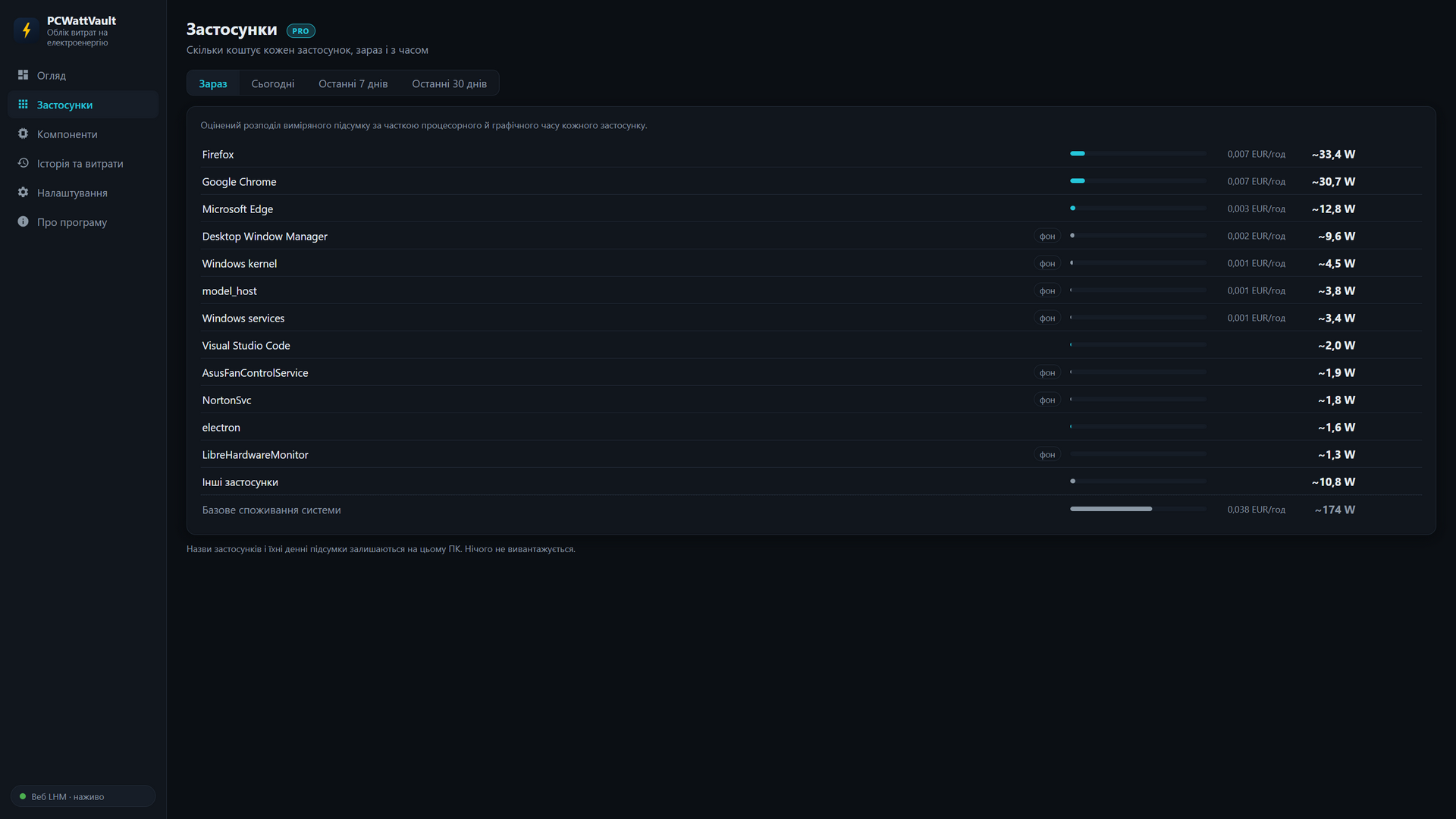
Сторінка Застосунки — на бічній панелі одразу під пунктом Огляд — показує, на які програми йде електроенергія вашого комп'ютера і скільки коштує кожна з них. Як і всі функції Pro, для ранніх користувачів вона безкоштовна.
Що показує сторінка
Режим Зараз наживо показує кожен застосунок з оцінкою його потужності у ватах і вартістю за годину. Кожен із 12 застосунків, які споживають найбільше, отримує окремий рядок — з вікном чи без; ті, що без вікна, позначено як «фон». Усе менше, а також усі приховані вами застосунки підсумовуються в «Інші застосунки». Рядок «Базове споживання системи» — це те, що комп'ютер споживає незалежно від того, що запущено: споживання в простої кожного компонента, базове навантаження і втрати блока живлення. Разом рядки дають виміряну загальну потужність.
Як ділиться потужність
PCWattVault вимірює загальну потужність: за апаратними датчиками або біля розетки з розумною розеткою Tapo. Між застосунками ділиться лише потужність понад споживання в простої кожного компонента — пропорційно частці кожного застосунку в часі CPU і GPU. Ці дані беруться з власних лічильників продуктивності Windows для кожного процесу й зчитуються кожні 5 секунд; жоден інший процес не відкривається і не читається. Тому цифра для кожного застосунку — це оцінка: поділ виміряного підсумку, а не лічильник для кожного застосунку.
Споживання в простої визначається за моментами, коли комп'ютер бездіяльний. Для CPU потужність поза ядрами вимірюється напряму, якщо це дозволяють датчики, тож навіть комп'ютер, який ніколи не простоює, отримує надійний поділ. Поки споживання в простої невідоме, сторінка повідомляє, що ще навчається.
Сьогодні, останні 7 і останні 30 днів
Сьогодні, Останні 7 днів і Останні 30 днів показують енергію й вартість кожного застосунку по днях; ці дані зберігаються лише на вашому комп'ютері. У цих режимах перед «Інші застосунки» показано до 25 застосунків. Режими за 7 і 30 днів охоплюють повні дні до вчорашнього включно й порівнюють кожен застосунок із такою самою кількістю попередніх днів: ▲ або ▼ з відсотком чи «новий». Порівняння з'являється, коли той попередній період записано принаймні наполовину.
Клацніть застосунок, щоб побачити його вартість по днях за останні 30 днів; на його панелі є й кнопка Сповіщати про цей застосунок.
Два швидкі шляхи є поза сторінкою. Під картками вгорі огляду один рядок показує три застосунки, які зараз споживають найбільше, з кнопкою Усі застосунки → для переходу на сторінку. А на графіку наживо під час наведення курсора видно три застосунки, що споживали найбільше в ту мить, — тож кожен сплеск пояснює себе сам.
Приховати застосунок, очистити історію
Приховати у рядку застосунку відтепер враховує його в «Інші застосунки» і видаляє його назву з усього, що вже збережено. Налаштування → Споживання за застосунками показують приховані застосунки (і дозволяють повернути їх), вимикають історію та містять кнопку Очистити історію застосунків — історію загального споживання це не зачіпає.
Обмеження
- Це оцінка. Загальна потужність вимірюється; її поділ між застосунками — ні.
- Сканування файлів захисним ПЗ, зокрема вашим антивірусом, — це робота ядра, тому воно відображається як «Windows kernel».
- Потужність відеокарти ділиться за часом GPU, а не за тим, наскільки сильно кожен застосунок її навантажує.
Історія, прогнози та експорт
Сторінка Історія та витрати показує погодинні (сьогодні), денні (30 днів) і місячні (12 місяців) графіки в кВт·год або грошах, розподіл за компонентами та підсумки.
Наведіть курсор на стовпчик — сьогодні по годинах, 30 днів або 12 місяців, — щоб побачити, з чого він склався: 4 головні компоненти з вартістю й часткою, далі 4 головні застосунки та «Базове споживання системи» (починаючи з версії 1.0.20). Компоненти безкоштовні; для застосунків потрібна функція «Споживання за застосунками» (Pro) з увімкненою історією. Вартість за компонентами ділиться година за годиною, тому вона точна й за денного/нічного тарифу.
Після десяти повних днів запису з'являються також прогнози на наступний місяць і рік у вигляді діапазонів («24–31 €»). Вони отримані регресією за вашими записаними днями з урахуванням дня тижня. Позначка орієнтовно стоїть не просто так — це компас, а не рахунок.
Зауваження про цифри. Усе, що показує PCWattVault — витрати, проєкції, прогнози — це оцінки для орієнтиру. Застосунок не є розрахунковим інструментом: фактичний рахунок за електроенергію визначається виключно сертифікованим лічильником постачальника та вашим договором. Навіть із розумною розеткою невеликі розбіжності з лічильником постачальника є нормальними. Не покладайтеся на ці цифри для розрахунків, поділу витрат між людьми чи фінансових рішень.
Точність: зробити цифри чесними
Без розумної розетки число з розетки — це модель, і починаючи з версії 1.0.20 ця модель підлаштовується під обладнання вашого ПК. PCWattVault читає те, що повідомляє сама Windows, — модулі пам'яті, накопичувачі та їхній тип, корпус, материнську плату й процесор — локально, без прав адміністратора і без інтернету:
- Базове навантаження — вати всього, що не має датчиків, — складається з класу материнської плати, вентиляторів, USB-пристроїв і кіл живлення процесора.
- Накопичувачі враховуються за типом: жорсткий диск — близько 4,5 Вт у простої, бо обертається, читає він чи ні; SATA SSD — близько 0,6 Вт; NVMe-накопичувач — близько 2 Вт; USB-накопичувач — 1 Вт.
- Пам'ять враховується за модулями; модулі DDR5 мають власну мікросхему живлення.
- Оцінка процесора, яка використовується, коли його потужність не вдається прочитати, відповідає класу процесора.
Нові встановлення отримують ці значення автоматично. Встановленню, у якого базове навантаження досі дорівнює старому типовому значенню 20 Вт, їх пропонують один раз в огляді («Використати N Вт» або «Залишити 20 Вт»). Значення, яке ви ввели самі чи налаштували з розумною розеткою, ніколи не перезаписується. Налаштування → Модель потужності показує, звідки взяті значення: «плата і чипсет», «вентилятори», «USB-пристрої» і «живлення CPU» (на ноутбуці — «екран, Wi-Fi та решта»).
Ноутбуки починають із ноутбучних значень — низького базового навантаження й параметрів мобільних процесорів — замість настільних. Потім вони калібруються самі: під час роботи від батареї швидкість розряду вимірює весь ноутбук; після 10 хвилин роботи від батареї PCWattVault дізнається з неї, чого не бачать датчики, і використовує це під час живлення від мережі, де ніщо не вимірює. Вивчене зберігається після перезапусків. Огляд тоді показує «відкалібровано від батареї» під числом, а Налаштування → Модель потужності — за скільки хвилин тривало навчання.
Два налаштування залишаються у ваших руках (Налаштування → Модель потужності):
- ККД блока живлення — 88 % це розумне типове значення для блока Gold за типового навантаження. Перевірте сертифікат 80 PLUS свого.
- Базове навантаження — підібране значення — це відправна точка; введіть своє, якщо знаєте краще, або дайте розумній розетці його виміряти.
Золотий стандарт — реальне вимірювання з розетки розумною розеткою Tapo (Pro): наступний розділ пояснює, що саме відбувається при підключенні. Інше реальне показання дає підтримуваний блок живлення: Corsair HXi (HX550i, HX650i, HX750i, HX850i, HX1000i, HX1200i, HX1500i), Corsair RMi (RM550i, RM650i, RM750i, RM850i, RM1000i) або MSI MEG Ai (наприклад, Ai1300P). Він повідомляє через USB-підключення потужність, яку віддає ПК, а PCWattVault перераховує її в потужність із розетки за ККД, заданим вище, — у самій розетці вимірює лише розумна розетка. Моделі Corsair без «i» (RMx, RMe, HX) не мають USB-підключення й не зчитуються; блоки живлення NZXT не підтримуються.
Розумна розетка: реальні вимірювання й автокалібрування (Pro)
Підключення Tapo P110/P115
- Увімкніть комп'ютер у Tapo. Вимірюється те, що підключено до розетки — для точності лише по ПК підключіть до неї тільки ПК. Якщо монітор і колонки ділять розетку, їхні вати буде враховано (і відкалібровано) в цифрах ПК — це нормально, якщо ви хочете відстежувати саме це; просто знайте, що це вибір.
- У застосунку Tapo відкрийте розетку → ⚙ → Third-Party Compatibility та увімкніть. TP-Link вимагає цей одноразовий крок, перш ніж будь-який сторонній застосунок (PCWattVault, Home Assistant, …) зможе спілкуватися з розеткою у вашій мережі — без нього перевірка з'єднання нижче не пройде.
- Відкрийте Налаштування → Розумна розетка: введіть IP-адресу розетки (застосунок Tapo → ваша розетка → Відомості про пристрій), а також email і пароль облікового запису TP-Link, потім натисніть Зберегти дані та перевірити. Ви маєте побачити відповідь на кшталт «✓ P110 — зараз 312,4 Вт». Облікові дані потрібні тому, що саме так Tapo автентифікує застосунки у вашій власній мережі; вони зберігаються зашифрованими на вашому ПК і ніколи не надсилаються в інтернет.
- Позначте Використовувати показання розетки та збережіть.
Що змінюється з підключеною розеткою
- Живі вати стають вимірюванням. Підпис в огляді змінюється на «виміряно в розетці (розумна розетка)», а історія та витрати записуються з реального показання, а не з моделі. Ціни при цьому не змінюються ніколи — вартість завжди дорівнює вати × ваш тариф; розетка робить точними вати (а отже, і гроші).
- Програмна модель продовжує працювати непомітно — як запасний варіант і для порівняння при калібруванні нижче.
- Якщо розетка зникне (збій Wi-Fi, вимкнено…), застосунок зачекає кілька секунд і автоматично передасть керування назад моделі — в історії ніколи не з'явиться діра, і на екрані не застигне застаріле число. Коли розетка повернеться, вимірювання само візьме гору знову.
У розетки змінилася IP-адреса
Після перезавантаження роутера чи вимкнення світла розетка може повернутися з іншою IP-адресою. Зазвичай PCWattVault знаходить її сам: він упізнає адреси, на яких розетка вже бувала. Якщо це не вдається — найчастіше тому, що за старою адресою тепер відповідає інший пристрій, — в огляді з'являється ⚠ Вимірювання з розетки призупинено із зазначенням пристрою, що відповів, і застосунок переходить на програмну модель, тож історія триває без пропусків.
Щоб це виправити, натисніть Знайти мою розетку — просто в попередженні або в розділі Налаштування → Розумна розетка. PCWattVault перевірить адреси вашої локальної мережі в пошуках саме тієї розетки, яку ви підключали, і знову з'єднається з нею; облікові дані залишаться як були, і жодні дані не виходять за межі вашої мережі. Для цього розетку потрібно хоча б раз підключити кнопкою Зберегти дані та перевірити. Якщо пристрій, що відповів, — розетка, якою ви надалі хочете користуватися, натисніть натомість Зберегти дані та перевірити, і PCWattVault перейде на неї.
Щоб адреса не змінювалася взагалі, закріпіть за розеткою сталу адресу в налаштуваннях роутера (зазвичай це називається резервування DHCP або статична IP).
Смуга калібрування
Поки активне вимірювання з розетки, огляд показує невелику смугу: виміряно (розетка) проти модель (що сказала б програма) та їхню середню розбіжність за останні хвилини.
Якщо середня розбіжність суттєва, з'являється кнопка в один клік — «Скоригувати базове навантаження на +36 Вт» — яка вносить спостережувану різницю у ваше налаштування базового навантаження. У цьому вся суть: після одного кліку сама модель стає чесною, тож ваші цифри лишаються реалістичними навіть коли розетка недоступна — і навіть якщо згодом ви приберете її зовсім.
Поради для доброго калібрування:
- Робіть його за типового, рівного навантаження (кілька хвилин на огляді за звичайної роботи — не посеред бенчмарку і не під час сплеску).
- Розбіжність природно трохи змінюється з навантаженням, бо ККД блока живлення — крива, а не константа. Калібрування на повсякденному навантаженні дає найкращу загальну відповідність; можна повторювати щоразу, коли кнопка з'являється знову.
- Велика розбіжність — не помилка: зазвичай це означає, що базове навантаження (вентилятори, помпи, RGB, USB-пристрої) було недооцінене, і кнопка виправляє саме це.
«Втрати БЖ» і «Не розподілено». Починаючи з версії 1.0.22, коли потужність вимірюється — розумною розеткою, блоком живлення, який повідомляє свою вхідну потужність, або батареєю ноутбука, — «Втрати БЖ» означають лише втрати самого блока живлення, як їх розраховує модель за заданим ККД. Те, що вимірювання містить понад датчики, базове навантаження й ці втрати, отримує власну категорію — «Не розподілено»: у кільцевій діаграмі огляду, у підказках графіка наживо та історії, у таблиці історії, у CSV і в PDF. Велика частка зазвичай означає, що базове навантаження задано надто низьким, — саме це виправляє кнопка вище, «Скоригувати базове навантаження на +36 Вт». Коли вимірювання менше за модель, спершу поступаються втрати БЖ, потім базове навантаження. Дні, записані до версії 1.0.22, зберігають свій залишок у «Втрати БЖ». Без вимірювання «Не розподілено» не буває: підсумок моделі — це рівно датчики плюс базове навантаження плюс втрати БЖ.
Зауваження про прозорість
PCWattVault — незалежний застосунок: без афіліації, схвалення чи комерційних відносин із TP-Link. TP-Link і Tapo — торговельні марки TP-Link Corporation. Інтеграція спілкується з розеткою через її локальний інтерфейс пристрою — той самий підхід, усталений у спільноті, який використовують Home Assistant, openHAB і подібні проєкти. TP-Link офіційно дозволяє локальний доступ сторонніх застосунків (для цього і є перемикач Third-Party Compatibility), але не публікує цей протокол — тому вважайте функцію best-effort: якщо майбутнє оновлення прошивки TP-Link її зламає, програмна модель PCWattVault автоматично візьме керування, доки оновлення не адаптується.
Функції Pro (за бажанням)
Безкоштовний застосунок повноцінний — тарифи, історія, проєкції, прогнози, теми, мови. Понад це PCWattVault Pro додає:
- Споживання за застосунками — на які застосунки йде електроенергія комп'ютера, наживо і по днях, зі зміною порівняно з попередніми днями; див. «Споживання за застосунками (Pro)» вище.
- Сповіщення — сповіщення Windows, коли температура, потужність із розетки або денні витрати перевищують ваші пороги. Із вбудованим захистом від спаму. Також для окремих застосунків: «Потужність застосунку вище N W» з усередненням за 1–120 хвилин (типово 5), щоб короткочасний сплеск не враховувався, і «Витрати застосунку за сьогодні вище X». На панелі застосунку на сторінці Застосунки є кнопка Сповіщати про цей застосунок. Починаючи з версії 1.0.19 є також місячний бюджет: Налаштування → Сповіщення → + Додати сповіщення, тип «Місячний бюджет», потім бюджет на місяць у вашій валюті. Він попереджає один раз, коли прогноз на кінець місяця перевищує бюджет, — лише після 3 записаних днів, бо прогноз за один день — це здогадка, — і один раз, коли витрати за місяць його досягають. Кожне сповіщення приходить не частіше ніж раз на календарний місяць, зокрема й після перезапусків; новий місяць або змінений бюджет починає все спочатку. Нове правило пропонує поточний прогноз на кінець місяця плюс 10%, округлений угору. Починаючи з версії 1.0.22 є й місячний ліміт CO₂: тип «Місячний ліміт CO₂» поруч із «Місячний бюджет», з лімітом у кілограмах CO₂. Він працює як бюджет — одне попередження, коли прогноз на кінець місяця перевищує ліміт (після 3 записаних днів), одне, коли місяць його досягає, кожне не частіше ніж раз на календарний місяць, — і рахує весь місяць за інтенсивністю CO₂, заданою зараз. Поки CO₂ вимкнено (0 г/кВт·год), ліміт мовчить, і в розділі «Налаштування» про це сказано. А коли місяць вкладається в бюджет або ліміт CO₂, про це один раз, на початку наступного місяця, повідомляє коротка нотатка — наприклад, «Минулий місяць закрився на 8,2 kg CO₂, у межах ліміту 10 kg. Чудово!», — якщо ліміт діяв увесь місяць і в місяці щонайменше 3 записані дні. Без балів і значків.
- Сесії — «у скільки обійшовся цей вечір ігор / цей рендер / це тренування моделі?» Запуск з огляду або з лотка; кожна сесія записує кВт·год, вартість, пікові та середні вати.
- Звіти й експорт — CSV, дружній до Excel, і місячний PDF-звіт із графіками, зведенням тарифу, прогнозами та рядком CO₂.
- Розумна розетка — підключіть TP-Link Tapo P110/P115, і ваша історія записуватиметься за реальними вимірюваннями з розетки. Ваші облікові дані TP-Link зберігаються зашифрованими на ПК і використовуються лише для спілкування з розеткою у вашій мережі — ніколи не надсилаються в інтернет.
Просто зараз усі функції Pro безкоштовні. Поки PCWattVault молодий, кожен користувач автоматично отримує ліцензію Founder / Early Adopter. І це обіцянка, а не пробний період: якщо Pro колись стане платним для нових користувачів, ліцензії founder залишаться безкоштовними — назавжди. Нічого робити не потрібно; свою ви побачите в Налаштування → PCWattVault Pro.
Ваші дані
Усе зберігається у звичайних файлах JSON у вашому профілі користувача (Про програму → Відкрити теку даних): погодинні підсумки енергії та вартості за категоріями компонентів — без сирих посекундних вибірок, тож ніхто не відновить вашу похвилинну активність із файлів історії. Скопіюйте теку для резервної копії; видаліть її, щоб почати заново. Телеметрії немає жодної.
З функцією «Споживання за застосунками» (Pro) у тій самій теці зберігаються також енергія й вартість кожного застосунку по днях, за назвою процесу (наприклад, «firefox»), в app-history, і вивчене споживання в простої кожного компонента в app-floors.json — лише вати й моменти часу, без назв застосунків. Приховані застосунки ніколи не записуються. Щоб виключити застосунок, натисніть Приховати у його рядку; щоб зупинити чи стерти історію застосунків, відкрийте Налаштування → Споживання за застосунками (вимкнути або Очистити історію застосунків). Історія загального споживання лишається як є.
Один файл навмисно лежить в іншому місці: %USERPROFILE%\.pcwattvault\founder.json, 41 байт, у яких зберігається лише дата першого запуску застосунку. Саме тому, що він поза текою даних застосунку, статус раннього користувача зберігається після видалення й повторного встановлення на тому самому комп'ютері — а отже, видалення застосунку цей файл не стирає. Видаліть його вручну, якщо не хочете лишати слідів.
Питання та розв'язання проблем
CPU показує «~». Читання датчиків потужності CPU потребує драйвера ядра, який застосунки зі Store містити не можуть. Запустіть безкоштовний LibreHardwareMonitor з увімкненим Remote Web Server, і PCWattVault перемкнеться на нього автоматично — завантажуйте його лише з офіційної сторінки релізів на GitHub; кроки описано вище, у розділі «Джерела датчиків». До того застосунок оцінює потужність CPU за навантаженням — це і є «~».
Що таке PawnIO? Підписаний драйвер Windows з відкритим кодом, через який LibreHardwareMonitor зчитує датчики потужності й температури процесора. Він замінює старий драйвер WinRing0, який захист Windows та антивіруси блокують дедалі частіше. LibreHardwareMonitor пропонує встановити його під час першого запуску. Сам PCWattVault із Microsoft Store жодних драйверів не встановлює — застосунки зі Store цього не можуть. PawnIO потрібен лише для виміряних значень CPU; без нього CPU показується як оцінка з «~». Кроки — у розділі Джерела датчиків.
Застосунок «не закривається». Він навмисно продовжує запис у фоні, щоб в історії не було дір. Щоб його зупинити: правий клік на значку в лотку → Вихід (запис зупиниться). Чи згортати вікно в лоток під час закриття — окреме налаштування: Налаштування → Поведінка → Згортати в лоток під час закриття вікна — запис триває в обох випадках.
Чи можна бачити вати, не відкриваючи застосунок? Так. Починаючи з версії 1.0.19 значок у лотку показує потужність із розетки наживо, з оновленням кожні 2 секунди, а під час наведення курсора — вати й вартість за годину. Якщо Windows ховає значок за стрілкою ^ біля годинника, перетягніть його на панель завдань.
Температура мого NVMe відрізняється від фірмової утиліти. PCWattVault показує офіційний датчик composite — той самий, що показують Samsung Magician і подібні. Деякі утиліти натомість показують гарячу точку контролера, яка закономірно на 20–30 °C гарячіша.
Дві відеокарти? Кожна відображається окремо, зі своїм споживанням, у «Найбільших споживачах» і в «Компонентах».
Чи працює на ноутбуках? Так. Під час роботи від батареї PCWattVault зчитує споживання ноутбука безпосередньо з батареї (починаючи з версії 1.0.10), а огляд позначає його як «виміряно за батареєю» — це вимірювання, а не модель. Починаючи з версії 1.0.18, картка у верхній частині огляду показує також час, що залишився, за поточного споживання і стан батареї. Від мережі загальний показник знову оцінковий: LibreHardwareMonitor робить показники CPU і GPU точнішими, але виміряти ноутбук на розетці може лише розумна розетка. Починаючи з версії 1.0.20 ця оцінка стартує з ноутбучних значень і калібрується за батареєю після 10 хвилин роботи від неї; огляд тоді показує «відкалібровано від батареї».
Що таке «Базове споживання системи»? Рядок на сторінці Застосунки, до якого входять споживання в простої кожного компонента, базове навантаження і втрати блока живлення, — те, за що ви платите незалежно від того, що запущено, тому воно не ділиться між застосунками.
Чому «Windows kernel» споживає енергію? Роботу, яку виконує ядро Windows, зараховують йому, а до неї належить і сканування файлів захисним ПЗ — зокрема вашим антивірусом.
Чому сторінка «Застосунки» пише, що ще навчається? Щоб ділити потужність між застосунками, PCWattVault спершу потрібно знати споживання в простої кожного компонента, а його він визначає за моментами бездіяльності комп'ютера; доти сторінка про це повідомляє. Для CPU потужність поза ядрами вимірюється напряму, якщо це дозволяють датчики, тож навіть комп'ютер, який ніколи не простоює, отримує надійний поділ.
Сон і гібернація ніколи не тарифікуються — розриви в часі розпізнаються й виключаються з інтегрування енергії.
Видалення прибирає застосунок і, як у будь-якого застосунку зі Store, Windows видаляє і його дані. Хочете зберегти історію? Спершу скопіюйте теку даних (Про програму → Відкрити теку даних) — повернувши її пізніше, відновите все. Статус раннього користувача при цьому зберігається: мітка Founder зберігається поза текою даних (див. «Ваші дані»).
Конфіденційність
Повний перелік того, що зберігається (і що ні), — на pcwattvault.com/privacy. Коротко: усе залишається на вашій машині.