PCWattVault — Οδηγίες Χρήσης
Το PCWattVault σου δείχνει, ζωντανά, πόσο ρεύμα τραβάει ο υπολογιστής σου και τι σου κοστίζει — και συνεχίζει να καταγράφει στο παρασκήνιο, ώστε να ξέρεις πάντα τι πρόσθεσε το PC στον λογαριασμό: σήμερα, αυτόν τον μήνα, φέτος.
Όλα γίνονται στο δικό σου μηχάνημα. Δεν υπάρχουν λογαριασμοί, cloud ή τηλεμετρία· τα δεδομένα σου δεν φεύγουν ποτέ από το PC σου.
Εγκατάσταση
Το PCWattVault εγκαθίσταται από το Microsoft Store. Sandboxed, ενημερώνεται αυτόματα, τέλος.
Από την πρώτη στιγμή, η ισχύς της GPU μετριέται απευθείας ενώ η ισχύς της CPU ξεκινά ως εκτίμηση από το φορτίο, σημειωμένη με «~». Για πλήρεις πραγματικές μετρήσεις CPU, συνδύασε την εφαρμογή με το δωρεάν LibreHardwareMonitor. Θέλει λίγα λεπτά, μία φορά: το κατεβάζεις, το τρέχεις ως διαχειριστής, αποδέχεσαι τον driver που προτείνει και ενεργοποιείς το Remote Web Server — το PCWattVault το εντοπίζει αυτόματα. Τα βήματα είναι παρακάτω, στις «Πηγές αισθητήρων».
Πρώτη εκκίνηση
Το PCWattVault αρχίζει να διαβάζει το hardware σου αμέσως. Τρία πράγματα που αξίζει να ξέρεις από την πρώτη μέρα:
- Το παράθυρο κλείνει στο tray. Το κλείσιμο του παραθύρου δεν σταματά την εφαρμογή — συνεχίζει να καταγράφει στην περιοχή ειδοποιήσεων (αυτό είναι όλο το νόημα: το ιστορικό δεν πρέπει να έχει τρύπες). Για να την τερματίσεις πραγματικά: δεξί κλικ στο εικονίδιο του tray → Έξοδος (σταματά η καταγραφή).
- Το «~» σημαίνει εκτίμηση. Οι τιμές με περισπωμένη είναι εκτιμήσεις του μοντέλου, όχι μετρήσεις αισθητήρα — δες την ενότητα «Ακρίβεια» για το πώς θα τις βελτιώσεις.
- Κίτρινο banner «Δεδομένα επίδειξης» σημαίνει ότι η εφαρμογή δεν βρήκε πραγματική πηγή αισθητήρων και δείχνει συνθετικούς αριθμούς για να εξερευνήσεις το περιβάλλον. Τα δεδομένα επίδειξης δεν αποθηκεύονται ποτέ στο ιστορικό.
Ζωντανά watt στο εικονίδιο του tray. Από την έκδοση 1.0.19 το εικονίδιο του tray δείχνει την τρέχουσα ισχύ από την πρίζα σε watt — λευκά ψηφία σε σκούρο μπλε φόντο, ευανάγνωστα σε ανοιχτή, σκούρα ή χρωματιστή γραμμή εργασιών. Ανανεώνεται κάθε 2 δευτερόλεπτα και γυρίζει στο κανονικό λογότυπο όταν δεν υπάρχει πρόσφατη μέτρηση· αν περάσεις τον δείκτη από πάνω, βλέπεις ακόμα τα watt και το κόστος ανά ώρα. Τα Windows μπορεί να κρύψουν το εικονίδιο πίσω από το βελάκι ^ δίπλα στο ρολόι: σύρε το πάνω στη γραμμή εργασιών για να έχεις τον αριθμό πάντα μπροστά σου. Είναι δωρεάν και ενεργό από προεπιλογή· το απενεργοποιείς από Ρυθμίσεις → Συμπεριφορά → Εμφάνιση των watt σε πραγματικό χρόνο στο εικονίδιο του tray.
Πηγές αισθητήρων
Η εφαρμογή διαλέγει αυτόματα την καλύτερη διαθέσιμη πηγή:
- Bridge — η ενσωματωμένη μηχανή αισθητήρων· διαβάζει την GPU (και το περισσότερο υλικό) απευθείας. Οι εφαρμογές του Store δεν επιτρέπεται να περιλαμβάνουν kernel drivers, οπότε η ισχύς πακέτου της CPU είναι εκτός εμβέλειάς του — τα Watt της CPU εκτιμώνται από το φορτίο («~») μέχρι να αναλάβει η επόμενη πηγή.
- Web server του LibreHardwareMonitor — αν τρέχεις ήδη το LibreHardwareMonitor, ενεργοποίησε Options → Remote Web Server και το PCWattVault θα το χρησιμοποιήσει. Είναι η προτεινόμενη λύση για την έκδοση του Microsoft Store. Το PCWattVault εντοπίζει τον ενεργό web server και αλλάζει σε αυτόν αυτόματα — δεν χρειάζεται καμία άλλη ρύθμιση.
- Demo — συνθετική εφεδρεία ώστε το UI να μην είναι ποτέ «νεκρό».
Ρύθμιση του LibreHardwareMonitor
Κατέβασε το LibreHardwareMonitor μόνο από την επίσημη σελίδα του στο GitHub. Κάποια άλλα sites χρησιμοποιούν το όνομα LibreHardwareMonitor χωρίς να ανήκουν στο project, και ό,τι προσφέρουν μπορεί να μην είναι το γνήσιο πρόγραμμα. Οι ίδιοι οι developers του LibreHardwareMonitor προειδοποιούν γι' αυτό. Το ίδιο ισχύει για τον driver PawnIO: μόνο από το pawnio.eu ή μέσα από την ερώτηση εγκατάστασης driver του ίδιου του LibreHardwareMonitor.
- Κατέβασέ το από την επίσημη σελίδα εκδόσεων στο GitHub — ο σύνδεσμος ανοίγει πάντα την τελευταία έκδοση. Το LibreHardwareMonitor.zip κάνει για τους περισσότερους υπολογιστές· το LibreHardwareMonitor.NET.10.zip θέλει εγκατεστημένο το .NET 10 runtime της Microsoft.
- Αποσυμπίεσέ το και τρέξε το LibreHardwareMonitor ως διαχειριστής. Αν προτείνει να εγκαταστήσει τον driver PawnIO που χρειάζεται, αποδέξου.
- Ενεργοποίησε Options → Remote Web Server. Το PCWattVault συνδέεται μέσα σε λίγα δευτερόλεπτα.
Ρύθμισε το τιμολόγιό σου (2 λεπτά, αξίζει)
Από προεπιλογή η εφαρμογή χρησιμοποιεί μια τυπική τιμή ανά kWh. Για πραγματικά ποσά άνοιξε Ρυθμίσεις → Τιμολόγιο ρεύματος:
- Νόμισμα — διάλεξε από τη λίστα, ή «Άλλο…» για οποιονδήποτε κωδικό.
- Βασική τιμή ανά kWh — θα τη βρεις στον λογαριασμό ρεύματος. Συμπεριέλαβε ρυθμιζόμενες χρεώσεις/δίκτυο ανά kWh αν θέλεις συνολικά ποσά.
- Νυχτερινό/Σαββατοκύριακα — πρόσθεσε χρονοζώνη χρέωσης ανά παράθυρο (π.χ. 23:00→07:00 με χαμηλότερη τιμή). Οι κανόνες περιορίζονται και σε συγκεκριμένες ημέρες ή μήνες (εποχιακά τιμολόγια).
- Κλιμακωτή χρέωση — αν ο πάροχος χρεώνει με μηνιαία κλιμάκια, όρισέ τα· το πεδίο βασική κατανάλωση νοικοκυριού λέει στην εφαρμογή πόσο καταναλώνει το υπόλοιπο σπίτι, ώστε το PC να «πέφτει» στο σωστό κλιμάκιο.
- Φωτοβολταϊκά / net metering — προαιρετική έκπτωση τιμής στις ώρες παραγωγής.
- Χρέωση ισχύος — αν το συμβόλαιό σου χρεώνει το μηνιαίο peak σε kW.
Πρότυπα ανά χώρα. Από την έκδοση 1.0.22, το Ρυθμίσεις → Τιμολόγιο ρεύματος → «Ξεκίνα από πρότυπο (προαιρετικό)» δίνει στο τιμολόγιο ένα σημείο εκκίνησης: διάλεξε Χώρα, μετά Πρότυπο, και πάτα Εφαρμογή προτύπου. Η τυπική ενιαία τιμή ορίζει το νόμισμα και τη βασική τιμή ανά kWh στον τυπικό αριθμό της χώρας από επίσημες στατιστικές — Eurostat για περίπου 40 ευρωπαϊκές χώρες, EIA για τις ΗΠΑ, Ofgem για το Ηνωμένο Βασίλειο, ElCom για την Ελβετία, και αλλού δική του εκτίμηση του PCWattVault. Είναι εθνικός μέσος όρος, μια πρώτη εκτίμηση και όχι η δική σου τιμή: ο λογαριασμός σου μπορεί να διαφέρει. Ένα πρόγραμμα με ζώνες γεμίζει τις χρονοζώνες χρέωσης με τις ώρες που ορίζει η χώρα, όχι όμως τις τιμές: την τιμή κάθε ζώνης τη γράφεις εσύ από τον λογαριασμό σου. Οι κανόνες μιας ζώνης μοιράζονται μία τιμή — η F2 της Ιταλίας είναι τρεις κανόνες, και αν γράψεις την τιμή της μία φορά συμπληρώνονται και οι τρεις — και κάθε άλλη ώρα, η «υπόλοιπη» ζώνη του προγράμματος όπως η F3 ή η Valle, χρεώνεται με τη βασική τιμή ανά kWh.
Οι ώρες προέρχονται από τις ρυθμιστικές αρχές για την Ιταλία (F1/F2/F3 και F1/F23, ARERA), την Ισπανία (2.0TD, CNMC), την Πορτογαλία (bi-horário και tri-horário, ERSE), την Ελλάδα (το τιμολόγιο δύο ζωνών, ΔΕΔΔΗΕ) και την Τουρκία (το τιμολόγιο τριών ζωνών, EPDK). Για την Πολωνία (G12/G12w), τη Γαλλία (HP/HC) και το Ηνωμένο Βασίλειο (Economy 7) είναι τυπικές ώρες, που καλό είναι να τις ελέγξεις στον λογαριασμό σου, γιατί αλλάζουν ανά πάροχο ή περιοχή. Όπου οι κανόνες δεν μπορούν να ακολουθήσουν τον λογαριασμό, η επιλογή το λέει: οι επίσημες αργίες μετρούν ως κανονικές μέρες (Ιταλία, Ισπανία, G12w της Πολωνίας), και οι εποχές της Πορτογαλίας αλλάζουν την 1η του μήνα και όχι με την αλλαγή της ώρας. Τίποτα δεν αλλάζει πριν πατήσεις Αποθήκευση ρυθμίσεων· το Απόρριψη αλλαγών επαναφέρει το παλιό τιμολόγιο. Από όπου κι αν ξεκινήσεις, στις τιμές που γράφεις συμπεριέλαβε τις ρυθμιζόμενες χρεώσεις και τους φόρους ανά kWh — σε αρκετές χώρες, και στην Ελλάδα, οι προσφορές αναφέρουν μόνο τη χρέωση ενέργειας. Τα πρότυπα έρχονται με κάθε έκδοση: η εφαρμογή δεν φέρνει ποτέ τιμές από το internet.
CO₂ του δικτύου ανά χώρα. Από την έκδοση 1.0.22, το Ρυθμίσεις → Τιμολόγιο ρεύματος → «CO₂ (προαιρετικό, ενδεικτικό)» → Προεπιλογή χώρας έχει κάθε χώρα — 77, μαζί με την Ευρωπαϊκή Ένωση και τον παγκόσμιο μέσο όρο — από μία πηγή και με μία μέθοδο: Ember 2025, γραμμάρια CO₂e κύκλου ζωής ανά παραγόμενη kWh, μέσω του Our World in Data. Μια νέα εγκατάσταση ξεκινά με τον αριθμό της χώρας της. Μια εγκατάσταση που έχει ακόμα τα παλιά ενιαία 300 g/kWh δείχνει κάτω από το πεδίο τον αριθμό της χώρας της, με κουμπί για να τον χρησιμοποιήσεις — για την Ελλάδα, «Χρήση 315 g/kWh». Όπως και τα πρότυπα, οι αριθμοί έρχονται με την εφαρμογή· τίποτα δεν κατεβαίνει από το internet.
Διαβάζοντας το dashboard
- Η κάρτα μπαταρίας — στην κορυφή, μόνο σε PC που έχουν μπαταρία (από την έκδοση 1.0.18· δωρεάν, με οποιαδήποτε από τις δύο πηγές αισθητήρων). Με μπαταρία δείχνει «🔋 Με μπαταρία», το ποσοστό φόρτισης, τον χρόνο που απομένει με την τωρινή κατανάλωση και την υγεία της μπαταρίας. Στον φορτιστή δείχνει «🔌 Φορτίζει» ή «🔌 Στον φορτιστή», με το ποσοστό φόρτισης και την υγεία, αλλά χωρίς χρόνο που απομένει. Ο χρόνος που απομένει είναι η χωρητικότητα που έχει μείνει διαιρεμένη με τον ρυθμό εκφόρτισης που αναφέρει η ίδια η μπαταρία, κατά μέσο όρο στο τελευταίο λεπτό ώστε να μην πηδάει· ο μέσος όρος ξεκινά από την αρχή κάθε φορά που συνδέεις ή αποσυνδέεις τον φορτιστή, και για περίπου 10 δευτερόλεπτα μετά την αποσύνδεση η κάρτα γράφει «υπολογίζεται ο χρόνος που απομένει…». Υγεία είναι η χωρητικότητα που χωράει η μπαταρία όταν είναι γεμάτη, ως ποσοστό της χωρητικότητας για την οποία σχεδιάστηκε — περνώντας τον δείκτη από πάνω βλέπεις και τις δύο σε Wh.
- Τρέχουσα κατανάλωση — η ισχύς του PC από την πρίζα, τώρα. Η γραμμή κάτω από τον αριθμό λέει από πού προέρχεται: «μέτρηση στην πρίζα (έξυπνη πρίζα)» είναι πραγματική μέτρηση έξυπνης πρίζας στην πρίζα· «μέτρηση από το τροφοδοτικό» είναι τροφοδοτικό που αναφέρει την ισχύ εισόδου του· «έξοδος τροφοδοτικού · πρίζα με απόδοση N%» είναι ένα Corsair HXi/RMi ή MSI MEG Ai, που αναφέρει την ισχύ που δίνει στο PC, μετατρεπόμενη σε ισχύ από την πρίζα με την απόδοση που φαίνεται. Σε laptop, «μέτρηση από την μπαταρία» είναι η μέτρηση της ίδιας της μπαταρίας όταν δουλεύει με μπαταρία, και «βαθμονομημένο στη μπαταρία» είναι η εκτίμηση στον φορτιστή αφού έχει μάθει από την μπαταρία. Αλλιώς ο αριθμός είναι το μοντέλο: οι αισθητήρες των εξαρτημάτων συν το βασικό φορτίο, διά την απόδοση του τροφοδοτικού σου.
- Ρυθμός κόστους — τι κοστίζει μία ώρα στην τωρινή κατανάλωση, με το τιμολόγιο που ισχύει αυτή τη στιγμή.
- Σήμερα / Αυτόν τον μήνα — η καταγεγραμμένη κατανάλωση μέχρι στιγμής.
- Πρόβλεψη τέλους μήνα — πού θα κλείσει ο τρέχων μήνας: ό,τι έχει ήδη καταγραφεί συν τον μέσο όρο των τελευταίων ημερών για τις μέρες που απομένουν.
- «Με την τωρινή κατανάλωση — αν έτρεχε 24/7» — ζωντανή προβολή της τωρινής ισχύος. Απαντά στο «κι αν το άφηνα έτσι;», όχι στο «τι θα πληρώσω;» — γι' αυτό υπάρχει η πρόβλεψη.
- Ζωντανό γράφημα — ισχύς στον χρόνο, από 5 λεπτά έως 24 ώρες. Ο buffer γεμίζει ακόμα κι όταν το παράθυρο είναι κρυμμένο. Περνώντας τον δείκτη από πάνω βλέπεις την ώρα και τα watt — και, με ενεργή την «Κατανάλωση ανά εφαρμογή», τις τρεις εφαρμογές που τραβούσαν τα περισσότερα εκείνη τη στιγμή. Από την έκδοση 1.0.20 το αναδυόμενο πλαίσιο δείχνει και τα εξαρτήματα πίσω από τα watt — CPU, GPU, «Βασικό φορτίο», «Απώλειες PSU» κ.λπ. — πριν από τις εφαρμογές. Από την έκδοση 1.0.22, όταν υπάρχει πραγματική μέτρηση, μπορεί να εμφανιστεί και γραμμή «Μη κατανεμημένο» — δες Η μπάρα βαθμονόμησης.
- Κορυφαίοι καταναλωτές — κάθε συσκευή με δική της μέτρηση ισχύος (κάθε GPU ξεχωριστά, CPU, δίσκοι…), σε ζωντανή κατάταξη. Οι εκτιμήσεις έχουν «~».
- Η γραμμή εφαρμογών (Pro) — κάτω από τις κάρτες στην κορυφή, οι τρεις εφαρμογές που τραβούν τα περισσότερα αυτή τη στιγμή, με το Όλες οι εφαρμογές → για τη σελίδα Εφαρμογές.
Κατανάλωση ανά εφαρμογή (Pro)
Η σελίδα Εφαρμογές, στην πλαϊνή μπάρα ακριβώς κάτω από την Επισκόπηση, δείχνει σε ποια προγράμματα πηγαίνει το ρεύμα του υπολογιστή σου και πόσο σου κοστίζει το καθένα. Όπως κάθε λειτουργία Pro, είναι δωρεάν για τους early adopters.
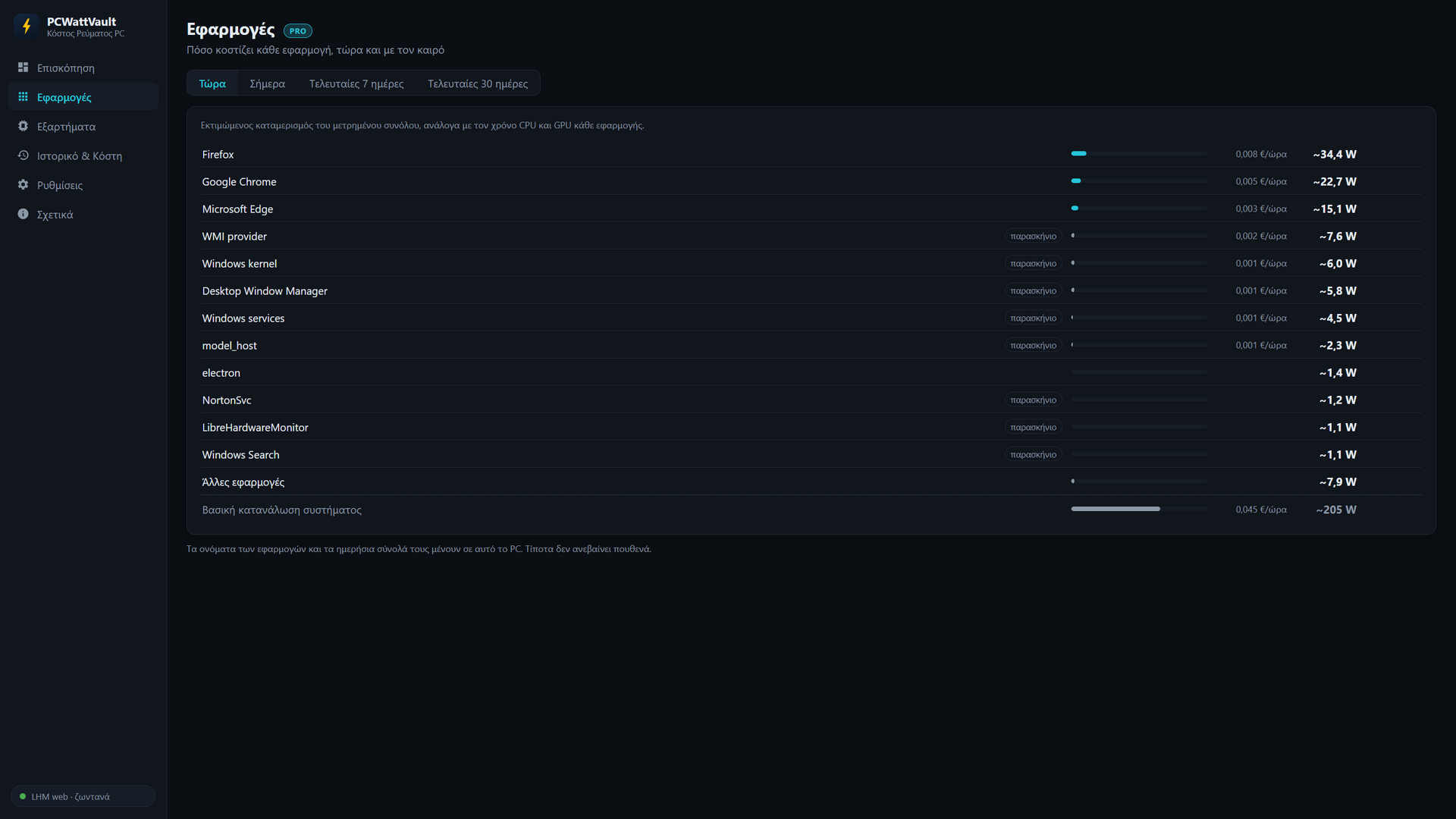
Τι δείχνει η σελίδα
Η προβολή Τώρα δείχνει ζωντανά κάθε εφαρμογή με τα εκτιμώμενα watt της και το κόστος της ανά ώρα. Οι 12 εφαρμογές που τραβούν τα περισσότερα παίρνουν η καθεμιά δική της γραμμή, με παράθυρο ή χωρίς· όσες δεν έχουν παράθυρο σημειώνονται ως «παρασκήνιο». Όλες οι μικρότερες, καθώς και όσες έχεις κρύψει, αθροίζονται στο «Άλλες εφαρμογές». Η γραμμή «Βασική κατανάλωση συστήματος» είναι ό,τι τραβάει ο υπολογιστής σου ό,τι κι αν τρέχει: η κατανάλωση σε αδράνεια κάθε εξαρτήματος, το βασικό φορτίο και οι απώλειες του τροφοδοτικού. Όλες μαζί οι γραμμές αθροίζουν στο μετρημένο σύνολο.
Πώς γίνεται η κατανομή
Το PCWattVault μετράει το σύνολο: από τους αισθητήρες του υλικού ή στην πρίζα με μια έξυπνη πρίζα Tapo. Στις εφαρμογές μοιράζεται μόνο η ισχύς πάνω από την κατανάλωση αδράνειας κάθε εξαρτήματος, ανάλογα με το μερίδιο καθεμιάς στον χρόνο CPU και GPU. Αυτοί οι χρόνοι έρχονται από τους μετρητές επιδόσεων ανά διεργασία των ίδιων των Windows, κάθε 5 δευτερόλεπτα· καμία άλλη διεργασία δεν ανοίγεται ούτε διαβάζεται. Άρα ο αριθμός κάθε εφαρμογής είναι εκτίμηση — κατανομή ενός μετρημένου συνόλου, όχι μετρητής ανά εφαρμογή.
Η κατανάλωση αδράνειας μαθαίνεται από στιγμές που ο υπολογιστής δεν κάνει τίποτα. Για τη CPU, η ισχύς έξω από τους πυρήνες μετριέται απευθείας όταν το επιτρέπουν οι αισθητήρες, οπότε ακόμα κι ένας υπολογιστής που δεν μένει ποτέ αδρανής παίρνει σταθερή κατανομή. Μέχρι να γίνει γνωστή η κατανάλωση αδράνειας, η σελίδα λέει ότι ακόμα μαθαίνει.
Σήμερα, οι τελευταίες 7 και οι τελευταίες 30 ημέρες
Τα Σήμερα, Τελευταίες 7 ημέρες και Τελευταίες 30 ημέρες δείχνουν την ενέργεια και το κόστος κάθε εφαρμογής ανά ημέρα, καταγεγραμμένα μόνο στον υπολογιστή σου. Εκεί εμφανίζονται χωριστά έως 25 εφαρμογές πριν από το «Άλλες εφαρμογές». Οι προβολές 7 και 30 ημερών καλύπτουν ολόκληρες ημέρες μέχρι χθες και συγκρίνουν κάθε εφαρμογή με τον ίδιο αριθμό ημερών πριν: ▲ ή ▼ με ποσοστό, ή «νέα». Η σύγκριση εμφανίζεται μόλις εκείνη η προηγούμενη περίοδος έχει καταγραφεί τουλάχιστον κατά το ήμισυ.
Κάνε κλικ σε μια εφαρμογή για να δεις το κόστος της ανά ημέρα στις τελευταίες 30 ημέρες· στο πάνελ της υπάρχει και το Ειδοποίηση για αυτή την εφαρμογή.
Δύο συντομεύσεις βρίσκονται έξω από τη σελίδα. Κάτω από τις κάρτες στην κορυφή του dashboard, μια γραμμή δείχνει τις τρεις εφαρμογές που τραβούν τα περισσότερα τώρα, με το Όλες οι εφαρμογές → για τη σελίδα. Και στο ζωντανό γράφημα, περνώντας τον δείκτη βλέπεις τις τρεις εφαρμογές που τραβούσαν τα περισσότερα εκείνη τη στιγμή — έτσι κάθε αιχμή εξηγείται μόνη της.
Απόκρυψη εφαρμογής, διαγραφή ιστορικού
Το Απόκρυψη στη γραμμή μιας εφαρμογής τη μετράει από εκεί και πέρα στο «Άλλες εφαρμογές» και σβήνει το όνομά της από ό,τι έχει ήδη αποθηκευτεί. Οι Ρυθμίσεις → Κατανάλωση ανά εφαρμογή δείχνουν τις κρυμμένες εφαρμογές (και τις εμφανίζουν ξανά), απενεργοποιούν το ιστορικό και έχουν το Διαγραφή ιστορικού εφαρμογών — το ιστορικό της συνολικής κατανάλωσης δεν αγγίζεται.
Όρια
- Είναι εκτίμηση. Το σύνολο μετριέται· το πώς μοιράζεται στις εφαρμογές όχι.
- Ο έλεγχος αρχείων από λογισμικό ασφαλείας, μαζί και το antivirus σου, είναι δουλειά του πυρήνα, γι' αυτό εμφανίζεται στο «Windows kernel».
- Η ισχύς μιας GPU μοιράζεται με βάση τον χρόνο GPU, όχι με βάση το πόσο σκληρά τη δουλεύει κάθε εφαρμογή.
Ιστορικό, προβλέψεις και εξαγωγές
Η σελίδα Ιστορικό & Κόστη δείχνει ωριαία (σήμερα), ημερήσια (30 ημέρες) και μηνιαία (12 μήνες) γραφήματα σε kWh ή χρήματα, ανάλυση ανά εξάρτημα και συνολικά ποσά.
Πέρνα τον δείκτη πάνω από μια μπάρα — σήμερα ανά ώρα, 30 ημέρες ή 12 μήνες — για να δεις τι την έφτιαξε: τα 4 μεγαλύτερα εξαρτήματα με κόστος και μερίδιο, μετά τις 4 μεγαλύτερες εφαρμογές και το «Βασική κατανάλωση συστήματος» (από την έκδοση 1.0.20). Τα εξαρτήματα είναι δωρεάν· οι εφαρμογές χρειάζονται την «Κατανάλωση ανά εφαρμογή» (Pro) με ενεργό ιστορικό. Το κόστος ανά εξάρτημα μοιράζεται ώρα προς ώρα, οπότε είναι ακριβές και με τιμολόγιο ημέρας/νύχτας.
Μετά από δέκα πλήρεις ημέρες καταγραφής εμφανίζονται και προβλέψεις για τον επόμενο μήνα και το επόμενο έτος, ως εύρη («24–31 €»). Προκύπτουν από παλινδρόμηση στις καταγεγραμμένες ημέρες σου, με επίγνωση της ημέρας της εβδομάδας. Η ένδειξη ενδεικτικό υπάρχει για λόγο — πυξίδα, όχι τιμολόγιο.
Σημείωση για τα νούμερα. Ό,τι δείχνει το PCWattVault — κόστη, προβολές, προβλέψεις — είναι εκτίμηση για ενημερωτικούς σκοπούς. Η εφαρμογή δεν είναι όργανο χρέωσης: ο πραγματικός λογαριασμός ρεύματος καθορίζεται αποκλειστικά από τον πιστοποιημένο μετρητή του παρόχου και το συμβόλαιό σου. Ακόμα και με έξυπνη πρίζα, μικρές αποκλίσεις από τον μετρητή του παρόχου είναι φυσιολογικές. Μην βασίζεις χρεώσεις, επιμερισμούς κόστους μεταξύ προσώπων ή οικονομικές αποφάσεις σε αυτά τα ποσά.
Ακρίβεια: κάνε τους αριθμούς τίμιους
Χωρίς έξυπνη πρίζα, ο αριθμός της πρίζας είναι μοντέλο, και από την έκδοση 1.0.20 το μοντέλο προσαρμόζεται στο υλικό του PC σου. Το PCWattVault διαβάζει όσα αναφέρουν τα ίδια τα Windows — μονάδες μνήμης, δίσκους και τον τύπο τους, κουτί, μητρική και CPU — τοπικά, χωρίς δικαιώματα διαχειριστή και χωρίς internet:
- Βασικό φορτίο — τα watt όλων όσων δεν έχουν αισθητήρα — προκύπτει από την κατηγορία της μητρικής, τους ανεμιστήρες, τις συσκευές USB και την τροφοδοσία της CPU.
- Δίσκοι — υπολογίζονται ανά τύπο: ένας σκληρός δίσκος περίπου 4,5 W σε αδράνεια, επειδή γυρίζει είτε διαβάζει είτε όχι· ένας SATA SSD περίπου 0,6 W· ένας δίσκος NVMe περίπου 2 W· ένας δίσκος USB 1 W.
- Μνήμη — υπολογίζεται ανά μονάδα· οι μονάδες DDR5 έχουν δικό τους chip τροφοδοσίας.
- Η εκτίμηση της CPU, που χρησιμοποιείται όταν η ισχύς της CPU δεν διαβάζεται, ακολουθεί την κατηγορία της CPU.
Οι νέες εγκαταστάσεις παίρνουν αυτές τις τιμές αυτόματα. Σε μια εγκατάσταση που έχει ακόμα το παλιό προεπιλεγμένο βασικό φορτίο των 20 W, προτείνονται μία φορά, στο dashboard («Χρήση N W» ή «Κράτα τα 20 W»). Μια τιμή που έγραψες εσύ ή ρύθμισες με έξυπνη πρίζα δεν αντικαθίσταται ποτέ. Στο Ρυθμίσεις → Μοντέλο ισχύος φαίνεται από πού προέρχονται οι τιμές: «μητρική και chipset», «ανεμιστήρες», «συσκευές USB» και «τροφοδοσία CPU» (σε laptop, «οθόνη, Wi-Fi και τα υπόλοιπα»).
Τα laptop ξεκινούν από προεπιλογές για laptop — χαμηλό βασικό φορτίο και τιμές για CPU φορητών — αντί για τις προεπιλογές των desktop. Μετά βαθμονομούνται μόνα τους: με μπαταρία, ο ρυθμός εκφόρτισης μετρά ολόκληρο το laptop, οπότε μετά από 10 λεπτά με μπαταρία το PCWattVault μαθαίνει τι χάνουν οι αισθητήρες και το χρησιμοποιεί στον φορτιστή, όπου τίποτα δεν μετρά. Ό,τι μαθαίνει διατηρείται και μετά από επανεκκίνηση. Το dashboard γράφει τότε «βαθμονομημένο στη μπαταρία» κάτω από τον αριθμό, και στο Ρυθμίσεις → Μοντέλο ισχύος φαίνεται από πόσα λεπτά έχει μάθει.
Δύο ρυθμίσεις μένουν στο χέρι σου (Ρυθμίσεις → Μοντέλο ισχύος):
- Απόδοση τροφοδοτικού — το 88% είναι λογική προεπιλογή για Gold μονάδα σε τυπικό φορτίο. Δες την πιστοποίηση 80 PLUS του δικού σου.
- Βασικό φορτίο — η προσαρμοσμένη τιμή είναι σημείο εκκίνησης· γράψε τη δική σου αν την ξέρεις καλύτερα, ή άφησε μια έξυπνη πρίζα να τη μετρήσει.
Το χρυσό πρότυπο είναι μια πραγματική μέτρηση από την πρίζα με έξυπνη πρίζα Tapo (Pro) — η επόμενη ενότητα εξηγεί τι ακριβώς συμβαίνει όταν τη συνδέσεις. Η άλλη πραγματική μέτρηση έρχεται από υποστηριζόμενο τροφοδοτικό: Corsair HXi (HX550i, HX650i, HX750i, HX850i, HX1000i, HX1200i, HX1500i), Corsair RMi (RM550i, RM650i, RM750i, RM850i, RM1000i) ή MSI MEG Ai (π.χ. Ai1300P). Αναφέρει μέσω της σύνδεσης USB την ισχύ που δίνει στο PC, και το PCWattVault τη μετατρέπει σε ισχύ από την πρίζα με την απόδοση που όρισες παραπάνω — στην ίδια την πρίζα μετράει μόνο η έξυπνη πρίζα. Τα μοντέλα Corsair χωρίς «i» (RMx, RMe, HX) δεν έχουν σύνδεση USB και δεν διαβάζονται· τα τροφοδοτικά της NZXT δεν υποστηρίζονται.
Έξυπνη πρίζα: πραγματικές μετρήσεις και αυτο-βαθμονόμηση (Pro)
Σύνδεση Tapo P110/P115
- Βάλε το PC στην Tapo. Ό,τι είναι πάνω στην πρίζα, αυτό μετριέται — για ακρίβεια μόνο-PC, βάλε πάνω της μόνο το PC. Αν η οθόνη και τα ηχεία μοιράζονται την πρίζα, τα Watt τους θα προσμετρηθούν (και θα βαθμονομηθούν) στα νούμερα του PC — μια χαρά αν αυτό θες να παρακολουθείς, απλώς να ξέρεις ότι είναι επιλογή.
- Στο Tapo app άνοιξε την πρίζα → ⚙ → Third-Party Compatibility και ενεργοποίησέ το. Η TP-Link απαιτεί αυτό το βήμα (μία φορά) πριν επιτραπεί σε οποιαδήποτε εφαρμογή τρίτου (PCWattVault, Home Assistant, …) να μιλήσει με την πρίζα στο δικό σου δίκτυο — χωρίς αυτό, η δοκιμή σύνδεσης παρακάτω αποτυγχάνει.
- Άνοιξε Ρυθμίσεις → Έξυπνη πρίζα: βάλε την IP της πρίζας (Tapo app → η πρίζα σου → Device Info) και το email + κωδικό του λογαριασμού TP-Link, και πάτα Αποθήκευση & δοκιμή. Θα δεις απάντηση τύπου «✓ P110 — 312,4 W τώρα». Τα στοιχεία χρειάζονται γιατί έτσι αυθεντικοποιεί η Tapo τις εφαρμογές στο δικό σου δίκτυο· αποθηκεύονται κρυπτογραφημένα στο PC σου και δεν πάνε ποτέ στο internet.
- Τσέκαρε το Χρήση της μέτρησης της πρίζας και αποθήκευσε.
Τι αλλάζει όταν συνδεθεί η πρίζα
- Τα ζωντανά Watt γίνονται μέτρηση. Η ένδειξη του dashboard αλλάζει σε «μέτρηση στην πρίζα (έξυπνη πρίζα)», και το ιστορικό και τα κόστη καταγράφονται από την πραγματική τιμή του τοίχου αντί για το μοντέλο. Σημείωση: οι τιμές ρεύματος δεν αλλάζουν ποτέ — το κόστος είναι πάντα Watt × το τιμολόγιό σου· η πρίζα κάνει ακριβή τα Watt (άρα και τα χρήματα).
- Το μοντέλο λογισμικού συνεχίζει να τρέχει σιωπηλά στο παρασκήνιο, ως εφεδρεία και για τη σύγκριση βαθμονόμησης παρακάτω.
- Αν χαθεί η πρίζα (κόλλημα Wi-Fi, αποσύνδεση…), η εφαρμογή περιμένει λίγα δευτερόλεπτα και γυρνά αυτόματα στο μοντέλο — το ιστορικό δεν αποκτά τρύπα και κανένα «παγωμένο» παλιό νούμερο δεν μένει στην οθόνη. Όταν επανέλθει η πρίζα, η μέτρηση αναλαμβάνει ξανά μόνη της.
Η πρίζα άλλαξε διεύθυνση IP
Μετά από επανεκκίνηση του router ή διακοπή ρεύματος, η πρίζα μπορεί να επιστρέψει με άλλη IP. Συνήθως το PCWattVault την ακολουθεί μόνο του, γιατί αναγνωρίζει τις διευθύνσεις όπου έχει βρεθεί η πρίζα στο παρελθόν. Όταν δεν τα καταφέρνει — συνήθως επειδή στην παλιά διεύθυνση απαντά πλέον άλλη συσκευή — το dashboard δείχνει ⚠ Η μέτρηση τοίχου σταμάτησε, αναφέρει ποια συσκευή απάντησε και περνά στο μοντέλο λογισμικού, οπότε το ιστορικό συνεχίζει χωρίς κενό.
Για να το διορθώσεις, πάτα Βρες την πρίζα μου — πάνω στην ίδια την προειδοποίηση ή στις Ρυθμίσεις → Έξυπνη πρίζα. Ελέγχει τις διευθύνσεις του τοπικού σου δικτύου για τη συγκεκριμένη πρίζα που έχεις συνδέσει και συνδέεται ξανά μαζί της· τα διαπιστευτήριά σου μένουν ως έχουν και τίποτα δεν βγαίνει από το δίκτυό σου. Προϋπόθεση είναι η πρίζα να έχει συνδεθεί μία φορά με Αποθήκευση & δοκιμή. Αν η συσκευή που απάντησε είναι πρίζα που προτιμάς να χρησιμοποιείς από εδώ και πέρα, πάτα αντί γι' αυτό Αποθήκευση & δοκιμή και το PCWattVault θα περάσει σε αυτήν.
Για να μην αλλάζει καθόλου η διεύθυνση, κράτησε σταθερή IP για την πρίζα στον router σου (συνήθως λέγεται DHCP reservation ή στατική IP).
Η μπάρα βαθμονόμησης
Όσο υπάρχει ενεργή μέτρηση τοίχου, το dashboard δείχνει μια μικρή μπάρα: μέτρηση (η πρίζα) ↔ μοντέλο (τι θα έλεγε το λογισμικό) και τον μέσο όρο της διαφοράς τους στα τελευταία λεπτά.
Αν η μέση διαφορά είναι ουσιαστική, εμφανίζεται κουμπί ενός κλικ — «Διόρθωση base load κατά +36 W» — που ενσωματώνει την παρατηρούμενη διαφορά στη ρύθμιση του βασικού φορτίου. Αυτό είναι όλο το νόημα: μετά από ένα κλικ, το ίδιο το μοντέλο γίνεται τίμιο, οπότε τα νούμερά σου μένουν ρεαλιστικά ακόμα κι όταν η πρίζα είναι offline — ακόμα κι αν αργότερα την αφαιρέσεις εντελώς.
Συμβουλές για καλή βαθμονόμηση:
- Κάν' τη σε τυπική, σταθερή χρήση (λίγα λεπτά στο dashboard με το κανονικό σου φορτίο — όχι στη μέση benchmark, όχι σε αιχμή).
- Η διαφορά φυσιολογικά κυμαίνεται λίγο με το φορτίο, γιατί η απόδοση του τροφοδοτικού είναι καμπύλη, όχι σταθερά. Βαθμονόμηση στο καθημερινό σου φορτίο δίνει την καλύτερη συνολική προσαρμογή· μπορείς να την επαναλάβεις όποτε ξαναεμφανιστεί το κουμπί.
- Μεγάλη διαφορά δεν είναι σφάλμα — συνήθως σημαίνει ότι το βασικό φορτίο (ανεμιστήρες, αντλίες, RGB, USB συσκευές) ήταν υποτιμημένο, που είναι ακριβώς αυτό που διορθώνει το κουμπί.
«Απώλειες PSU» και «Μη κατανεμημένο». Από την έκδοση 1.0.22, όποτε η ισχύς μετριέται — από έξυπνη πρίζα, από τροφοδοτικό που αναφέρει την ισχύ εισόδου του ή από την μπαταρία ενός laptop — οι «Απώλειες PSU» είναι μόνο οι απώλειες του ίδιου του τροφοδοτικού, όπως τις υπολογίζει το μοντέλο από την απόδοση που έχεις ορίσει. Ό,τι περιέχει η μέτρηση πέρα από τους αισθητήρες, το βασικό φορτίο και αυτές τις απώλειες μπαίνει σε δική του κατηγορία, «Μη κατανεμημένο»: στο κυκλικό διάγραμμα του dashboard, στα αναδυόμενα πλαίσια του ζωντανού γραφήματος και του Ιστορικού, στον πίνακα του Ιστορικού, στο CSV και στο PDF. Μεγάλο μερίδιο συνήθως σημαίνει ότι το βασικό φορτίο είναι ρυθμισμένο πολύ χαμηλά — αυτό ακριβώς διορθώνει το κουμπί παραπάνω, «Διόρθωση base load κατά +36 W». Όταν η μέτρηση είναι μικρότερη από το μοντέλο, υποχωρούν πρώτα οι απώλειες του τροφοδοτικού και μετά το βασικό φορτίο. Οι μέρες που καταγράφηκαν πριν από την 1.0.22 κρατούν το υπόλοιπο στις «Απώλειες PSU». Χωρίς μέτρηση δεν υπάρχει «Μη κατανεμημένο»: το σύνολο του μοντέλου είναι ακριβώς αισθητήρες συν βασικό φορτίο συν απώλειες τροφοδοτικού.
Σημείωση διαφάνειας
Το PCWattVault είναι ανεξάρτητη εφαρμογή: δεν σχετίζεται, δεν εγκρίνεται και δεν έχει καμία εμπορική συνεργασία με την TP-Link. Τα TP-Link και Tapo είναι εμπορικά σήματα της TP-Link Corporation. Η ενσωμάτωση επικοινωνεί με την πρίζα μέσω της τοπικής διεπαφής της συσκευής — την ίδια καθιερωμένη από την κοινότητα προσέγγιση που χρησιμοποιούν το Home Assistant, το openHAB και παρόμοια projects. Η TP-Link επιτρέπει επίσημα την τοπική πρόσβαση τρίτων (γι' αυτό υπάρχει ο διακόπτης Third-Party Compatibility), αλλά δεν δημοσιεύει το πρωτόκολλο — γι' αυτό αντιμετώπισε τη λειτουργία ως best-effort: αν μια μελλοντική αλλαγή firmware της TP-Link τη χαλάσει, το μοντέλο λογισμικού του PCWattVault αναλαμβάνει αυτόματα μέχρι να προσαρμοστεί ενημέρωση.
Λειτουργίες Pro (προαιρετικά)
Η δωρεάν εφαρμογή είναι πλήρης — τιμολόγια, ιστορικό, προβλέψεις, θέματα, γλώσσες. Επιπλέον, το PCWattVault Pro προσθέτει:
- Κατανάλωση ανά εφαρμογή — σε ποιες εφαρμογές πηγαίνει το ρεύμα του υπολογιστή σου, ζωντανά και ανά ημέρα, με τη μεταβολή σε σχέση με τις προηγούμενες ημέρες· δες το «Κατανάλωση ανά εφαρμογή (Pro)» παραπάνω.
- Ειδοποιήσεις — ειδοποιήσεις Windows όταν θερμοκρασία, ισχύς ή ημερήσιο κόστος περάσουν τα όριά σου. Με ενσωματωμένη προστασία spam. Και ανά εφαρμογή: «Ισχύς εφαρμογής πάνω από N W», με μέσο όρο 1–120 λεπτών (προεπιλογή 5) ώστε μια στιγμιαία αιχμή να μη μετράει, και «Σημερινό κόστος εφαρμογής πάνω από X». Στο πάνελ μιας εφαρμογής στη σελίδα Εφαρμογές υπάρχει το Ειδοποίηση για αυτή την εφαρμογή. Από την έκδοση 1.0.19 υπάρχει και μηνιαίος προϋπολογισμός: Ρυθμίσεις → Ειδοποιήσεις → + Προσθήκη ειδοποίησης, διάλεξε τον τύπο «Μηνιαίος προϋπολογισμός» και γράψε ένα ποσό ανά μήνα στο νόμισμά σου. Σε ειδοποιεί μία φορά όταν η πρόβλεψη τέλους μήνα ξεπεράσει τον προϋπολογισμό — αφού καταγραφούν 3 ημέρες, γιατί μια πρόβλεψη από μία μέρα είναι μαντεψιά — και μία φορά όταν το κόστος του μήνα τον φτάσει. Κάθε ειδοποίηση έρχεται το πολύ μία φορά ανά ημερολογιακό μήνα, ακόμα και μετά από επανεκκίνηση· ένας νέος μήνας ή ένας αλλαγμένος προϋπολογισμός ξεκινούν από την αρχή. Ένας νέος κανόνας προτείνει την τρέχουσα πρόβλεψη τέλους μήνα συν 10%, στρογγυλεμένη προς τα πάνω. Από την έκδοση 1.0.22 υπάρχει και μηνιαίο όριο CO₂: ο τύπος «Μηνιαίο όριο CO₂», δίπλα στον «Μηνιαίος προϋπολογισμός», με όριο σε kg CO₂. Λειτουργεί όπως ο προϋπολογισμός — μία ειδοποίηση όταν η πρόβλεψη τέλους μήνα ξεπεράσει το όριο (αφού καταγραφούν 3 ημέρες), μία όταν ο μήνας το φτάσει, η καθεμία το πολύ μία φορά ανά ημερολογιακό μήνα — και υπολογίζει όλο τον μήνα με την ένταση CO₂ που έχεις ορίσει τώρα. Όσο το CO₂ είναι απενεργοποιημένο (0 g/kWh), το όριο δεν ειδοποιεί, και οι Ρυθμίσεις το αναφέρουν. Κι όταν ένας μήνας μείνει κάτω από τον προϋπολογισμό ή το όριο CO₂, ένα σημείωμα το λέει μία φορά, στην αρχή του επόμενου μήνα — για παράδειγμα «Ο προηγούμενος μήνας έκλεισε στα 8,2 kg CO₂, κάτω από το όριο των 10 kg. Μπράβο!» — αν το όριο ίσχυε όλο τον μήνα και ο μήνας έχει τουλάχιστον 3 καταγεγραμμένες ημέρες. Χωρίς πόντους ή βραβεία.
- Sessions — «τι κόστισε αυτό το βράδυ gaming / το render / το training;» Έναρξη από το dashboard ή το tray· κάθε session καταγράφει kWh, κόστος, μέγιστη και μέση ισχύ.
- Αναφορές & εξαγωγή — CSV φιλικό προς Excel, και μηνιαία αναφορά PDF με γραφήματα, σύνοψη τιμολογίου, προβλέψεις και γραμμή CO₂.
- Έξυπνη πρίζα — σύνδεσε μια TP-Link Tapo P110/P115 και το ιστορικό καταγράφεται από πραγματικές μετρήσεις πρίζας. Τα στοιχεία TP-Link αποθηκεύονται κρυπτογραφημένα στο PC σου και χρησιμοποιούνται μόνο για την επικοινωνία με την πρίζα στο δικό σου δίκτυο — ποτέ στο internet.
Αυτή τη στιγμή, όλες οι λειτουργίες Pro είναι δωρεάν. Όσο το PCWattVault είναι νέο, κάθε χρήστης λαμβάνει αυτόματα άδεια Founder / Early-Adopter. Και είναι υπόσχεση, όχι δοκιμαστικό: αν κάποτε το Pro γίνει επί πληρωμή για τους νέους χρήστες, οι άδειες Founder μένουν δωρεάν — για πάντα. Δεν χρειάζεται καμία ενέργεια· τη βλέπεις στο Ρυθμίσεις → PCWattVault Pro.
Τα δεδομένα σου
Όλα ζουν σε απλά αρχεία JSON στο προφίλ χρήστη σου (Σχετικά → Άνοιγμα φακέλου δεδομένων): ωριαία σύνολα ενέργειας και κόστους ανά κατηγορία εξαρτήματος — όχι δείγματα ανά δευτερόλεπτο, οπότε κανείς δεν μπορεί να ανασυνθέσει τη λεπτό-προς-λεπτό δραστηριότητά σου. Αντίγραψε τον φάκελο για backup· διάγραψέ τον για νέα αρχή. Τηλεμετρία δεν υπάρχει καμία.
Με την «Κατανάλωση ανά εφαρμογή» (Pro), ο ίδιος φάκελος κρατά και την ενέργεια και το κόστος κάθε εφαρμογής ανά ημέρα, με το όνομα της διεργασίας (για παράδειγμα «firefox»), στο app-history, καθώς και την κατανάλωση αδράνειας που έχει μάθει για κάθε εξάρτημα στο app-floors.json — μόνο watt και χρόνοι, χωρίς ονόματα εφαρμογών. Οι κρυμμένες εφαρμογές δεν καταγράφονται ποτέ. Για να κρατήσεις μια εφαρμογή έξω, πάτα Απόκρυψη στη γραμμή της· για να σταματήσεις ή να σβήσεις το ιστορικό εφαρμογών, πήγαινε στις Ρυθμίσεις → Κατανάλωση ανά εφαρμογή (απενεργοποίηση ή Διαγραφή ιστορικού εφαρμογών). Το ιστορικό της συνολικής κατανάλωσης μένει ως έχει.
Ένα αρχείο βρίσκεται σκόπιμα αλλού: το %USERPROFILE%\.pcwattvault\founder.json, 41 bytes που κρατούν μόνο την ημερομηνία της πρώτης εκκίνησης. Επειδή βρίσκεται έξω από τον φάκελο δεδομένων της εφαρμογής, η ιδιότητα early adopter επιβιώνει μια απεγκατάσταση και επανεγκατάσταση στον ίδιο υπολογιστή — πράγμα που σημαίνει επίσης ότι η απεγκατάσταση δεν το σβήνει. Σβήσ' το με το χέρι αν δεν θέλεις να μείνει κανένα ίχνος.
Συχνές ερωτήσεις & προβλήματα
Η CPU δείχνει «~». Η ανάγνωση των αισθητήρων ισχύος CPU χρειάζεται kernel driver, που οι εφαρμογές του Store δεν επιτρέπεται να περιλαμβάνουν. Τρέξε το δωρεάν LibreHardwareMonitor με ενεργό το Remote Web Server και το PCWattVault αλλάζει σε αυτό αυτόματα — κατέβασέ το μόνο από την επίσημη σελίδα εκδόσεων στο GitHub· τα βήματα είναι παραπάνω, στις «Πηγές αισθητήρων». Μέχρι τότε η εφαρμογή εκτιμά την ισχύ CPU από το φορτίο — αυτό είναι το «~».
Τι είναι το PawnIO; Ένας υπογεγραμμένος driver ανοιχτού κώδικα για τα Windows, που επιτρέπει στο LibreHardwareMonitor να διαβάζει τους αισθητήρες ισχύος και θερμοκρασίας της CPU. Αντικαθιστά τον παλιό driver WinRing0, τον οποίο η ασφάλεια των Windows και τα antivirus μπλοκάρουν όλο και συχνότερα. Το LibreHardwareMonitor προσφέρεται να τον εγκαταστήσει την πρώτη φορά που θα το ανοίξεις. Το ίδιο το PCWattVault, από το Microsoft Store, δεν εγκαθιστά κανέναν driver — οι εφαρμογές του Store δεν μπορούν. Το PawnIO χρειάζεται μόνο για μετρημένες τιμές CPU· χωρίς αυτό, η CPU εμφανίζεται ως εκτίμηση με «~». Τα βήματα είναι στις Πηγές αισθητήρων.
Η εφαρμογή «δεν κλείνει». Συνεχίζει σκόπιμα να καταγράφει στο παρασκήνιο, ώστε το ιστορικό να μην έχει τρύπες. Για να τη σταματήσεις: δεξί κλικ στο εικονίδιο του tray → Έξοδος (σταματά η καταγραφή). Το αν το παράθυρο κρύβεται στο tray όταν το κλείνεις είναι ξεχωριστή επιλογή: Ρυθμίσεις → Συμπεριφορά → Απόκρυψη στο tray όταν κλείνει το παράθυρο — η καταγραφή συνεχίζεται και στις δύο περιπτώσεις.
Μπορώ να βλέπω τα watt χωρίς να ανοίξω την εφαρμογή; Ναι. Από την έκδοση 1.0.19 το εικονίδιο του tray δείχνει ζωντανά τα watt από την πρίζα, με ανανέωση κάθε 2 δευτερόλεπτα, και περνώντας τον δείκτη από πάνω βλέπεις τα watt και το κόστος ανά ώρα. Αν τα Windows κρύβουν το εικονίδιο πίσω από το βελάκι ^ δίπλα στο ρολόι, σύρε το πάνω στη γραμμή εργασιών.
Η θερμοκρασία του NVMe διαφέρει από το εργαλείο του κατασκευαστή. Το PCWattVault δείχνει τον επίσημο αισθητήρα composite — τον ίδιο που δείχνουν το Samsung Magician και τα αντίστοιχα. Κάποια εργαλεία δείχνουν το hotspot του controller, που δικαιολογημένα τρέχει 20–30 °C πιο ζεστό.
Δύο κάρτες γραφικών; Καθεμία εμφανίζεται ξεχωριστά, με τη δική της κατανάλωση, στους Κορυφαίους καταναλωτές και στα Εξαρτήματα.
Δουλεύει σε laptop; Ναι. Με μπαταρία, το PCWattVault διαβάζει την κατανάλωση του laptop από την ίδια την μπαταρία (από την έκδοση 1.0.10) και το dashboard τη σημειώνει «μέτρηση από την μπαταρία» — είναι μέτρηση, όχι μοντέλο. Από την έκδοση 1.0.18, μια κάρτα στην κορυφή του dashboard δείχνει επίσης τον χρόνο που απομένει με την τωρινή κατανάλωση και την υγεία της μπαταρίας. Στον φορτιστή το σύνολο είναι ξανά εκτίμηση: το LibreHardwareMonitor κάνει πιο ακριβείς τις τιμές CPU και GPU, αλλά μόνο μια έξυπνη πρίζα μετρά το laptop στην πρίζα. Από την έκδοση 1.0.20 η εκτίμηση αυτή ξεκινά από προεπιλογές για laptop και βαθμονομείται από την μπαταρία μετά από 10 λεπτά με μπαταρία· το dashboard γράφει τότε «βαθμονομημένο στη μπαταρία».
Τι είναι το «Βασική κατανάλωση συστήματος»; Μια γραμμή στη σελίδα Εφαρμογές με την κατανάλωση αδράνειας κάθε εξαρτήματος, το βασικό φορτίο και τις απώλειες του τροφοδοτικού — ό,τι πληρώνεις ό,τι κι αν τρέχει, γι' αυτό δεν μοιράζεται στις εφαρμογές.
Γιατί το «Windows kernel» καταναλώνει ρεύμα; Η δουλειά που κάνει ο πυρήνας των Windows χρεώνεται σε αυτόν, και σε αυτήν περιλαμβάνεται ο έλεγχος αρχείων από λογισμικό ασφαλείας — μαζί και το antivirus σου.
Γιατί η σελίδα «Εφαρμογές» λέει ότι ακόμα μαθαίνει; Για να μοιράσει την ισχύ στις εφαρμογές, το PCWattVault χρειάζεται πρώτα την κατανάλωση αδράνειας κάθε εξαρτήματος, την οποία μαθαίνει από στιγμές που ο υπολογιστής είναι αδρανής· μέχρι τότε, η σελίδα το λέει. Για τη CPU, η ισχύς έξω από τους πυρήνες μετριέται απευθείας όταν το επιτρέπουν οι αισθητήρες, οπότε ακόμα κι ένας υπολογιστής που δεν μένει ποτέ αδρανής παίρνει σταθερή κατανομή.
Ύπνος και αδρανοποίηση δεν χρεώνονται ποτέ — τα χρονικά κενά εντοπίζονται και εξαιρούνται από τον υπολογισμό ενέργειας.
Η απεγκατάσταση αφαιρεί την εφαρμογή και, όπως σε κάθε εφαρμογή του Store, τα Windows αφαιρούν και τα δεδομένα της. Θες να κρατήσεις το ιστορικό; Αντίγραψε πρώτα τον φάκελο δεδομένων (Σχετικά → Άνοιγμα φακέλου δεδομένων) — επαναφέροντάς τον αργότερα, επανέρχονται όλα. Η ιδιότητα early adopter διατηρείται: το σημάδι Founder βρίσκεται έξω από τον φάκελο δεδομένων (δες «Τα δεδομένα σου»).
Απόρρητο
Η πλήρης καταγραφή του τι αποθηκεύεται (και τι όχι) βρίσκεται στο pcwattvault.com/privacy. Η σύντομη εκδοχή: όλα μένουν στο μηχάνημά σου.