PCWattVault — Guía de usuario
PCWattVault le muestra en directo cuánta electricidad consume su PC y lo que le cuesta — y sigue registrando en segundo plano, para que siempre sepa qué añadió su ordenador a la factura de la luz: hoy, este mes, este año.
Todo ocurre en su propia máquina. No hay cuentas, ni nube, ni telemetría; sus datos nunca salen de su PC.
Instalación
PCWattVault se instala desde Microsoft Store. Aislado, actualizado automáticamente, listo.
Desde el primer momento, la potencia de la GPU se mide directamente y la de la CPU comienza como una estimación basada en la carga, marcada con «~». Para sensores de CPU totalmente medidos, empareje la aplicación con el gratuito LibreHardwareMonitor. Lleva unos minutos, una sola vez: descargarlo, ejecutarlo como administrador, aceptar el controlador que ofrece y activar su Remote Web Server — PCWattVault lo detecta automáticamente. Los pasos están más abajo, en «Fuentes de sensores».
Primer arranque
PCWattVault empieza a leer su hardware de inmediato. Tres cosas que conviene saber el primer día:
- La ventana se cierra a la bandeja. Cerrar la ventana no detiene la aplicación — sigue registrando en el área de notificación (ese es todo el sentido: el historial no debe tener huecos). Para salir de verdad: clic derecho en el icono de la bandeja → Salir (detiene el registro).
- «~» significa estimado. Los valores con virgulilla son estimaciones del modelo, no lecturas de sensor — vea «Precisión» para mejorarlas.
- Un banner amarillo «Datos de demostración» significa que la aplicación no alcanzó ninguna fuente real de sensores y muestra cifras sintéticas para que explore la interfaz. Los datos de demo nunca se guardan en el historial.
Vatios en directo en el icono de la bandeja. Desde la versión 1.0.19, el icono de la bandeja muestra la potencia actual en el enchufe en vatios: dígitos blancos sobre una placa azul marino oscuro, legibles en barras de tareas claras, oscuras y de color. Se actualiza cada 2 segundos y vuelve al logotipo normal cuando no hay una lectura reciente; al pasar el ratón por encima sigue mostrando los vatios y el coste por hora. Windows puede guardar el icono detrás de la flecha ^ junto al reloj: arrástrelo a la barra de tareas para tener la cifra siempre a la vista. Es gratuito y está activado por defecto; Ajustes → Comportamiento → Mostrar los vatios en directo en el icono de la bandeja lo desactiva.
Fuentes de sensores
La aplicación elige automáticamente la mejor fuente disponible:
- Bridge — el motor de sensores integrado; lee su GPU (y la mayoría del hardware) directamente. Las aplicaciones de la Store no pueden incluir controladores de núcleo, así que la potencia del package de la CPU queda fuera de su alcance — los vatios de CPU se estiman a partir de la carga («~») hasta que la siguiente fuente toma el relevo.
- Servidor web de LibreHardwareMonitor — si ya usa LibreHardwareMonitor, active en él Options → Remote Web Server y PCWattVault lo usará. Es la configuración recomendada para la edición de Microsoft Store. PCWattVault detecta un web server activo y cambia a él automáticamente — nada más que configurar.
- Demo — respaldo sintético para que la interfaz nunca esté muerta.
Configurar LibreHardwareMonitor
Descargue LibreHardwareMonitor solo desde su página oficial de GitHub. Algunos otros sitios web usan el nombre LibreHardwareMonitor sin formar parte del proyecto, y lo que ofrecen puede no ser el programa auténtico. Los propios desarrolladores de LibreHardwareMonitor lo advierten. Lo mismo vale para el controlador PawnIO: solo desde pawnio.eu o a través del aviso de instalación del controlador del propio LibreHardwareMonitor.
- Descárguelo de su página oficial de versiones en GitHub — el enlace abre siempre la versión más reciente. LibreHardwareMonitor.zip sirve para la mayoría de los PC; LibreHardwareMonitor.NET.10.zip necesita tener instalado el runtime .NET 10 de Microsoft.
- Descomprímalo y ejecute LibreHardwareMonitor como administrador. Si le ofrece instalar el controlador PawnIO que necesita, acepte.
- Active Options → Remote Web Server. PCWattVault se conecta en cuestión de segundos.
Configure su tarifa (2 minutos, merece la pena)
De fábrica la aplicación usa un precio estándar por kWh. Para importes reales abra Ajustes → Tarifa eléctrica:
- Moneda — elija de la lista, o «Personalizada…» para cualquier código ISO.
- Precio por defecto por kWh — lo encontrará en su factura. Incluya impuestos y peajes por kWh si quiere importes totales.
- Precios de noche/fin de semana — añada una regla horaria por ventana (p. ej. 23:00→07:00 más barato). Las reglas pueden limitarse a días de la semana y meses concretos (tarifas estacionales).
- Precios por tramos — si su compañía factura por tramos de consumo mensual, defina los tramos; el campo consumo base del hogar indica a la aplicación cuánto consume el resto de la casa, para que el PC caiga en el tramo correcto.
- Solar / balance neto — reducción de precio opcional durante sus horas de producción.
- Cargo por potencia — si su contrato factura el pico mensual en kW.
Plantillas por país. Desde la versión 1.0.22, Ajustes → Tarifa eléctrica → «Empezar con una plantilla (opcional)» da a la tarifa un punto de partida: elija un País, luego una Plantilla y pulse Aplicar plantilla. Un precio único típico fija la moneda y el precio por defecto por kWh en la cifra típica del país según estadísticas oficiales —Eurostat para unos 40 países europeos, la EIA de EE. UU., Ofgem para el Reino Unido, ElCom para Suiza y, en el resto, una estimación propia de PCWattVault—. Es una media nacional, una primera aproximación y no su precio: su factura puede ser distinta. Un plan por franjas horarias rellena las reglas horarias con las horas que fija el país, pero no los precios: usted escribe el precio de cada periodo según su factura. Las reglas de un mismo periodo comparten un precio —el F2 italiano son tres reglas, y escribir su precio una vez rellena las tres— y todas las demás horas, el periodo «resto» del plan, como F3 o Valle, van al precio por defecto por kWh.
Las horas vienen de los reguladores en Italia (F1/F2/F3 y F1/F23, ARERA), España (2.0TD, CNMC), Portugal (bi-horário y tri-horário, ERSE), Grecia (la tarifa de dos zonas, ΔΕΔΔΗΕ) y Turquía (la tarifa de tres periodos, EPDK). En Polonia (G12/G12w), Francia (HP/HC) y el Reino Unido (Economy 7) son horas típicas, que conviene comprobar en su factura, porque cambian según la comercializadora o la zona. Donde las reglas no pueden seguir a la factura, el selector lo indica: los festivos cuentan como días normales (Italia, España, G12w de Polonia) y las estaciones de Portugal cambian el día 1 del mes en lugar de con el cambio de hora. Nada cambia hasta que pulse Guardar ajustes; Descartar cambios devuelve la tarifa anterior. Parta de donde parta, incluya en los precios que escriba los impuestos y peajes por kWh: en varios países, Grecia entre ellos, las ofertas solo indican el precio de la energía. Las plantillas vienen con cada versión: la aplicación nunca busca precios en internet.
CO₂ de la red por país. Desde la versión 1.0.22, Ajustes → Tarifa eléctrica → «CO₂ (opcional, orientativo)» → Preajuste por país incluye todos los países —77, más la Unión Europea y la media mundial— con una sola fuente y un solo método: Ember 2025, gramos de CO₂e de ciclo de vida por kWh generado, a través de Our World in Data. Una instalación nueva empieza con la cifra de su país. Una instalación que siga con los antiguos 300 g/kWh fijos muestra la cifra de su país bajo el campo, con un botón para usarla —para Grecia, «Usar 315 g/kWh»—. Como las plantillas, las cifras vienen con la aplicación; nada se consulta en internet.
Leer el panel
- La tarjeta de batería — arriba del todo, solo en PC con batería (desde la versión 1.0.18; gratuita, con cualquiera de las dos fuentes de sensores). Con batería muestra «🔋 Con batería», el nivel de carga, el tiempo restante al consumo actual y la salud de la batería. Con el cargador muestra «🔌 Cargando» o «🔌 Con el cargador», con el nivel de carga y la salud, pero sin tiempo restante. El tiempo restante es la capacidad que queda dividida entre el ritmo de descarga que indica la propia batería, promediado durante el último minuto para que no salte; el promedio vuelve a empezar cada vez que se conecta o desconecta el cargador, y durante unos 10 segundos después de desconectarlo la tarjeta muestra «calculando el tiempo restante…». La salud es la capacidad que admite la batería cuando está llena, como porcentaje de la capacidad para la que se diseñó; al pasar el ratón por encima verá ambas en Wh.
- Consumo actual — la potencia de su PC en el enchufe, ahora mismo. La línea bajo la cifra dice de dónde sale: «medido en el enchufe (enchufe inteligente)» es una lectura real en el enchufe de un enchufe inteligente; «medido por la fuente» es una fuente que informa de su potencia de entrada; «salida de la fuente · enchufe al N % de eficiencia» es una Corsair HXi/RMi o MSI MEG Ai, que informa de la potencia que entrega al PC, convertida en potencia en el enchufe con la eficiencia indicada. En un portátil, «medido en la batería» es la medición de la propia batería con batería, y «calibrado con batería» es la estimación con el cargador una vez que ha aprendido de la batería. Si no, la cifra es el modelo: los sensores de los componentes más la carga base, divididos por la eficiencia de su fuente.
- Ritmo de coste — lo que cuesta una hora al consumo actual, con la tarifa vigente en este momento.
- Hoy / Este mes — consumo registrado hasta ahora.
- Previsión de fin de mes — dónde acabará el mes natural en curso: lo ya registrado más la media de sus días recientes para los días que quedan.
- «Al consumo actual — funcionando 24/7» — una extrapolación en directo del vataje presente. Responde a «¿y si lo dejo así?», no a «¿qué voy a pagar?» — de eso se encarga la previsión.
- Gráfico en directo — potencia a lo largo del tiempo, de 5 minutos a 24 horas. El búfer se llena incluso con la ventana oculta. Al pasar el ratón por encima verá la hora y los vatios — y, con Consumo por aplicación activado, las tres aplicaciones que más consumían en ese momento. Desde la versión 1.0.20, la información emergente también nombra los componentes detrás de los vatios —CPU, GPU, «Carga base», «Pérdidas de la fuente», etc.— antes de las aplicaciones. Desde la versión 1.0.22, con una medición real, también puede aparecer una línea «Sin asignar»: vea La barra de calibración.
- Mayores consumidores — cada dispositivo con su propia lectura de potencia (cada GPU por separado, CPU, discos…), ordenados en directo. Las estimaciones llevan «~».
- La línea de aplicaciones (Pro) — bajo las tarjetas de arriba, las tres aplicaciones que más consumen ahora mismo, con Todas las aplicaciones → para abrir la página Aplicaciones.
Consumo por aplicación (Pro)
La página Aplicaciones, en la barra lateral justo debajo de Panel, muestra a qué programas va la electricidad de su PC y cuánto le cuesta cada uno. Como todas las funciones Pro, es gratuita para los early adopters.
Qué muestra la página
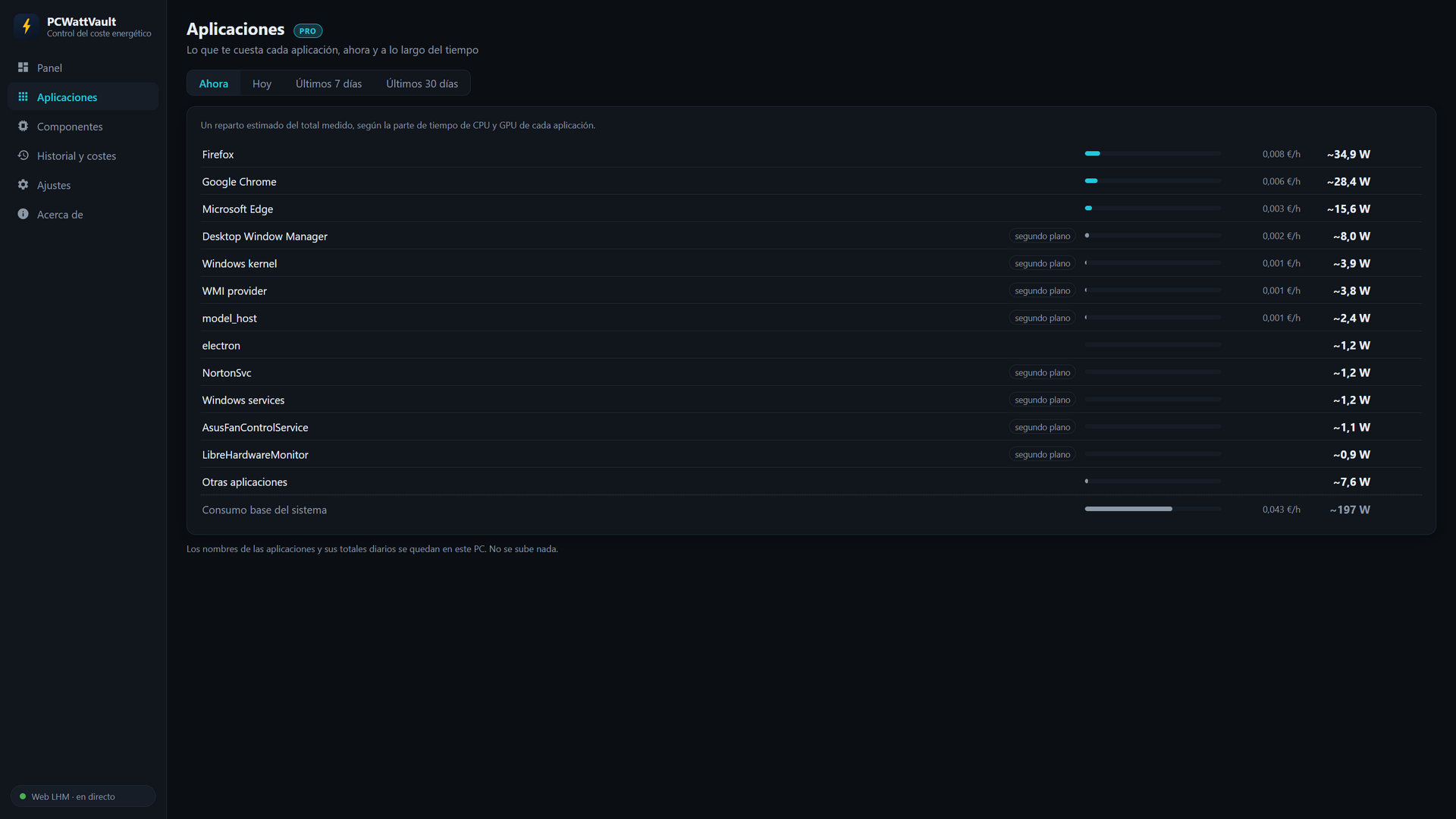
La vista Ahora lista en directo cada aplicación con sus vatios estimados y su coste por hora. Las 12 aplicaciones que más consumen tienen cada una su propia fila, tengan ventana o no; las que no tienen ventana llevan la etiqueta «segundo plano». Todo lo más pequeño, y cualquier aplicación que haya ocultado, se suma en «Otras aplicaciones». La fila «Consumo base del sistema» es lo que consume su PC se ejecute lo que se ejecute: el consumo en reposo de cada componente, la carga base y las pérdidas de la fuente. Las filas suman el total medido.
Cómo se reparte
PCWattVault mide el total: con los sensores del hardware, o en la toma de corriente con un enchufe inteligente Tapo. Solo la potencia por encima del consumo en reposo de cada componente se reparte entre las aplicaciones, en proporción a la parte de tiempo de CPU y GPU de cada una. Esos tiempos salen de los propios contadores de rendimiento por proceso de Windows, leídos cada 5 segundos; no se abre ni se lee ningún otro proceso. Por eso la cifra de cada aplicación es una estimación — el reparto de un total medido, no un medidor por aplicación.
El consumo en reposo se aprende de los momentos en que el PC está inactivo. En la CPU, la potencia fuera de los núcleos se mide directamente cuando los sensores lo permiten, de modo que incluso un PC que nunca está inactivo obtiene un reparto fiable. Mientras no se conozca el consumo en reposo, la página indica que todavía está aprendiendo.
Hoy, los últimos 7 y los últimos 30 días
Hoy, Últimos 7 días y Últimos 30 días muestran la energía y el coste de cada aplicación por día, registrados solo en su PC. Estas vistas listan hasta 25 aplicaciones antes de «Otras aplicaciones». Las vistas de 7 y 30 días abarcan días completos hasta ayer y comparan cada aplicación con el mismo número de días anteriores: ▲ o ▼ con un porcentaje, o «nueva». La comparación aparece cuando ese periodo anterior se ha registrado al menos durante la mitad de su duración.
Haga clic en una aplicación para ver su coste por día en los últimos 30 días; en ese detalle también está Avisarme sobre esta aplicación.
Hay dos atajos fuera de la página. Bajo las tarjetas de la parte superior del panel, una línea muestra las tres aplicaciones que más consumen ahora, con Todas las aplicaciones → para abrir la página. Y en el gráfico en directo, al pasar el ratón se ven las tres aplicaciones que más consumían en ese instante, así que cada pico se explica solo.
Ocultar una aplicación, borrar el historial
Ocultar en la fila de una aplicación la cuenta a partir de entonces dentro de «Otras aplicaciones» y borra su nombre de todo lo ya guardado. Ajustes → Consumo por aplicación lista las aplicaciones ocultas (y puede volver a mostrarlas), desactiva el historial y tiene Borrar el historial de aplicaciones — su historial de consumo total no se toca.
Límites
- Es una estimación. El total se mide; su reparto entre aplicaciones, no.
- El análisis de archivos del software de seguridad, incluido su antivirus, es trabajo del núcleo del sistema, por eso aparece en «Windows kernel».
- La potencia de una GPU se reparte según el tiempo de GPU, no según la intensidad con que cada aplicación la exige.
Historial, predicciones y exportaciones
La página Historial y costes muestra gráficos horarios (hoy), diarios (30 días) y mensuales (12 meses) en kWh o dinero, un desglose por componente y los totales.
Pase el ratón por encima de una barra —hoy por horas, los 30 días o los 12 meses— para ver qué la compone: sus 4 componentes principales con su coste y su parte, después sus 4 aplicaciones principales y «Consumo base del sistema» (desde la versión 1.0.20). Los componentes son gratuitos; las aplicaciones necesitan «Consumo por aplicación» (Pro) con su historial activado. El coste por componente se reparte hora a hora, así que es exacto con una tarifa de día/noche.
Tras diez días completos de registro obtiene además predicciones para el próximo mes y el próximo año, como rangos («24–31 €»). Provienen de una regresión sobre sus días registrados, con conciencia del día de la semana. Están marcadas como orientativas por algo — una brújula, no una factura.
Una nota sobre las cifras. Todo lo que muestra PCWattVault — costes, proyecciones, predicciones — es una estimación con fines orientativos. La aplicación no es un instrumento de facturación: su factura eléctrica real la determina únicamente el contador certificado de su compañía y su contrato. Incluso con un enchufe inteligente, pequeñas desviaciones respecto al contador de la compañía son normales. No base facturaciones, repartos de costes entre personas ni decisiones financieras en estas cifras.
Precisión: hacer honestas las cifras
Sin enchufe inteligente, la cifra en el enchufe es un modelo, y desde la versión 1.0.20 ese modelo se ajusta al hardware de su PC. PCWattVault lee lo que informa el propio Windows —módulos de memoria, unidades y su tipo, chasis, placa base y CPU— en local, sin permisos de administrador y sin internet:
- La carga base —los vatios de todo lo que no tiene sensor— sale de la clase de placa base, los ventiladores, los dispositivos USB y la etapa de alimentación de la CPU.
- Las unidades se valoran por tipo: un disco duro unos 4,5 W en reposo, porque gira lea o no; un SSD SATA unos 0,6 W; una unidad NVMe unos 2 W; una unidad USB 1 W.
- La memoria se valora por módulo; los módulos DDR5 llevan su propio chip de alimentación.
- La estimación de la CPU, que se usa cuando no se puede leer su potencia, sigue la clase de CPU.
Las instalaciones nuevas reciben estos valores automáticamente. A una instalación cuya carga base sigue en el antiguo valor por defecto de 20 W se le ofrecen una vez, en el panel («Usar N W» o «Mantener 20 W»). Un valor que haya escrito usted, o ajustado con un enchufe inteligente, nunca se sobrescribe. Ajustes → Modelo de potencia indica de dónde salen los valores: «placa base y chipset», «ventiladores», «dispositivos USB» y «alimentación de la CPU» (en un portátil, «pantalla, Wi-Fi y el resto»).
Los portátiles parten de valores para portátil —una carga base baja y cifras de CPU móvil— en lugar de los de un sobremesa. Después se calibran solos: con batería, el ritmo de descarga mide todo el portátil; tras 10 minutos con batería, PCWattVault aprende de él lo que se les escapa a los sensores y lo usa con el cargador, donde nada mide. Lo aprendido se conserva entre reinicios. El panel muestra entonces «calibrado con batería» bajo la cifra, y Ajustes → Modelo de potencia indica de cuántos minutos ha aprendido.
Dos ajustes siguen en sus manos (Ajustes → Modelo de potencia):
- Eficiencia de la fuente — 88 % es un valor razonable para una unidad Gold a carga típica. Consulte la certificación 80 PLUS de la suya.
- Carga base — el valor ajustado es un punto de partida; escriba el suyo si lo conoce mejor, o deje que un enchufe inteligente lo mida.
El patrón oro es una medición real en el enchufe con un enchufe inteligente Tapo (Pro) — la siguiente sección explica exactamente qué ocurre al conectarlo. La otra lectura real viene de una fuente compatible: Corsair HXi (HX550i, HX650i, HX750i, HX850i, HX1000i, HX1200i, HX1500i), Corsair RMi (RM550i, RM650i, RM750i, RM850i, RM1000i) o MSI MEG Ai (p. ej., Ai1300P). Informa por su conexión USB de la potencia que entrega al PC, y PCWattVault la convierte en potencia en el enchufe con la eficiencia configurada arriba — en el propio enchufe solo mide el enchufe inteligente. Los modelos Corsair sin «i» (RMx, RMe, HX) no tienen conexión USB y no se pueden leer; las fuentes de NZXT no son compatibles.
Enchufe inteligente: mediciones reales y autocalibración (Pro)
Conectar un Tapo P110/P115
- Enchufe su PC al Tapo. Se mide lo que esté en el enchufe — para precisión solo del PC, ponga solo el PC. Si el monitor y los altavoces comparten el enchufe, sus vatios se contarán (y calibrarán) dentro de las cifras del PC — perfecto si es eso lo que quiere seguir; solo sepa que es una decisión.
- En la app Tapo, abra su enchufe → ⚙ → Third-Party Compatibility y actívelo. TP-Link exige este paso único antes de que cualquier app de terceros (PCWattVault, Home Assistant, …) pueda hablar con el enchufe en su red — sin él, la prueba de conexión de abajo falla.
- Abra Ajustes → Enchufe inteligente: introduzca la dirección IP del enchufe (app Tapo → su enchufe → Información del dispositivo) y el correo y contraseña de su cuenta TP-Link, y pulse Guardar credenciales y probar. Debería ver una respuesta como «✓ P110 — 312,4 W ahora mismo». Las credenciales son necesarias porque así autentica Tapo a las apps en su propia red; se guardan cifradas en su PC y nunca se envían a Internet.
- Marque Usar la medición del enchufe y guarde.
Qué cambia con el enchufe conectado
- Los vatios en directo pasan a ser una medición. La etiqueta del panel cambia a «medido en el enchufe (enchufe inteligente)», y el historial y los costes se registran a partir de la lectura real en lugar del modelo. Los precios nunca cambian — el coste siempre es vatios × su tarifa; el enchufe hace exactos los vatios (y por tanto el dinero).
- El modelo de software sigue funcionando en silencio — como respaldo y para la comparación de calibración de abajo.
- Si el enchufe se cae (corte de Wi-Fi, desenchufado…), la aplicación espera unos segundos y devuelve el control al modelo automáticamente — el historial nunca tiene huecos y ningún número obsoleto se congela en pantalla. Cuando el enchufe vuelve, la medición retoma sola.
El enchufe cambió de dirección IP
Tras reiniciar el router o un corte de luz, el enchufe puede volver con otra IP. Normalmente PCWattVault lo sigue por sí solo, porque reconoce las direcciones en las que el enchufe ya ha estado. Cuando no puede — normalmente porque en la dirección antigua responde ahora otro dispositivo —, el panel muestra ⚠ Medición en el enchufe pausada, indica qué dispositivo respondió y pasa al modelo de software, así que el historial sigue sin huecos.
Para solucionarlo, pulse Buscar mi enchufe: en el propio aviso o en Ajustes → Enchufe inteligente. Revisa las direcciones de su red local en busca del enchufe exacto que emparejó y vuelve a conectarse a él; sus credenciales se quedan como están y nada sale de su red. Requiere que el enchufe se haya emparejado una vez con Guardar credenciales y probar. Si el dispositivo que respondió es un enchufe que prefiere usar a partir de ahora, pulse en su lugar Guardar credenciales y probar y PCWattVault pasará a usarlo.
Para que la dirección no cambie nunca, reserve una dirección fija para el enchufe en su router (suele llamarse reserva DHCP o IP estática).
La barra de calibración
Mientras haya una medición de enchufe activa, el panel muestra una pequeña barra: medido (el enchufe) vs modelo (lo que habría dicho el software) y su desvío medio de los últimos minutos.
Si el desvío medio es apreciable, aparece un botón de un clic — «Ajustar carga base en +36 W» — que incorpora la diferencia observada a su ajuste de carga base. De eso se trata todo: tras un clic, el propio modelo se vuelve honesto, de modo que sus cifras siguen siendo realistas incluso cuando el enchufe está desconectado — o si luego lo retira por completo.
Consejos para una buena calibración:
- Hágala en uso típico y estable (unos minutos en el panel con su carga de escritorio normal — no en mitad de un benchmark, ni durante un pico).
- El desvío varía algo con la carga, porque la eficiencia de una fuente es una curva, no una constante. Calibrar con su carga cotidiana da el mejor ajuste global; puede repetirlo cada vez que reaparezca el botón.
- Un desvío grande no es un fallo — normalmente significa que su carga base (ventiladores, bombas, RGB, aparatos USB) estaba subestimada, que es justo lo que corrige el botón.
«Pérdidas de la fuente» y «Sin asignar». Desde la versión 1.0.22, siempre que la potencia se mide —con un enchufe inteligente, con una fuente que informa de su potencia de entrada o con la batería de un portátil—, «Pérdidas de la fuente» es solo la pérdida de la propia fuente, tal como la calcula el modelo a partir de la eficiencia configurada. Lo que la medición contiene más allá de los sensores, la carga base y esa pérdida tiene su propia categoría, «Sin asignar»: en el anillo del panel, en la información emergente del gráfico en directo y del historial, en la tabla del historial, en el CSV y en el PDF. Una parte grande suele significar que la carga base está demasiado baja, y eso es lo que corrige el botón de arriba, «Ajustar carga base en +36 W». Cuando la medición es menor que el modelo, cede primero la pérdida de la fuente y después la carga base. Los días registrados antes de la 1.0.22 conservan su resto en «Pérdidas de la fuente». Sin medición no hay «Sin asignar»: el total del modelo es exactamente sensores más carga base más pérdida de la fuente.
Nota de transparencia
PCWattVault es una aplicación independiente: sin afiliación, respaldo ni relación comercial alguna con TP-Link. TP-Link y Tapo son marcas de TP-Link Corporation. La integración habla con el enchufe a través de su interfaz local de dispositivo — el mismo enfoque establecido por la comunidad que usan Home Assistant, openHAB y proyectos similares. TP-Link permite oficialmente el acceso local de terceros (para eso está el interruptor Third-Party Compatibility) pero no publica este protocolo, así que considere la función best-effort: si un futuro firmware de TP-Link la rompe, el modelo de software de PCWattVault toma el control automáticamente hasta que una actualización se adapte.
Funciones Pro (opcional)
La aplicación gratuita es completa — tarifas, historial, proyecciones, predicciones, temas, idiomas. Además, PCWattVault Pro añade:
- Consumo por aplicación — a qué aplicaciones va la electricidad de su PC, en directo y por día, con el cambio respecto a los días anteriores; vea «Consumo por aplicación (Pro)» más arriba.
- Alertas — notificaciones de Windows cuando la temperatura, la potencia en el enchufe o el coste diario superan sus umbrales. Con antispam incorporado. También por aplicación: «Potencia de una aplicación superior a N W», promediado entre 1 y 120 minutos (5 por defecto) para que un pico momentáneo no cuente, y «Coste de hoy de una aplicación superior a X». El detalle de cada aplicación en la página Aplicaciones tiene Avisarme sobre esta aplicación. Desde la versión 1.0.19 también hay un presupuesto mensual: Ajustes → Alertas → + Añadir alerta, tipo «Presupuesto mensual», y después un presupuesto al mes en su moneda. Avisa una vez cuando la previsión de fin de mes supera el presupuesto —tras 3 días registrados, porque una previsión de un solo día es una suposición— y una vez cuando el coste del mes lo alcanza. Cada aviso llega como mucho una vez por mes natural, también tras reiniciar; un mes nuevo, o un presupuesto cambiado, empieza de cero. Una regla nueva propone la previsión actual de fin de mes más un 10 %, redondeada al alza. Desde la versión 1.0.22 también hay un límite mensual de CO₂: el tipo «Límite mensual de CO₂», junto a «Presupuesto mensual», con un límite en kg de CO₂. Funciona como el presupuesto —un aviso cuando la previsión de fin de mes supera el límite (tras 3 días registrados) y otro cuando el mes lo alcanza, cada uno como mucho una vez por mes natural— y cuenta todo el mes con la intensidad de CO₂ configurada en ese momento. Mientras el CO₂ esté desactivado (0 g/kWh), el límite no avisa, y Ajustes lo indica. Y cuando un mes queda por debajo de su presupuesto o de su límite de CO₂, una nota lo dice una vez, al empezar el mes siguiente —por ejemplo, «El mes pasado se quedó en 8,2 kg CO₂, por debajo de tu límite de 10 kg. ¡Bien hecho!»—, siempre que el límite estuviera fijado todo el mes y el mes tenga al menos 3 días registrados. Sin puntos ni insignias.
- Sesiones — «¿cuánto costó esta noche de juego / este render / este entrenamiento?» Inicie desde el panel o la bandeja; cada sesión registra kWh, coste, vatios pico y medios.
- Informes y exportación — CSV compatible con Excel y un informe PDF mensual con gráficos, resumen de tarifa, predicciones y línea de CO₂.
- Enchufe inteligente — conecte un TP-Link Tapo P110/P115 y su historial se registrará a partir de mediciones reales en el enchufe. Sus credenciales TP-Link se guardan cifradas en su PC y solo se usan para hablar con el enchufe en su propia red — nunca se envían a Internet.
Ahora mismo, todas las funciones Pro son gratuitas. Mientras PCWattVault es joven, cada usuario recibe automáticamente una licencia Founder / Early Adopter. Y es una promesa, no una prueba: si Pro llega a ser de pago para los nuevos usuarios, las licencias founder seguirán siendo gratuitas — para siempre. No hay que hacer nada; puede ver la suya en Ajustes → PCWattVault Pro.
Sus datos
Todo vive en simples archivos JSON dentro de su perfil de usuario (Acerca de → Abrir carpeta de datos): totales horarios de energía y coste por categoría de componente — sin muestras brutas por segundo, así que nadie puede reconstruir su actividad minuto a minuto a partir de los archivos de historial. Copie la carpeta para respaldarla; bórrela para empezar de cero. No hay telemetría de ningún tipo.
Con Consumo por aplicación (Pro), la misma carpeta guarda también la energía y el coste de cada aplicación por día, por nombre de proceso (por ejemplo «firefox»), en app-history, y el consumo en reposo aprendido de cada componente en app-floors.json — solo vatios y horas, sin nombres de aplicaciones. Las aplicaciones ocultas nunca se registran. Para dejar fuera una aplicación, pulse Ocultar en su fila; para detener o borrar el historial de aplicaciones, use Ajustes → Consumo por aplicación (desactivarlo o Borrar el historial de aplicaciones). Su historial de consumo total queda como está.
Un archivo está en otro sitio, a propósito: %USERPROFILE%\.pcwattvault\founder.json, 41 bytes que guardan solo la fecha en que abrió la aplicación por primera vez. Estar fuera de la carpeta de datos de la aplicación es lo que permite que su condición de early adopter sobreviva a una desinstalación y reinstalación en el mismo PC — lo que también significa que desinstalar no lo elimina. Bórrelo a mano si no quiere dejar rastro.
Preguntas frecuentes y solución de problemas
La CPU muestra «~». Leer los sensores de potencia de la CPU requiere un controlador de núcleo, que las aplicaciones de la Store no pueden incluir. Ejecute el gratuito LibreHardwareMonitor con su Remote Web Server activado y PCWattVault cambiará a él automáticamente — descárguelo solo desde su página oficial de versiones en GitHub; los pasos están arriba, en «Fuentes de sensores». Hasta entonces la aplicación estima la potencia de CPU a partir de la carga — eso es el «~».
¿Qué es PawnIO? Un controlador de Windows firmado y de código abierto que permite a LibreHardwareMonitor leer los sensores de potencia y temperatura de la CPU. Sustituye al antiguo controlador WinRing0, que la seguridad de Windows y los antivirus bloquean cada vez más. LibreHardwareMonitor ofrece instalarlo la primera vez que se ejecuta. PCWattVault, desde Microsoft Store, no instala ningún controlador: las apps de la Store no pueden hacerlo. PawnIO solo hace falta para lecturas medidas de la CPU; sin él, la CPU aparece como una estimación con «~». Los pasos están en Fuentes de sensores.
La aplicación «no se cierra». Sigue registrando en segundo plano a propósito, para que el historial no tenga huecos. Para detenerla: clic derecho en el icono de la bandeja → Salir (detiene el registro). Que la ventana se oculte en la bandeja al cerrarla es una opción aparte: Ajustes → Comportamiento → Ocultar en la bandeja al cerrar la ventana — la grabación continúa en ambos casos.
¿Puedo ver los vatios sin abrir la aplicación? Sí. Desde la versión 1.0.19, el icono de la bandeja muestra en directo los vatios en el enchufe, actualizados cada 2 segundos, y al pasar el ratón por encima muestra los vatios y el coste por hora. Si Windows oculta el icono detrás de la flecha ^ junto al reloj, arrástrelo a la barra de tareas.
La temperatura de mi NVMe difiere de la herramienta del fabricante. PCWattVault muestra el sensor composite oficial — el mismo que muestran Samsung Magician y similares. Algunas herramientas muestran en su lugar el punto caliente del controlador, que legítimamente funciona 20–30 °C más caliente.
¿Dos GPU? Cada una aparece por separado, con su propio consumo, en Mayores consumidores y en Componentes.
¿Funciona en portátiles? Sí. Con batería, PCWattVault lee el consumo del portátil de la propia batería (desde la versión 1.0.10) y el panel lo marca como «medido en la batería»: es una medición, no un modelo. Desde la versión 1.0.18, una tarjeta en la parte superior del panel muestra también el tiempo restante al consumo actual y la salud de la batería. Con el cargador, el total vuelve a ser una estimación: LibreHardwareMonitor hace más precisas las lecturas de CPU y GPU, pero solo un enchufe inteligente mide el portátil en el enchufe. Desde la versión 1.0.20, esa estimación parte de valores para portátil y se calibra con la batería tras 10 minutos con batería; el panel muestra entonces «calibrado con batería».
¿Qué es «Consumo base del sistema»? Una fila de la página Aplicaciones que recoge el consumo en reposo de cada componente, la carga base y las pérdidas de la fuente — lo que paga se ejecute lo que se ejecute, por eso no se reparte entre las aplicaciones.
¿Por qué consume electricidad «Windows kernel»? El trabajo que hace el núcleo de Windows se le atribuye a él, y eso incluye el software de seguridad que analiza archivos, su antivirus entre ellos.
¿Por qué la página «Aplicaciones» dice que todavía está aprendiendo? Para repartir la potencia entre aplicaciones, PCWattVault necesita primero el consumo en reposo de cada componente, que aprende de los momentos en que el PC está inactivo; hasta entonces, la página lo indica. En la CPU, la potencia fuera de los núcleos se mide directamente cuando los sensores lo permiten, así que incluso un PC que nunca está inactivo obtiene un reparto fiable.
Suspensión e hibernación nunca se facturan — los huecos temporales se detectan y se excluyen de la integración de energía.
Desinstalar elimina la aplicación y, como en toda aplicación de la Store, Windows elimina también sus datos. ¿Quiere conservar su historial? Copie antes la carpeta de datos (Acerca de → Abrir carpeta de datos) — al reponerla más tarde, todo vuelve. Su condición de early adopter se conserva: la marca Founder se guarda fuera de la carpeta de datos (vea «Sus datos»).
Privacidad
El inventario completo de lo que se guarda (y lo que no) está en pcwattvault.com/privacy. La versión corta: todo se queda en su máquina.