PCWattVault — Guida utente
PCWattVault vi mostra in tempo reale quanta elettricità consuma il vostro PC e quanto vi costa — e continua a registrare in background, così sapete sempre quanto ha aggiunto il computer alla bolletta: oggi, questo mese, quest'anno.
Tutto avviene sulla vostra macchina. Nessun account, nessun cloud, nessuna telemetria; i vostri dati non lasciano mai il PC.
Installazione
PCWattVault si installa dal Microsoft Store. In sandbox, aggiornato automaticamente, fatto.
Fin da subito la potenza della GPU è misurata direttamente, mentre quella della CPU parte come stima basata sul carico, contrassegnata con «~». Per sensori CPU completamente misurati, abbinate l'app al gratuito LibreHardwareMonitor. Servono pochi minuti, una volta sola: scaricarlo, avviarlo come amministratore, accettare il driver che propone e attivare il suo Remote Web Server — PCWattVault lo rileva automaticamente. I passaggi sono più sotto, in «Sorgenti sensori».
Primo avvio
PCWattVault inizia subito a leggere l'hardware. Tre cose da sapere il primo giorno:
- La finestra si chiude nella tray. Chiudere la finestra non ferma l'app — continua a registrare nell'area di notifica (è tutto il senso: la cronologia non deve avere buchi). Per uscire davvero: clic destro sull'icona nella tray → Esci (interrompe la registrazione).
- «~» significa stimato. I valori con la tilde sono stime del modello, non letture di sensore — vedete «Precisione» per migliorarle.
- Un banner giallo «Dati dimostrativi» significa che l'app non ha raggiunto alcuna sorgente reale e mostra numeri sintetici per farvi esplorare l'interfaccia. I dati demo non vengono mai salvati nella cronologia.
Watt in tempo reale sull'icona nella tray. Dalla versione 1.0.19 l'icona nella tray mostra la potenza attuale alla presa in watt — cifre bianche su una piastrina blu notte, leggibili su barre delle applicazioni chiare, scure e colorate. Si aggiorna ogni 2 secondi e torna al logo normale quando non c'è una lettura recente; passandoci sopra con il mouse vedete ancora i watt e il costo orario. Windows può nascondere l'icona dietro la freccia ^ accanto all'orologio: trascinatela sulla barra delle applicazioni per avere sempre il numero sotto gli occhi. È gratuito e attivo per impostazione predefinita; Impostazioni → Comportamento → Mostra i watt in tempo reale sull'icona della tray lo disattiva.
Sorgenti sensori
L'app sceglie automaticamente la migliore sorgente disponibile:
- Bridge — il motore sensori integrato; legge la GPU (e la maggior parte dell'hardware) direttamente. Le app dello Store non possono includere driver kernel, quindi la potenza del package CPU gli resta preclusa — i watt della CPU sono stimati dal carico («~») finché la sorgente successiva non subentra.
- Web server di LibreHardwareMonitor — se usate già LibreHardwareMonitor, attivate lì Options → Remote Web Server e PCWattVault lo userà. È la configurazione consigliata per l'edizione Microsoft Store. PCWattVault rileva un web server attivo e passa ad esso automaticamente — nient'altro da configurare.
- Demo — ripiego sintetico perché l'interfaccia non sia mai vuota.
Configurare LibreHardwareMonitor
Scaricate LibreHardwareMonitor solo dalla sua pagina ufficiale su GitHub. Alcuni altri siti usano il nome LibreHardwareMonitor senza far parte del progetto, e ciò che offrono potrebbe non essere il programma autentico. Gli sviluppatori di LibreHardwareMonitor lo segnalano loro stessi. Lo stesso vale per il driver PawnIO: solo da pawnio.eu o tramite la richiesta di installazione del driver di LibreHardwareMonitor stesso.
- Scaricatelo dalla sua pagina ufficiale delle release su GitHub — il link apre sempre la versione più recente. LibreHardwareMonitor.zip va bene per la maggior parte dei PC; LibreHardwareMonitor.NET.10.zip richiede il runtime .NET 10 di Microsoft installato.
- Estraetelo e avviate LibreHardwareMonitor come amministratore. Se propone di installare il driver PawnIO di cui ha bisogno, accettate.
- Attivate Options → Remote Web Server. PCWattVault si collega nel giro di pochi secondi.
Impostate la vostra tariffa (2 minuti, ne vale la pena)
Di fabbrica l'app usa un prezzo standard per kWh. Per importi reali aprite Impostazioni → Tariffa elettrica:
- Valuta — scegliete dall'elenco, o «Personalizzata…» per qualsiasi codice ISO.
- Prezzo predefinito per kWh — lo trovate in bolletta. Includete imposte e oneri di rete per kWh se volete importi comprensivi di tutto.
- Prezzi notturni/weekend — aggiungete una fascia oraria per finestra (es. 23:00→07:00 più economica). Le regole possono limitarsi a giorni della settimana e mesi specifici (tariffe stagionali).
- Prezzi a scaglioni — se il fornitore fattura per fasce di consumo mensile, definite gli scaglioni; il campo consumo base della casa dice all'app quanto consuma il resto dell'abitazione, così il PC finisce nello scaglione giusto.
- Fotovoltaico / scambio sul posto — riduzione di prezzo facoltativa nelle ore di produzione.
- Quota potenza — se il contratto fattura il picco mensile in kW.
Modelli per paese. Dalla versione 1.0.22, Impostazioni → Tariffa elettrica → «Parti da un modello (facoltativo)» dà alla tariffa un punto di partenza: scegliete un Paese, poi un Modello, poi premete Applica modello. Un prezzo unico tipico imposta la valuta e il prezzo predefinito per kWh sul valore tipico del paese secondo le statistiche ufficiali — Eurostat per circa 40 paesi europei, l'EIA statunitense, Ofgem per il Regno Unito, ElCom per la Svizzera, altrove una stima di PCWattVault. È una media nazionale, una prima ipotesi e non il vostro prezzo: la vostra bolletta può essere diversa. Un piano a fasce orarie compila le fasce orarie con gli orari fissati dal paese, ma non i prezzi: il prezzo di ogni fascia lo inserite voi dalla bolletta. Le regole di una stessa fascia condividono un prezzo — la F2 italiana è fatta di tre regole, e inserendone il prezzo una volta si compilano tutte e tre — e ogni altra ora, la fascia «restante» del piano come F3 o Valle, usa il prezzo predefinito per kWh.
Gli orari vengono dalle autorità di regolazione per l'Italia (F1/F2/F3 e F1/F23, ARERA), la Spagna (2.0TD, CNMC), il Portogallo (bi-horário e tri-horário, ERSE), la Grecia (la tariffa a due zone, ΔΕΔΔΗΕ) e la Turchia (la tariffa a tre fasce, EPDK). Per la Polonia (G12/G12w), la Francia (HP/HC) e il Regno Unito (Economy 7) sono orari tipici, da verificare sulla bolletta, perché cambiano secondo il fornitore o la zona. Dove le regole non possono seguire la bolletta, il selettore lo dice: i giorni festivi contano come giorni normali (Italia, Spagna, G12w polacca) e le stagioni del Portogallo cambiano il 1° del mese invece che al cambio dell'ora. Nulla cambia finché non premete Salva impostazioni; Annulla modifiche ripristina la tariffa precedente. Da qualunque modello partiate, includete nei prezzi che inserite le imposte e gli oneri di rete per kWh: in diversi paesi, tra cui la Grecia, le offerte indicano solo il prezzo dell'energia. I modelli arrivano con ogni versione: l'app non scarica mai prezzi da internet.
CO₂ della rete per paese. Dalla versione 1.0.22, Impostazioni → Tariffa elettrica → «CO₂ (facoltativo, indicativo)» → Preimpostazione per paese elenca ogni paese — 77, più l'Unione europea e la media mondiale — con una sola fonte e un solo metodo: Ember 2025, grammi di CO₂e sul ciclo di vita per kWh prodotto, tramite Our World in Data. Una nuova installazione parte dal valore del proprio paese. Un'installazione ancora sui vecchi 300 g/kWh fissi mostra sotto il campo il valore del proprio paese, con un pulsante per usarlo — per la Grecia, «Usa 315 g/kWh». Come i modelli, i valori arrivano con l'app; nulla viene scaricato da internet.
Leggere il pannello
- La scheda della batteria — in alto, solo sui PC con batteria (dalla versione 1.0.18; gratuita, con entrambe le sorgenti sensori). A batteria mostra «🔋 A batteria», il livello di carica, il tempo rimanente al consumo attuale e la salute della batteria. Con l'alimentatore collegato mostra «🔌 In carica» o «🔌 Collegato all'alimentatore», con il livello di carica e la salute, ma senza tempo rimanente. Il tempo rimanente è la capacità residua divisa per la velocità di scarica indicata dalla batteria stessa, mediata sull'ultimo minuto perché il valore non salti; la media riparte a ogni collegamento o scollegamento dell'alimentatore, e per circa 10 secondi dopo averlo scollegato la scheda mostra «calcolo del tempo rimanente…». La salute è la capacità che la batteria contiene quando è carica, in percentuale di quella per cui è stata progettata: passandoci sopra con il mouse vedete entrambe in Wh.
- Assorbimento attuale — la potenza del PC alla presa, adesso. La riga sotto il numero dice da dove viene: «misurato alla presa (presa smart)» è una vera misura alla presa di una presa smart; «misurato dall'alimentatore» è un alimentatore che comunica la propria potenza in ingresso; «uscita dell'alimentatore · presa al N % di efficienza» è un Corsair HXi/RMi o MSI MEG Ai, che comunica la potenza che fornisce al PC, convertita in potenza alla presa con l'efficienza indicata. Su un portatile, «misurato dalla batteria» è la misura della batteria stessa quando va a batteria, e «calibrato a batteria» è la stima con l'alimentatore collegato dopo che ha imparato dalla batteria. Altrimenti il numero è il modello: i sensori dei componenti più il carico di base, diviso per l'efficienza del vostro alimentatore.
- Ritmo di spesa — quanto costa un'ora all'assorbimento attuale, con la tariffa in vigore adesso.
- Oggi / Questo mese — consumo registrato finora.
- Previsione di fine mese — dove finirà il mese di calendario in corso: quanto già registrato più la media dei vostri giorni recenti per i giorni rimanenti.
- «All'assorbimento attuale — se funzionasse 24/7» — un'estrapolazione in diretta del wattaggio presente. Risponde a «e se lo lasciassi così?», non a «quanto pagherò?» — di quello si occupa la previsione.
- Grafico in tempo reale — potenza nel tempo, da 5 minuti a 24 ore. Il buffer si riempie anche a finestra nascosta. Passandoci sopra con il mouse vedete l'ora e i watt — e, con Consumo per app attivo, le tre app che assorbivano di più in quel momento. Dalla versione 1.0.20 il tooltip nomina anche i componenti dietro i watt — CPU, GPU, «Carico di base», «Perdite PSU» e così via — prima delle app. Dalla versione 1.0.22, con una misura reale può comparire anche una riga «Non attribuito»: vedete La barra di calibrazione.
- Maggiori consumatori — ogni dispositivo con la propria lettura di potenza (ogni GPU separatamente, CPU, dischi…), in classifica live. Le stime portano «~».
- La riga delle app (Pro) — sotto le schede in alto, le tre app che assorbono di più in questo momento, con Tutte le app → per aprire la pagina App.
Consumo per app (Pro)
La pagina App, nella barra laterale subito sotto Pannello, mostra a quali programmi va l'elettricità del vostro PC e quanto vi costa ciascuno. Come ogni funzione Pro, è gratuita per gli early adopter.
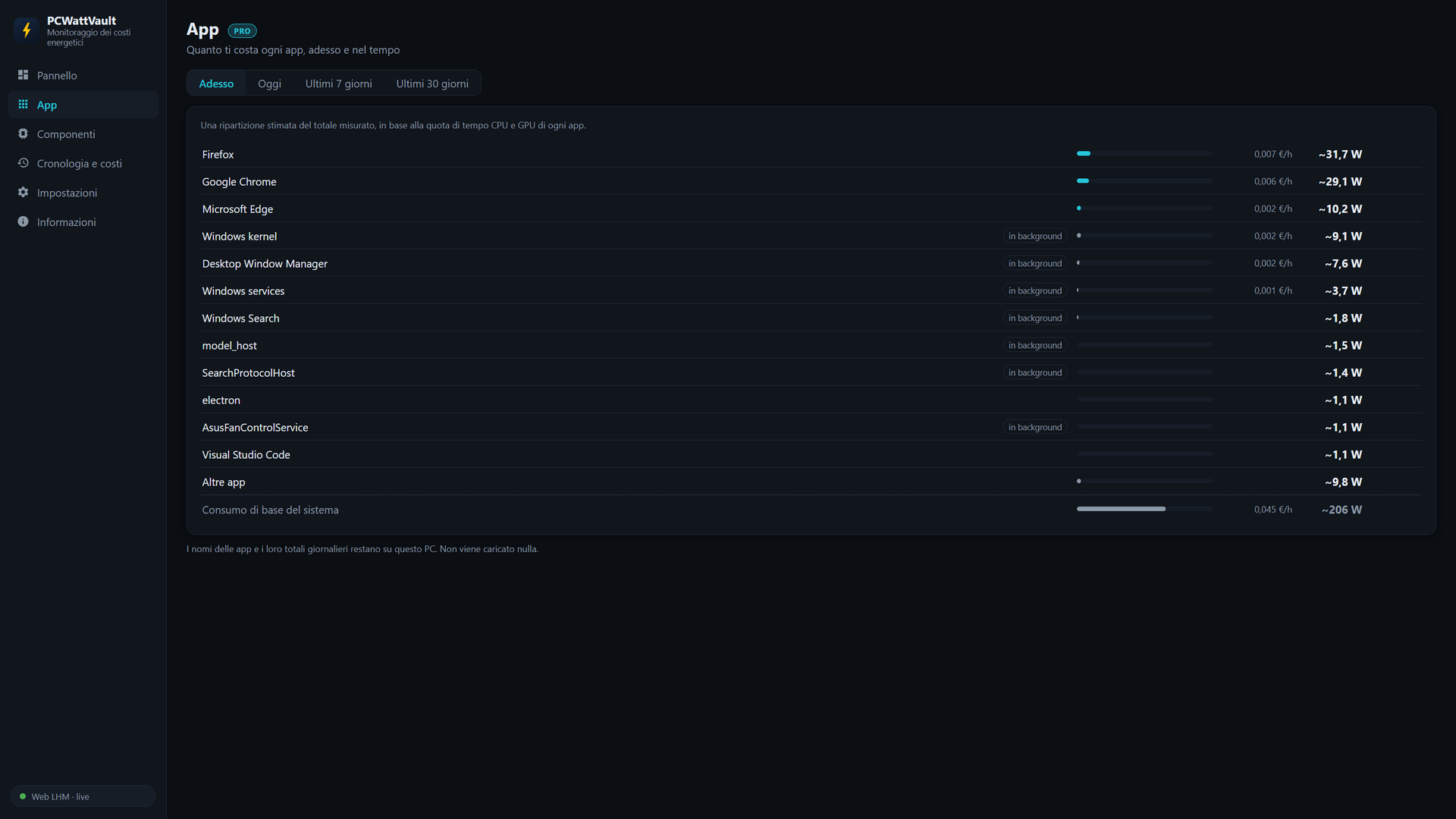
Cosa mostra la pagina
La vista Adesso elenca in tempo reale ogni app con i suoi watt stimati e il suo costo orario. Le 12 app che assorbono di più hanno ciascuna una riga propria, con o senza finestra; quelle senza finestra sono contrassegnate come «in background». Tutto ciò che è più piccolo, e ogni app che avete nascosto, viene sommato in «Altre app». La riga «Consumo di base del sistema» è ciò che il PC assorbe qualunque cosa giri: l'assorbimento a riposo di ogni componente, il carico di base e le perdite dell'alimentatore. Sommate, le righe danno il totale misurato.
Come avviene la ripartizione
PCWattVault misura il totale: dai sensori dell'hardware, oppure alla presa con una presa smart Tapo. Tra le app viene ripartita solo la potenza oltre l'assorbimento a riposo di ogni componente, in proporzione alla quota di tempo CPU e GPU di ciascuna. Questi tempi vengono dai contatori delle prestazioni per processo di Windows stesso, letti ogni 5 secondi; nessun altro processo viene aperto o letto. Il valore di ogni app è quindi una stima — la ripartizione di un totale misurato, non un contatore per app.
L'assorbimento a riposo viene appreso dai momenti in cui il PC è inattivo. Per la CPU, la potenza al di fuori dei core viene misurata direttamente quando i sensori lo consentono, così anche un PC che non è mai inattivo ottiene una ripartizione solida. Finché l'assorbimento a riposo non è noto, la pagina indica che sta ancora imparando.
Oggi, gli ultimi 7 e gli ultimi 30 giorni
Oggi, Ultimi 7 giorni e Ultimi 30 giorni mostrano energia e costo di ogni app al giorno, registrati solo sul vostro PC. Queste viste elencano fino a 25 app prima di «Altre app». Le viste a 7 e 30 giorni coprono giorni interi fino a ieri e confrontano ogni app con lo stesso numero di giorni precedenti: ▲ o ▼ con una percentuale, oppure «nuova». Il confronto compare quando quel periodo precedente è stato registrato almeno per metà.
Cliccate su un'app per vedere il suo costo giornaliero negli ultimi 30 giorni; nel suo dettaglio c'è anche Avvisami per questa app.
Due scorciatoie stanno fuori dalla pagina. Sotto le schede in alto nel pannello, una riga mostra le tre app che assorbono di più in questo momento, con Tutte le app → per aprire la pagina. E nel grafico in tempo reale, passando il mouse si vedono le tre app che assorbivano di più in quell'istante, così ogni picco si spiega da sé.
Nascondere un'app, cancellare la cronologia
Nascondi sulla riga di un'app la conteggia da quel momento in «Altre app» e rimuove il suo nome da tutto ciò che è già salvato. Impostazioni → Consumo per app elenca le app nascoste (e può mostrarle di nuovo), disattiva la cronologia e offre Cancella la cronologia delle app — la cronologia dei consumi totali non viene toccata.
Limiti
- È una stima. Il totale è misurato; come si ripartisce tra le app, no.
- La scansione dei file da parte del software di sicurezza, antivirus compreso, è lavoro del kernel, per questo compare sotto «Windows kernel».
- La potenza di una GPU viene ripartita in base al tempo GPU, non a quanto intensamente ogni app la sfrutta.
Cronologia, previsioni ed esportazioni
La pagina Cronologia e costi mostra grafici orari (oggi), giornalieri (30 giorni) e mensili (12 mesi) in kWh o denaro, una ripartizione per componente e i totali complessivi.
Passate il mouse su una barra — oggi per ora, 30 giorni o 12 mesi — per vedere di cosa è fatta: i suoi 4 componenti principali con costo e quota, poi le sue 4 app principali e «Consumo di base del sistema» (dalla versione 1.0.20). I componenti sono gratuiti; le app richiedono «Consumo per app» (Pro) con la cronologia attiva. Il costo per componente è ripartito ora per ora, quindi è esatto anche con una tariffa giorno/notte.
Dopo dieci giorni completi di registrazione ottenete anche previsioni per il mese e l'anno prossimi, come intervalli («24–31 €»). Derivano da una regressione sui vostri giorni registrati, consapevole del giorno della settimana. Sono etichettate indicative per un motivo — una bussola, non una fattura.
Una nota sui numeri. Tutto ciò che PCWattVault mostra — costi, proiezioni, previsioni — è una stima a scopo orientativo. L'app non è uno strumento di fatturazione: la bolletta reale è determinata esclusivamente dal contatore certificato del fornitore e dal vostro contratto. Anche con una presa smart, piccole differenze rispetto al contatore del fornitore sono normali. Non basate fatturazioni, ripartizioni di costi tra persone o decisioni finanziarie su queste cifre.
Precisione: rendere onesti i numeri
Senza presa smart, il numero alla presa è un modello, e dalla versione 1.0.20 il modello si adatta all'hardware del vostro PC. PCWattVault legge ciò che Windows stesso riporta — moduli di memoria, unità e loro tipo, case, scheda madre e CPU — in locale, senza diritti di amministratore e senza internet:
- Il carico di base — i watt di tutto ciò che non ha sensore — deriva dalla classe della scheda madre, dalle ventole, dai dispositivi USB e dalla sezione di alimentazione della CPU.
- Le unità sono stimate per tipo: un disco rigido circa 4,5 W a riposo, perché gira che legga o no; un SSD SATA circa 0,6 W; un'unità NVMe circa 2 W; un'unità USB 1 W.
- La memoria è stimata per modulo; i moduli DDR5 hanno un proprio chip di alimentazione.
- La stima della CPU, usata quando la sua potenza non si può leggere, segue la classe della CPU.
Le nuove installazioni ricevono questi valori automaticamente. A un'installazione il cui carico di base è ancora il vecchio valore predefinito di 20 W vengono proposti una volta, nel pannello («Usa N W» o «Mantieni 20 W»). Un valore che avete inserito voi, o regolato con una presa smart, non viene mai sovrascritto. Impostazioni → Modello di potenza indica da dove vengono i valori: «scheda madre e chipset», «ventole», «dispositivi USB» e «alimentazione della CPU» (su un portatile, «schermo, Wi-Fi e il resto»).
I portatili partono da valori predefiniti per portatili — un carico di base basso e valori da CPU mobile — invece che da quelli desktop. Poi si calibrano da soli: a batteria, la velocità di scarica misura l'intero portatile; dopo 10 minuti a batteria, PCWattVault impara da lì ciò che sfugge ai sensori e lo usa con l'alimentatore collegato, dove nulla misura. Ciò che impara resta anche dopo un riavvio. Il pannello mostra allora «calibrato a batteria» sotto il numero, e Impostazioni → Modello di potenza indica su quanti minuti ha imparato.
Due impostazioni restano nelle vostre mani (Impostazioni → Modello di potenza):
- Efficienza alimentatore — 88 % è un valore sensato per un'unità Gold a carico tipico. Verificate la certificazione 80 PLUS del vostro.
- Carico di base — il valore adattato è un punto di partenza; inserite il vostro se lo conoscete meglio, oppure lasciatelo misurare a una presa smart.
Lo standard aureo è una misurazione reale alla presa con una presa smart Tapo (Pro) — la sezione seguente spiega esattamente cosa succede quando la collegate. L'altra lettura reale viene da un alimentatore supportato: Corsair HXi (HX550i, HX650i, HX750i, HX850i, HX1000i, HX1200i, HX1500i), Corsair RMi (RM550i, RM650i, RM750i, RM850i, RM1000i) o MSI MEG Ai (ad es. Ai1300P). Comunica tramite il collegamento USB la potenza che fornisce al PC, e PCWattVault la converte in potenza alla presa con l'efficienza impostata sopra — alla presa vera e propria misura solo la presa smart. I modelli Corsair senza «i» (RMx, RMe, HX) non hanno collegamento USB e non si possono leggere; gli alimentatori NZXT non sono supportati.
Presa smart: misurazioni reali e auto-calibrazione (Pro)
Collegare una Tapo P110/P115
- Collegate il PC alla Tapo. Si misura ciò che è attaccato alla presa — per precisione solo-PC, metteteci solo il PC. Se monitor e casse condividono la presa, i loro watt verranno conteggiati (e calibrati) nei numeri del PC — va benissimo se è questo che volete monitorare; sappiate solo che è una scelta.
- Nell'app Tapo aprite la presa → ⚙ → Third-Party Compatibility e attivatelo. TP-Link richiede questo passo (una tantum) prima che qualsiasi app di terze parti (PCWattVault, Home Assistant, …) possa parlare con la presa sulla vostra rete — senza, il test di connessione qui sotto fallisce.
- Aprite Impostazioni → Presa smart: inserite l'indirizzo IP della presa (app Tapo → la vostra presa → Info dispositivo) più email e password dell'account TP-Link, poi premete Salva credenziali e prova. Dovreste vedere una risposta tipo «✓ P110 — 312,4 W adesso». Le credenziali servono perché è così che Tapo autentica le app sulla vostra rete; sono salvate cifrate sul PC e non vengono mai inviate a Internet.
- Spuntate Usa la misurazione della presa e salvate.
Cosa cambia con la presa collegata
- I watt in tempo reale diventano una misurazione. L'indicazione del pannello passa a «misurato alla presa (presa smart)», e cronologia e costi vengono registrati dal valore reale invece che dal modello. I prezzi non cambiano mai — il costo è sempre watt × la vostra tariffa; la presa rende esatti i watt (e quindi i soldi).
- Il modello software continua a girare in silenzio — come ripiego e per il confronto di calibrazione qui sotto.
- Se la presa cade (intoppo Wi-Fi, staccata…), l'app attende qualche secondo e restituisce automaticamente il controllo al modello — la cronologia non ha mai buchi e nessun numero vecchio resta congelato a schermo. Al ritorno della presa, la misurazione riprende da sé.
La presa ha cambiato indirizzo IP
Dopo un riavvio del router o un blackout, la presa può tornare con un altro indirizzo IP. Di solito PCWattVault la segue da solo, perché riconosce gli indirizzi in cui la presa è già stata. Quando non ci riesce — di solito perché all'indirizzo vecchio ora risponde un altro dispositivo — il pannello mostra ⚠ Misurazione alla presa sospesa, indica quale dispositivo ha risposto e passa al modello software, così la cronologia prosegue senza buchi.
Per risolvere, premete Trova la mia presa: direttamente nell'avviso oppure in Impostazioni → Presa smart. PCWattVault controlla gli indirizzi della vostra rete locale cercando esattamente la presa che avete abbinato e si ricollega a essa; le vostre credenziali restano come sono e nulla esce dalla vostra rete. Serve che la presa sia stata abbinata una volta con Salva credenziali e prova. Se il dispositivo che ha risposto è una presa che preferite usare d'ora in poi, premete invece Salva credenziali e prova e PCWattVault passerà a quella.
Per evitare che l'indirizzo cambi, riservate un indirizzo fisso alla presa nel vostro router (di solito si chiama prenotazione DHCP o IP statico).
La barra di calibrazione
Finché una misurazione alla presa è attiva, il pannello mostra una piccola barra: misurato (la presa) vs modello (cosa avrebbe detto il software) e il loro scarto medio negli ultimi minuti.
Se lo scarto medio è significativo, compare un pulsante da un clic — «Correggi carico di base di +36 W» — che incorpora la differenza osservata nella vostra impostazione di carico di base. È tutto qui: dopo un clic il modello stesso diventa onesto, così i vostri numeri restano realistici anche quando la presa è offline — perfino se in seguito la rimuovete del tutto.
Consigli per una buona calibrazione:
- Fatela in uso tipico e stabile (qualche minuto sul pannello al vostro carico desktop normale — non in mezzo a un benchmark, non durante un picco).
- Lo scarto varia naturalmente un po' con il carico, perché l'efficienza di un alimentatore è una curva, non una costante. Calibrare al carico quotidiano dà l'adattamento complessivo migliore; potete ripetere ogni volta che il pulsante ricompare.
- Uno scarto grande non è un bug — di solito significa che il carico di base (ventole, pompe, RGB, periferiche USB) era sottostimato, ed è esattamente ciò che il pulsante corregge.
«Perdite PSU» e «Non attribuito». Dalla versione 1.0.22, ogni volta che la potenza è misurata — da una presa smart, da un alimentatore che comunica la propria potenza in ingresso o dalla batteria di un portatile — «Perdite PSU» è solo la perdita dell'alimentatore stesso, come la calcola il modello dall'efficienza impostata. Ciò che la misura contiene oltre ai sensori, al carico di base e a quella perdita ha una categoria propria, «Non attribuito»: nell'anello del pannello, nei tooltip del grafico in tempo reale e della cronologia, nella tabella della cronologia, nel CSV e nel PDF. Una quota grande di solito significa che il carico di base è impostato troppo basso, ed è ciò che corregge il pulsante qui sopra, «Correggi carico di base di +36 W». Quando la misura è inferiore al modello, cede prima la perdita dell'alimentatore, poi il carico di base. I giorni registrati prima della 1.0.22 mantengono il loro resto sotto «Perdite PSU». Senza misura non c'è «Non attribuito»: il totale del modello è esattamente sensori più carico di base più perdita dell'alimentatore.
Nota di trasparenza
PCWattVault è un'applicazione indipendente: senza affiliazione, approvazione o rapporto commerciale con TP-Link. TP-Link e Tapo sono marchi di TP-Link Corporation. L'integrazione parla con la presa attraverso la sua interfaccia locale di dispositivo — lo stesso approccio consolidato dalla comunità usato da Home Assistant, openHAB e progetti simili. TP-Link consente ufficialmente l'accesso locale di terze parti (è a questo che serve l'interruttore Third-Party Compatibility) ma non pubblica questo protocollo — considerate quindi la funzione best-effort: se un futuro firmware TP-Link la interrompe, il modello software di PCWattVault subentra automaticamente finché un aggiornamento non si adatta.
Funzioni Pro (facoltative)
L'app gratuita è completa — tariffe, cronologia, proiezioni, previsioni, temi, lingue. In più, PCWattVault Pro aggiunge:
- Consumo per app — a quali app va l'elettricità del vostro PC, in tempo reale e giorno per giorno, con la variazione rispetto ai giorni precedenti; vedete «Consumo per app (Pro)» più sopra.
- Avvisi — notifiche Windows quando temperatura, potenza alla presa o costo giornaliero superano le vostre soglie. Con anti-spam integrato. Anche per singola app: «Potenza di un'app sopra N W», in media su 1–120 minuti (5 predefiniti) perché un picco momentaneo non conti, e «Costo di oggi di un'app sopra X». Il dettaglio di un'app nella pagina App ha Avvisami per questa app. Dalla versione 1.0.19 c'è anche un budget mensile: Impostazioni → Avvisi → + Aggiungi avviso, tipo «Budget mensile», poi un budget al mese nella vostra valuta. Avvisa una volta quando la previsione di fine mese supera il budget — dopo 3 giorni registrati, perché una previsione basata su un giorno è un'ipotesi — e una volta quando il costo del mese lo raggiunge. Ogni avviso arriva al massimo una volta per mese solare, anche dopo un riavvio; un nuovo mese, o un budget modificato, riparte da capo. Una nuova regola propone la previsione attuale di fine mese più il 10%, arrotondata per eccesso. Dalla versione 1.0.22 c'è anche un limite mensile di CO₂: il tipo «Limite mensile di CO₂», accanto a «Budget mensile», con un limite in kg di CO₂. Funziona come il budget — un avviso quando la previsione di fine mese supera il limite (dopo 3 giorni registrati), uno quando il mese lo raggiunge, ciascuno al massimo una volta per mese solare — e conta l'intero mese all'intensità di CO₂ impostata al momento. Finché la CO₂ è disattivata (0 g/kWh) il limite resta in silenzio, e le Impostazioni lo segnalano. E quando un mese resta sotto il suo budget o il suo limite di CO₂, una nota lo dice una volta, all'inizio del mese successivo — per esempio «Il mese scorso si è chiuso a 8,2 kg CO₂, sotto il tuo limite di 10 kg. Ben fatto!» — purché il limite fosse impostato per tutto il mese e il mese abbia almeno 3 giorni registrati. Niente punti né badge.
- Sessioni — «quanto è costata questa serata di gioco / questo render / questo training?» Avviate dal pannello o dalla tray; ogni sessione registra kWh, costo, watt di picco e medi.
- Report ed esportazione — CSV compatibile con Excel e un report PDF mensile con grafici, riepilogo tariffa, previsioni e riga CO₂.
- Presa smart — collegate una TP-Link Tapo P110/P115 e la cronologia verrà registrata da misurazioni reali alla presa. Le vostre credenziali TP-Link sono salvate cifrate sul PC e usate solo per parlare con la presa sulla vostra rete — mai inviate a Internet.
In questo momento tutte le funzioni Pro sono gratuite. Finché PCWattVault è giovane, ogni utente riceve automaticamente una licenza Founder / Early Adopter. Ed è una promessa, non una prova: se un giorno Pro diventasse a pagamento per i nuovi utenti, le licenze founder resteranno gratuite — per sempre. Non dovete fare nulla; vedete la vostra in Impostazioni → PCWattVault Pro.
I vostri dati
Tutto risiede in semplici file JSON nel vostro profilo utente (Informazioni → Apri cartella dati): totali orari di energia e costo per categoria di componente — nessun campione grezzo al secondo, quindi nessuno può ricostruire la vostra attività minuto per minuto dai file di cronologia. Copiate la cartella per il backup; cancellatela per ricominciare. Nessuna telemetria di alcun tipo.
Con Consumo per app (Pro), la stessa cartella contiene anche energia e costo di ogni app al giorno, per nome del processo (per esempio «firefox»), in app-history, e l'assorbimento a riposo appreso per ogni componente in app-floors.json — solo watt e orari, nessun nome di app. Le app nascoste non vengono mai registrate. Per tenere fuori un'app premete Nascondi sulla sua riga; per fermare o cancellare la cronologia delle app usate Impostazioni → Consumo per app (disattivarla, oppure Cancella la cronologia delle app). La cronologia dei consumi totali resta com'è.
Un file sta altrove, di proposito: %USERPROFILE%\.pcwattvault\founder.json, 41 byte che contengono solo la data del vostro primo avvio. È proprio perché sta fuori dalla cartella dati dell'app che lo status di early adopter sopravvive a una disinstallazione e reinstallazione sullo stesso PC — il che significa anche che la disinstallazione non lo rimuove. Cancellatelo a mano se non volete lasciare traccia.
FAQ e risoluzione dei problemi
La CPU mostra «~». Leggere i sensori di potenza della CPU richiede un driver kernel, che le app dello Store non possono includere. Avviate il gratuito LibreHardwareMonitor con il Remote Web Server attivo e PCWattVault vi passerà automaticamente — scaricatelo solo dalla sua pagina ufficiale delle release su GitHub; i passaggi sono più sopra, in «Sorgenti sensori». Fino ad allora l'app stima la potenza CPU dal carico — è questo il «~».
Che cos'è PawnIO? Un driver Windows firmato e open source che permette a LibreHardwareMonitor di leggere i sensori di potenza e temperatura della CPU. Sostituisce il vecchio driver WinRing0, che la sicurezza di Windows e gli antivirus bloccano sempre più spesso. LibreHardwareMonitor si offre di installarlo al primo avvio. PCWattVault, dal Microsoft Store, non installa alcun driver: le app dello Store non possono farlo. PawnIO serve solo per avere valori della CPU misurati; senza, la CPU appare come una stima con «~». I passaggi sono in Sorgenti sensori.
L'app «non si chiude». Continua di proposito a registrare in background, perché la cronologia non abbia buchi. Per fermarla: clic destro sull'icona nella tray → Esci (interrompe la registrazione). Che la finestra venga ridotta nell'area di notifica alla chiusura è un'opzione a parte: Impostazioni → Comportamento → Riduci nell'area di notifica alla chiusura della finestra — la registrazione continua in entrambi i casi.
Posso vedere i watt senza aprire l'app? Sì. Dalla versione 1.0.19 l'icona nella tray mostra i watt alla presa in tempo reale, aggiornati ogni 2 secondi, e passandoci sopra con il mouse vedete i watt e il costo orario. Se Windows nasconde l'icona dietro la freccia ^ accanto all'orologio, trascinatela sulla barra delle applicazioni.
La temperatura del mio NVMe differisce dallo strumento del produttore. PCWattVault mostra il sensore composite ufficiale — lo stesso che mostrano Samsung Magician e simili. Alcuni strumenti mostrano invece l'hotspot del controller, che legittimamente è 20–30 °C più caldo.
Due GPU? Ciascuna appare separatamente, con il proprio assorbimento, nei Maggiori consumatori e nei Componenti.
Funziona sui portatili? Sì. A batteria, PCWattVault legge l'assorbimento del portatile dalla batteria stessa (dalla versione 1.0.10) e il pannello lo indica come «misurato dalla batteria»: è una misura, non un modello. Dalla versione 1.0.18, una scheda in cima al pannello mostra anche il tempo rimanente al consumo attuale e la salute della batteria. Con l'alimentatore collegato il totale torna a essere una stima: LibreHardwareMonitor rende più precise le letture di CPU e GPU, ma solo una presa smart misura il portatile alla presa. Dalla versione 1.0.20 questa stima parte da valori predefiniti per portatili e si calibra sulla batteria dopo 10 minuti a batteria; il pannello mostra allora «calibrato a batteria».
Cos'è «Consumo di base del sistema»? Una riga della pagina App che comprende l'assorbimento a riposo di ogni componente, il carico di base e le perdite dell'alimentatore — ciò che pagate qualunque cosa giri, per questo non viene ripartita tra le app.
Perché «Windows kernel» consuma energia? Il lavoro svolto dal kernel di Windows viene attribuito a lui, e comprende il software di sicurezza che scansiona i file — antivirus incluso.
Perché la pagina «App» dice che sta ancora imparando? Per ripartire la potenza tra le app, PCWattVault ha prima bisogno dell'assorbimento a riposo di ogni componente, che apprende dai momenti in cui il PC è inattivo; fino ad allora, la pagina lo segnala. Per la CPU, la potenza al di fuori dei core viene misurata direttamente quando i sensori lo consentono, così anche un PC che non è mai inattivo ottiene una ripartizione solida.
Sospensione e ibernazione non vengono mai addebitate — i vuoti temporali sono rilevati ed esclusi dall'integrazione dell'energia.
La disinstallazione rimuove l'app e, come per ogni app dello Store, Windows ne rimuove anche i dati. Volete conservare la cronologia? Copiate prima la cartella dati (Informazioni → Apri cartella dati) — ripristinandola più tardi, torna tutto. Il vostro status di early adopter si conserva: il contrassegno Founder resta fuori dalla cartella dati (vedete «I vostri dati»).
Privacy
L'inventario completo di cosa viene salvato (e cosa no) si trova su pcwattvault.com/privacy. In breve: tutto resta sulla vostra macchina.