PCWattVault — 用户指南
PCWattVault 实时显示您的电脑正在消耗多少电力、花了多少钱 — 并在后台持续记录, 让您随时知道电脑给电费账单增加了多少:今天、本月、今年。
一切都在您自己的机器上完成。没有账户、没有云端、没有遥测;您的数据永远不会离开 您的电脑。
安装
PCWattVault 从 Microsoft Store 安装。沙盒运行,自动更新,完成。
从第一刻起,GPU 功率即为直接测量;CPU 功率则以基于负载的估算开始, 以“~”标记。想让 CPU 传感器完全实测?将应用与免费的 LibreHardwareMonitor 配对。只需一次、花几分钟:下载、以管理员身份运行、接受它提示安装的驱动,然后启用 Remote Web Server——PCWattVault 会自动识别。步骤见下文“传感器来源”。
首次运行
PCWattVault 会立即开始读取您的硬件。第一天值得了解的三件事:
- 窗口关闭后进入托盘。 关闭窗口不会停止应用 — 它会继续在通知区域记录 (这正是重点:历史记录不能有空洞)。要真正退出:右键点击托盘图标 → 退出(停止记录)。
- “~”表示估算。 带波浪号的数值是模型估算,而非传感器读数 — 如何改进请见 下文“准确性”。
- 黄色“演示数据”横幅表示应用未能连接到任何真实传感器来源,正显示合成数字 供您浏览界面。演示数据永远不会写入历史记录。
托盘图标上的实时瓦数。 自 1.0.19 版起,托盘图标会显示当前的插座功率(瓦)——深海军蓝底板上的白色数字,在浅色、深色和彩色任务栏上都清晰可读。它每 2 秒刷新一次,没有最新读数时会恢复为普通图标;鼠标悬停时仍会显示瓦数和每小时费用。Windows 可能会把图标收进时钟旁的 ^ 箭头里:把它拖到任务栏上,就能一直看到这个数字。此功能免费且默认开启,可在 设置 → 行为 → 在托盘图标上显示实时功率(瓦) 中关闭。
传感器来源
应用会自动选择可用的最佳来源:
- Bridge — 内置的传感器引擎;直接读取 GPU(以及大多数硬件)。 Store 应用不能包含内核驱动,因此 CPU 封装功率超出其能力范围 — 在下一个来源接管之前,CPU 瓦数根据负载估算(“~”)。
- LibreHardwareMonitor Web 服务器 — 如果您已在使用 LibreHardwareMonitor,请在其中启用 Options → Remote Web Server,PCWattVault 就会使用它。这是 Microsoft Store 版本的推荐配置。PCWattVault 检测到运行中的 web server 后会自动切换 — 无需任何其他设置。
- 演示 — 合成的后备来源,让界面永远不会空白。
设置 LibreHardwareMonitor
请仅从 LibreHardwareMonitor 的官方 GitHub 页面下载。 有些其他网站使用 LibreHardwareMonitor 的名称,但并不属于该项目,其提供的内容可能并非正版程序。LibreHardwareMonitor 的开发者也对此发出过警告。PawnIO 驱动同样如此:只从 pawnio.eu 获取,或通过 LibreHardwareMonitor 自身的驱动安装提示安装。
- 从 GitHub 上的官方发布页面下载——该链接始终打开最新版本。大多数电脑适合使用 LibreHardwareMonitor.zip;LibreHardwareMonitor.NET.10.zip 需要已安装 Microsoft 的 .NET 10 运行时。
- 解压后以管理员身份运行 LibreHardwareMonitor。如果它提示安装所需的 PawnIO 驱动,请同意。
- 启用 Options → Remote Web Server。PCWattVault 会在几秒钟内连接。
设置您的电价(2 分钟,很值得)
默认情况下应用使用标准的每 kWh 价格。要得到真实金额,请打开 设置 → 电价:
- 货币 — 从列表中选择,或选“自定义…”输入任意 ISO 代码。
- 每 kWh 默认价格 — 可在电费单上找到。若想要含税总价,请把每 kWh 的税费和 输配电费也算进去。
- 夜间/周末电价 — 为每个时段添加一条分时电价规则(例如 23:00→07:00 更 便宜)。规则可限定在特定星期几和月份(季节性电价)。
- 阶梯电价 — 如果供电商按月度用电量分档计费,请定义各档;家庭基础用电 字段告诉应用家里其余部分用了多少电,让电脑落入正确的档位。
- 光伏 / 净计量 — 在您的发电时段可选地降低电价。
- 需量费 — 如果您的合同按月度峰值 kW 计费。
按国家/地区的模板。 自 1.0.22 版起,设置 → 电价 → “从模板开始(可选)” 可以为电价提供一个起点:先选 国家/地区,再选 模板,然后点击 应用模板。典型统一电价会把货币和每 kWh 默认价格设为该国官方统计中的典型数值——约 40 个欧洲国家采用 Eurostat,美国采用 EIA,英国采用 Ofgem,瑞士采用 ElCom,其他地区则是 PCWattVault 自己的估算。这是全国平均值,只是初步估计,并不是您的电价:您的电费单可能不同。分时电价方案会用该国规定的时段填写分时电价规则,但不会填写价格:每个时段的价格由您根据电费单自行输入。同一时段的规则共用一个价格——意大利的 F2 包含三条规则,输入一次价格就会填满这三条——其余所有时间,即方案中的“其余”时段(例如 F3 或 Valle),使用每 kWh 默认价格。
这些时段来自各国监管机构:意大利(F1/F2/F3 和 F1/F23,ARERA)、西班牙(2.0TD,CNMC)、葡萄牙(bi-horário 和 tri-horário,ERSE)、希腊(双时段电价,ΔΕΔΔΗΕ)和土耳其(三时段电价,EPDK)。波兰(G12/G12w)、法国(HP/HC)和英国(Economy 7)的时段是典型时段,因供电商或地区而异,请对照电费单核实。规则无法完全贴合电费单的地方,选择器会注明:公共假日按普通日计算(意大利、西班牙、波兰 G12w),葡萄牙的季节在每月 1 日切换,而不是在调整时钟时切换。在点击 保存设置 之前什么都不会改变;放弃更改 会恢复原来的电价。无论从哪个模板开始,输入价格时请把每 kWh 的税费和输配电费也算进去——在包括希腊在内的一些国家,报价只列出电能费。模板随每个版本一起提供:应用从不在网上获取价格。
各国电网 CO₂。 自 1.0.22 版起,设置 → 电价 → “CO₂(可选,仅供参考)” → 国家预设 列出了所有国家——77 个,另加欧盟和世界平均值——采用同一来源、同一方法:Ember 2025,每发电 1 kWh 的全生命周期 CO₂e 克数,经由 Our World in Data。新安装会从所在国家的数值开始。仍在使用旧的统一 300 g/kWh 的安装,会在输入框下方显示所在国家的数值,并附有一个采用它的按钮——希腊为“使用 315 g/kWh”。和模板一样,这些数值随应用一起提供,不会在网上获取任何内容。
读懂仪表盘
- 电池卡片 — 位于顶部,只在带电池的电脑上显示(自 1.0.18 版起;免费,两种传感器来源都可用)。使用电池时显示“🔋 使用电池”、电量、按当前功耗的剩余时间和电池健康度。接通电源时显示“🔌 正在充电”或“🔌 已接通电源”,以及电量和健康度,但不显示剩余时间。剩余时间是剩余容量除以电池自身报告的放电速率,取最近一分钟的平均值,以免数字跳动;每次插上或拔下充电器,平均值都会重新计算,拔下后约 10 秒内卡片显示“正在估算剩余时间…”。健康度是电池充满时的容量占设计容量的百分比;将鼠标悬停在上面,即可看到这两个容量(Wh)。
- 当前功耗 — 您电脑此刻在插座端的功率。数字下方的一行说明它的来源:“于插座实测(智能插座)”是智能插座在插座端的真实读数;“由电源实测”是报告自身输入功率的电源;“电源输出 · 按 N% 效率折算到插座”是 Corsair HXi/RMi 或 MSI MEG Ai,它们报告输出给电脑的功率,再按显示的效率换算为插座端功率。在笔记本上,使用电池时“由电池实测”是电池自身的测量值;“已用电池校准”则是从电池学习之后、接上充电器时的估算值。除此之外,这个数字就是模型:各部件传感器之和加上基础负载,再除以电源效率。
- 费用速率 — 按当前功耗,一小时的花费,使用此刻生效的电价。
- 今天 / 本月 — 迄今记录的用电量。
- 月底预测 — 当前自然月将落在何处:已记录的部分加上您近期日均值乘以剩余 天数。
- “按当前功耗 — 若全天候运行” — 对当前瓦数的实时外推。它回答的是“如果我 就这样放着会怎样?”,而不是“我实际要付多少?” — 后者由预测负责。
- 实时图表 — 插座功率随时间变化,从 5 分钟到 24 小时。即使窗口隐藏,缓冲区 也会继续填充。将鼠标悬停在图表上,可查看时间和瓦数;开启按应用统计功耗后,还会显示那一刻耗电最多的三个应用。自 1.0.20 版起,提示框还会在应用之前列出构成瓦数的部件——CPU、GPU、“基础负载”、“电源损耗”等。自 1.0.22 版起,在有真实测量时,还可能出现一行“未归属”——参见校准条。
- 耗电大户 — 每个拥有独立功率读数的设备(每块 GPU 分别列出、CPU、硬盘…), 实时排名。估算项带“~”。
- 应用行(Pro)— 位于顶部卡片下方,显示当前耗电最多的三个应用,并可通过 全部应用 → 打开 应用 页面。
按应用统计功耗(Pro)
应用 页面位于侧边栏中 仪表盘 的正下方,显示您电脑的电力流向了哪些程序,以及每个程序花了您多少钱。与所有 Pro 功能一样,它对早期用户免费。
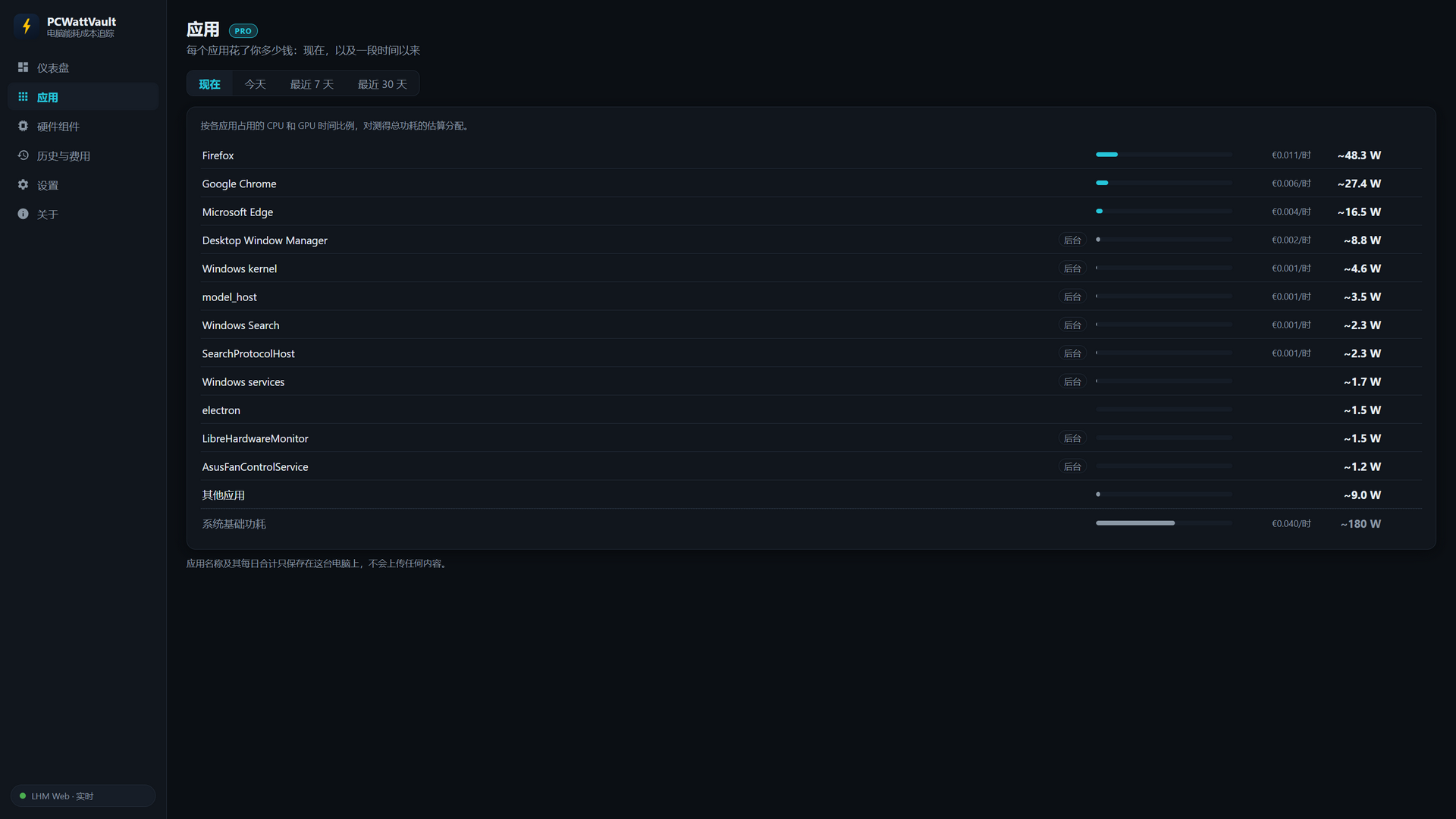
页面显示什么
现在 视图实时列出每个应用的估算功率和每小时费用。耗电最多的 12 个应用各占一行,无论是否有窗口;没有窗口的会标注“后台”。其余较小的应用,以及您隐藏的任何应用,都会汇总为“其他应用”。“系统基础功耗”行是无论运行什么,电脑都会消耗的部分:各部件的空闲功耗、基础负载和电源损耗。所有行加起来等于测得的总功率。
如何分配
PCWattVault 测量的是总功率:来自硬件传感器,或通过 Tapo 智能插座在插座处测量。只有超出各部件空闲功耗的那部分功率才会在应用之间分配,按各应用占用 CPU 和 GPU 时间的比例分摊。这些时间来自 Windows 自带的按进程性能计数器,每 5 秒读取一次;不会打开或读取任何其他进程。因此,每个应用的数值都是估算值——是对测得总量的分配,而不是按应用计量的电表。
空闲功耗是从电脑空闲的时刻中学习得出的。对于 CPU,只要传感器支持,核心以外的功率会被直接测量,因此即使电脑从不空闲,也能得到可靠的分配。在空闲功耗确定之前,页面会提示仍在学习中。
今天、最近 7 天和最近 30 天
今天、最近 7 天 和 最近 30 天 显示每个应用每天的电量和费用,记录仅保存在您的电脑上。这些视图在“其他应用”之前最多列出 25 个应用。7 天和 30 天视图涵盖截至昨天的完整天数,并将每个应用与之前相同天数进行比较:以 ▲ 或 ▼ 加百分比表示,或显示“新”。当之前那段时间至少记录了一半时,才会出现比较。
点击某个应用,即可查看它最近 30 天每天的费用;其详情中还有 为此应用设置提醒。
页面之外还有两个快捷入口。仪表盘顶部卡片下方有一行,显示当前耗电最多的三个应用,并可通过 全部应用 → 打开该页面。在实时图表上悬停时,会显示那一刻耗电最多的三个应用,让每个峰值一目了然。
隐藏应用、清除历史
在应用所在行点击 隐藏,该应用此后会计入“其他应用”,它的名称也会从所有已保存的记录中删除。设置 → 按应用统计功耗 可列出已隐藏的应用(并可重新显示)、关闭历史记录,还提供 清除应用历史——总耗电历史不受影响。
局限
- 这是估算值。总量是测得的;在应用之间的分配不是。
- 安全软件(包括您的杀毒软件)扫描文件属于内核工作,因此会显示在“Windows kernel”下。
- GPU 的功率按 GPU 时间分配,而不是按各应用使用 GPU 的强度分配。
历史、预测与导出
历史与费用页面以 kWh 或金额显示逐小时(今天)、逐日(30 天)和逐月 (12 个月)图表、按组件的明细,以及累计总量。
将鼠标悬停在一根柱子上(今天按小时、30 天或 12 个月),即可看到它的构成:费用和占比最高的 4 个部件,然后是最高的 4 个应用以及“系统基础功耗”(自 1.0.20 版起)。部件信息免费;应用信息需要开启历史记录的“按应用统计功耗”(Pro)。每个部件的费用按小时分摊,因此在峰谷电价下也是准确的。
在完整记录十天后,您还会获得下个月和明年的预测,以区间形式呈现 (“€24–31”)。它们来自对您已记录天数的回归分析,并考虑了星期几的差异。它们被 标注为仅供参考是有原因的 — 当作指南针,而不是账单。
关于这些数字的说明。 PCWattVault 显示的一切 — 费用、推算、预测 — 都是供 参考的估算值。本应用不是计费工具:您实际的电费仅由供电商的认证电表和您的合同 决定。即使接入智能插座,与供电商电表存在细微偏差也属正常。请勿将这些数字用于 计费、与他人分摊费用或财务决策。
准确性:让数字更诚实
没有智能插座时,插座端数字是模型估算;自 1.0.20 版起,这个模型会根据您电脑的硬件进行调整。PCWattVault 在本地读取 Windows 自身报告的信息——内存模块、硬盘及其类型、机箱、主板和 CPU——无需管理员权限,也无需联网:
- 基础负载(所有没有传感器部件的瓦数)来自主板级别、风扇、USB 设备和 CPU 供电电路。
- 硬盘按类型计算:机械硬盘空闲时约 4.5 W,因为无论是否读取都在旋转;SATA 固态硬盘约 0.6 W;NVMe 硬盘约 2 W;USB 硬盘 1 W。
- 内存按模块计算;DDR5 模块自带电源管理芯片。
- CPU 估算(在无法读取 CPU 功率时使用)取决于 CPU 的级别。
新安装会自动获得这些数值。如果现有安装的基础负载仍是旧的 20 W 默认值,仪表盘会提供一次切换(“使用 N W”或“保留 20 W”)。您自己输入的数值,或用智能插座校准过的数值,永远不会被覆盖。设置 → 功率模型 会说明这些数值的来源:“主板和芯片组”、“风扇”、“USB 设备”和“CPU 供电”(笔记本上为“屏幕、Wi-Fi 及其余部分”)。
笔记本会从笔记本的默认值(较低的基础负载和移动版 CPU 数值)开始,而不是台式机的默认值。之后它们会自行校准:使用电池时,放电速率测量的是整台笔记本;使用电池 10 分钟后,PCWattVault 会从中学到传感器遗漏的部分,并在接上充电器时使用——那时没有任何东西在测量。学到的结果在重启后仍会保留。此时仪表盘会在数字下方显示“已用电池校准”,设置 → 功率模型 会显示学习了多少分钟。
有两项设置仍由您掌握(设置 → 功率模型):
- 电源效率 — 对于典型负载下的金牌电源,88% 是合理的默认值。请查看您电源的 80 PLUS 认证等级。
- 基础负载 — 调整后的数值只是起点;如果您更清楚,可以输入自己的数值,或者让智能插座来测量。
黄金标准是使用 Tapo 智能插座(Pro)进行真实的插座测量——下一节详细说明接入后会发生什么。另一种真实读数来自受支持的电源:Corsair HXi(HX550i、HX650i、HX750i、HX850i、HX1000i、HX1200i、HX1500i)、Corsair RMi(RM550i、RM650i、RM750i、RM850i、RM1000i)或 MSI MEG Ai(例如 Ai1300P)。它们通过 USB 连接报告输出给电脑的功率,PCWattVault 再按上面设置的效率换算为插座端功率——真正在插座处测量的只有智能插座。型号末尾没有“i”的 Corsair 电源(RMx、RMe、HX)没有 USB 连接,无法读取;不支持 NZXT 电源。
智能插座:真实测量与自动校准(Pro)
连接 Tapo P110/P115
- 把电脑插到 Tapo 上。插座上有什么,测的就是什么 — 若只想精确统计电脑, 插座上就只接电脑。如果显示器和音箱共用该插座,它们的瓦数会被计入(并一同 校准进)电脑的数字 — 若这正是您想追踪的也没问题,只要知道这是一个选择。
- 在 Tapo 应用中打开您的插座 → ⚙ → Third-Party Compatibility(第三方 兼容)并启用。TP-Link 要求先完成这一次性步骤,任何第三方应用 (PCWattVault、Home Assistant 等)才能在您的网络中与插座通信 — 未启用时, 下面的连接测试会失败。
- 打开设置 → 智能插座:输入插座的 IP 地址(Tapo 应用 → 您的插座 → 设备 信息)以及 TP-Link 账户的邮箱和密码,然后按保存凭据并测试。您应会看到 类似“✓ P110 — 当前 312.4 W”的回复。需要凭据是因为 Tapo 就是以此在您自己的 网络中验证应用;它们以加密形式保存在您的电脑上,绝不会发送到互联网。
- 勾选使用插座的测量值并保存。
插座接入后有何变化
- 实时瓦数变成实测值。 仪表盘的标识切换为“于插座实测(智能插座)”,历史记录和费用将 依据真实插座读数而非模型来记录。电价从不改变 — 费用永远是瓦数 × 您的 电价;插座让瓦数(进而让金额)变得准确。
- 软件模型仍在后台静默运行 — 作为后备,也用于下面的校准对比。
- 如果插座掉线(Wi-Fi 卡顿、被拔掉…),应用会等待几秒并自动交还给模型 — 历史记录不会出现空洞,屏幕上也不会冻结一个过期数字。插座恢复后,测量会自动 重新接管。
插座的 IP 地址变了
路由器重启或停电后,插座可能会以另一个 IP 地址重新上线。通常 PCWattVault 会自动跟上,因为它能认出插座以前用过的地址。如果跟不上——多数是因为旧地址上现在是另一台设备在应答——仪表盘会显示 ⚠ 已暂停插座实测,注明是哪台设备应答,并切换到软件模型,因此历史记录不会出现空缺。
要解决这个问题,请按 查找我的插座——警告上和 设置 → 智能插座 中都有这个按钮。它会在您的局域网地址中查找您配对过的那一个插座,并重新连接;您的凭据保持不变,也不会有任何数据离开您的网络。前提是该插座曾用 保存凭据并测试 配对过一次。如果应答的设备是您今后想改用的另一个插座,请改按 保存凭据并测试,PCWattVault 就会切换到它。
要让地址不再变化,请在路由器中为插座保留一个固定地址(通常称为 DHCP 保留 或 静态 IP)。
校准条
只要插座测量处于活动状态,仪表盘就会显示一个小条:实测(插座)对比 模型(软件本会给出的值),以及两者在最近几分钟的平均偏差。
如果平均偏差较为明显,会出现一个一键按钮 —— “将基础负载调整 +36 W” —— 把观察 到的差值并入您的基础负载设置。这正是全部意义所在:点击一次后,模型本身就变得 诚实,因此即使插座离线 —— 甚至日后完全移除插座 —— 您的数字依然贴近实际。
良好校准的小贴士:
- 在典型、平稳的使用状态下进行(在仪表盘上停留几分钟,保持日常桌面负载 —— 不要在跑分中途,也不要在峰值期间)。
- 偏差会随负载自然地略有变化,因为电源效率是一条曲线而非常数。在日常负载下校准 能获得最佳整体拟合;每当按钮再次出现时都可以重复。
- 偏差大并不是缺陷 —— 通常说明您的基础负载(风扇、水泵、RGB、USB 设备)此前被 低估了,而这正是该按钮所纠正的。
“电源损耗”与“未归属”。 自 1.0.22 版起,只要功率是测得的——无论来自智能插座、能报告输入功率的电源,还是笔记本的电池——“电源损耗”就只表示电源本身的损耗,即模型根据您设置的电源效率计算出的数值。测量值中超出传感器、基础负载和这部分损耗的部分,归入单独的类别“未归属”:它会出现在仪表盘的环形图、实时图表和历史的提示框、历史表格、CSV 和 PDF 中。占比较大通常意味着基础负载设得太低——上面的“将基础负载调整 +36 W”按钮正是用来修正这一点的。当测量值低于模型时,先减少电源损耗,再减少基础负载。1.0.22 之前记录的日子,其余量仍归在“电源损耗”下。没有测量时就没有“未归属”:模型的总数恰好等于传感器加基础负载加电源损耗。
透明说明
PCWattVault 是独立应用:与 TP-Link 无任何关联、认可或商业关系。TP-Link 和 Tapo 是 TP-Link Corporation 的商标。本集成通过插座的本地设备接口与其通信 —— 与 Home Assistant、openHAB 等项目所采用的、社区确立的方式相同。TP-Link 官方允许 第三方本地访问(Third-Party Compatibility 开关正是为此),但并未公开该协议,因此 请将此功能视为尽力而为:若 TP-Link 未来的固件变更使其失效,PCWattVault 的 软件模型会自动接管,直到更新完成适配。
Pro 功能(可选)
免费版已经很完整 —— 电价、历史、推算、预测、主题、语言。在此之上, PCWattVault Pro 还提供:
- 按应用统计功耗 — 实时及按天显示电脑的电力流向了哪些应用,以及与之前几天相比的变化;参见上文的“按应用统计功耗(Pro)”。
- 警报 —— 当温度、插座功率或每日费用越过您设定的阈值时发送 Windows 通知。 内置防骚扰机制。还可按应用设置:“应用功率高于 N W”(按 1–120 分钟的平均值判断,默认 5 分钟,短暂的峰值不会触发)和“应用今日费用高于 X”。在 应用 页面的应用详情中有 为此应用设置提醒。自 1.0.19 版起还新增了月度预算:设置 → 警报 → + 添加警报,选择类型“每月预算”,然后以您的货币输入每月预算。当月末预测超过预算时,它会提醒一次——但要等记录满 3 天,因为只凭一天的数据做出的预测只是猜测;当本月费用达到预算时,它也会通知一次。每条通知每个自然月最多出现一次,重启后也一样;新的月份或修改后的预算会重新开始。新建规则时,会建议以当前月末预测加 10% 并向上取整作为预算。自 1.0.22 版起还新增了每月 CO₂ 上限:在“每月预算”旁边选择类型“每月 CO₂ 上限”,并以 kg CO₂ 为单位输入上限。它的工作方式与预算相同——月末预测超过上限时提醒一次(记录满 3 天后),本月达到上限时再提醒一次,每条每个自然月最多一次——并按当前设置的 CO₂ 强度计算整个月。当 CO₂ 关闭(0 g/kWh)时,该上限不会提醒,设置中也会注明这一点。当某个月低于预算或 CO₂ 上限时,下个月初会出现一条说明,只出现一次,例如“上个月为 8.2 kg CO₂,低于 10 kg 的上限。做得好!”——前提是该上限在整个月内都已设置,且该月至少有 3 天记录。没有积分,也没有徽章。
- 会话 —— “这个游戏之夜 / 这次渲染 / 这次训练花了多少钱?”从仪表盘或托盘 启动;每个会话都会记录 kWh、费用、峰值和平均瓦数。
- 报告与导出 —— Excel 友好的 CSV,以及包含图表、电价摘要、预测和 CO₂ 一行的 月度 PDF 报告。
- 智能插座 —— 接入 TP-Link Tapo P110/P115,您的历史记录将依据真实插座测量 写入。您的 TP-Link 凭据以加密形式存储在本机,仅用于在您自己的网络中与插座 通信 —— 绝不发送到互联网。
目前,所有 Pro 功能均免费。 在 PCWattVault 尚年轻期间,每位用户都会自动获得 创始人 / 早期用户许可证。这是承诺,不是试用:即使 Pro 日后对新用户收费, 创始人许可证仍将永久免费。您无需做任何事;可在设置 → PCWattVault Pro 中查看 您的许可证。
您的数据
所有内容都保存在您用户配置文件下的普通 JSON 文件中(关于 → 打开数据文件夹): 按组件类别记录的每小时能耗与费用汇总 —— 不含逐秒原始采样,因此没有人能从历史 文件重建您逐分钟的活动。复制该文件夹即可备份;删除它即可重新开始。没有任何形式 的遥测。
使用 按应用统计功耗(Pro)时,同一文件夹还会在 app-history 中按进程名(例如“firefox”)保存每个应用每天的电量和费用,并在 app-floors.json 中保存学习得到的各部件空闲功耗——只有瓦数和时间,没有应用名称。已隐藏的应用永远不会被记录。要排除某个应用,请在它所在行点击 隐藏;要停止或清除应用历史,请使用 设置 → 按应用统计功耗(关闭,或 清除应用历史)。总耗电历史保持不变。
有一个文件特意放在别处:%USERPROFILE%\.pcwattvault\founder.json,共 41 字节,只记录您首次运行应用的日期。正因为它位于应用数据文件夹之外,您的早期用户身份才能在同一台电脑上卸载并重新安装后保留下来——这也意味着卸载不会删除它。如果您不想留下任何痕迹,请手动删除。
常见问题与故障排除
CPU 显示“~”。 读取 CPU 功率传感器需要内核驱动,而 Store 应用不能包含它。请运行免费的 LibreHardwareMonitor 并启用其 Remote Web Server,PCWattVault 会自动切换过去——请仅从 GitHub 上的官方发布页面下载;步骤见上文的“传感器来源”。在此之前,应用会根据负载估算 CPU 功率 —— 那就是“~”。
PawnIO 是什么? 一个经过签名的开源 Windows 驱动,让 LibreHardwareMonitor 能读取 CPU 的功率和温度传感器。它取代了旧的 WinRing0 驱动——Windows 安全功能和杀毒软件越来越多地拦截后者。LibreHardwareMonitor 首次运行时会提示安装它。从 Microsoft Store 安装的 PCWattVault 本身不安装任何驱动(应用商店应用无法这样做)。只有需要 CPU 实测读数时才需要 PawnIO;没有它,CPU 会显示为带“~”的估算值。具体步骤见传感器来源。
应用“关不掉”。 它有意在后台继续记录,以免历史记录出现空洞。要停止它,请右键点击托盘图标 → 退出(停止记录)。关闭窗口时是否最小化到托盘是另一项设置:设置 → 行为 → 关闭窗口时最小化到托盘——两种情况下都会继续记录。
不打开应用也能看到瓦数吗? 能。自 1.0.19 版起,托盘图标会实时显示插座功率(瓦),每 2 秒刷新一次;鼠标悬停时会显示瓦数和每小时费用。如果 Windows 把图标收进了时钟旁的 ^ 箭头里,把它拖到任务栏上即可。
我的 NVMe 温度与厂商工具不一致。 PCWattVault 显示官方的 composite (综合)传感器 —— 与三星 Magician 等工具所显示的相同。有些工具显示的是控制器 热点,它本就会高出 20–30 °C。
两块显卡? 每块都会单独出现,各自显示功耗,在“耗电大户”和“硬件组件”中均是 如此。
笔记本电脑能用吗? 能。使用电池供电时,PCWattVault 会直接从电池读取笔记本的功耗(自 1.0.10 版起),仪表盘会标注“由电池实测”——这是实测值,而不是模型估算。自 1.0.18 版起,仪表盘顶部的卡片还会显示按当前功耗的剩余时间和电池健康度。接上充电器时,总功耗又会变回估算值:LibreHardwareMonitor 能让 CPU 和 GPU 读数更精确,但只有智能插座才能在插座端测量笔记本。自 1.0.20 版起,这一估算会从笔记本的默认值开始,并在使用电池 10 分钟后根据电池自行校准;之后仪表盘会显示“已用电池校准”。
什么是“系统基础功耗”? 它是 应用 页面上的一行,包含各部件的空闲功耗、基础负载和电源损耗——无论运行什么都要支付的部分,因此不会分摊给各个应用。
为什么“Windows kernel”会耗电? Windows 内核所做的工作会计入它,其中包括安全软件扫描文件——您的杀毒软件也在内。
为什么“应用”页面提示仍在学习? 要在应用之间分配功率,PCWattVault 首先需要知道各部件的空闲功耗,而这是从电脑空闲的时刻中学习得出的;在此之前,页面会如实提示。对于 CPU,只要传感器支持,核心以外的功率会被直接测量,因此即使电脑从不空闲,也能得到可靠的分配。
睡眠与休眠永远不会被计费 —— 时间间隔会被识别并从能耗积分中排除。
卸载会移除应用,并且与所有 Store 应用一样,Windows 也会一并清除其数据。 想保留历史记录?请先复制数据文件夹(关于 → 打开数据文件夹)—— 之后放回 即可完整恢复。您的早期用户身份会保留:Founder 标记保存在数据文件夹之外(参见“您的数据”)。
隐私
关于存储了什么(以及没有存储什么)的完整清单,请见 pcwattvault.com/privacy。简而言之:一切都 留在您的机器上。