PCWattVault — ユーザーガイド
PCWattVault は、あなたの PC がどれだけ電力を消費し、いくらかかっているかを リアルタイムで表示します。さらにバックグラウンドで記録を続けるので、電気代に PC がどれだけ上乗せしたかを常に把握できます — 今日、今月、今年。
すべては自分のマシン上で完結します。アカウントもクラウドもテレメトリもあり ません。あなたのデータが PC の外に出ることは決してありません。
インストール
PCWattVault は Microsoft Store からインストールします。サンドボックスで動作し、自動更新、以上です。
最初から GPU の電力は直接測定されます。CPU の電力は負荷に基づく推定 (「~」付き)から始まります。CPU センサーを完全に実測したい場合は、無料の LibreHardwareMonitor と組み合わせてください。一度だけ数分かかります。ダウンロードして管理者として実行し、提案されるドライバーを承認して Remote Web Server を有効にすれば、PCWattVault が自動的に検出します。手順は下記の「センサーソース」にあります。
初回起動
PCWattVault はすぐにハードウェアの読み取りを開始します。初日に知っておきたい 3 つのこと:
- ウィンドウはトレイに閉じます。 ウィンドウを閉じてもアプリは停止しません — 通知領域で記録を続けます(履歴に穴を空けないことが本質です)。本当に終了 するには、トレイアイコンを右クリック → 終了(記録を停止)。
- 「~」は推定を意味します。 チルダ付きの値はセンサーの実測ではなくモデルに よる推定です。改善方法は「精度」をご覧ください。
- 黄色の「デモデータ」バナーは、実際のセンサーソースに接続できず、UI を 試せるように合成値を表示していることを示します。デモデータが履歴に保存される ことはありません。
トレイアイコンにリアルタイムのワット数。 バージョン 1.0.19 以降、トレイアイコンに現在のコンセント側の電力がワットで表示されます。濃紺のプレートに白い数字で、明るいタスクバーでも暗いタスクバーでも色付きのタスクバーでも読み取れます。2 秒ごとに更新され、新しい読み取り値がないときは通常のロゴに戻ります。ポインターを合わせると、これまでどおりワット数と 1 時間あたりのコストが表示されます。Windows がアイコンを時計の横の ^ 矢印の中にしまうことがあります。数字を常に見えるようにするには、アイコンをタスクバーにドラッグしてください。この機能は無料で、既定でオンです。設定 → 動作 → トレイアイコンにリアルタイムのワット数を表示 でオフにできます。
センサーソース
アプリは利用可能な最良のソースを自動で選びます:
- Bridge — 内蔵のセンサーエンジン。GPU(とほとんどのハードウェア)を 直接読み取ります。Store アプリはカーネルドライバーを含められないため、 CPU パッケージ電力には届きません — 次のソースが引き継ぐまで、CPU の ワット数は負荷から推定されます(「~」)。
- LibreHardwareMonitor の Web サーバー — すでに LibreHardwareMonitor を使っているなら、そちらで Options → Remote Web Server を有効にすれば PCWattVault が利用します。Microsoft Store 版ではこの構成を推奨します。PCWattVault は稼働中の web server を検出して自動的に切り替えます — ほかに設定は不要です。
- デモ — UI が空にならないための合成フォールバック。
LibreHardwareMonitor のセットアップ
LibreHardwareMonitor は、公式の GitHub ページからのみダウンロードしてください。 LibreHardwareMonitor の名前を使っていても、このプロジェクトとは無関係のサイトがあり、そこで配布されているものが本物のプログラムとは限りません。LibreHardwareMonitor の開発者自身もこの点を警告しています。PawnIO ドライバーも同様で、pawnio.eu か、LibreHardwareMonitor 自体のドライバー導入の案内からのみ入手してください。
- GitHub の公式リリースページからダウンロードします。このリンクは常に最新版を開きます。ほとんどの PC には LibreHardwareMonitor.zip が適しています。LibreHardwareMonitor.NET.10.zip には Microsoft の .NET 10 ランタイムのインストールが必要です。
- 展開して、LibreHardwareMonitor を管理者として実行します。必要な PawnIO ドライバーのインストールを求められたら、承認してください。
- Options → Remote Web Server を有効にします。数秒で PCWattVault が接続します。
料金を設定する(2 分、やる価値あり)
初期状態では標準的な kWh 単価が使われます。実際の金額にするには 設定 → 電気料金を開いてください:
- 通貨 — 一覧から選ぶか、任意の ISO コードを使う場合は「カスタム…」。
- kWh あたりの標準価格 — 電気料金の請求書に記載されています。総額で見たい 場合は kWh あたりの税金や送電料金も含めてください。
- 夜間・週末料金 — 時間帯ごとに時間帯別料金ルールを追加します(例: 23:00→07:00 は安い)。ルールは特定の曜日や月に限定できます(季節別料金)。
- 段階料金 — 電力会社が月間使用量の段階で課金する場合は段階を定義します。 家庭のベース消費量欄でご家庭の残りの消費量を伝えると、PC が正しい段階に 収まります。
- 太陽光 / ネットメータリング — 発電時間帯の任意の割引。
- デマンド料金 — 契約が月間ピーク kW を課金する場合。
国別のテンプレート。 バージョン 1.0.22 以降、設定 → 電気料金 → 「テンプレートから始める(任意)」 で料金設定の出発点を用意できます。国、テンプレート の順に選び、テンプレートを適用 を押します。標準的な一律料金は、通貨と kWh あたりの標準価格を、公的統計に基づくその国の標準的な値に設定します(欧州の約 40 か国は Eurostat、米国は EIA、英国は Ofgem、スイスは ElCom、それ以外の国は PCWattVault 独自の推定)。これは全国平均で、ご自身の料金ではなく最初の目安です。実際の請求額とは異なる場合があります。時間帯別プランは、その国が定める時間帯で時間帯別料金ルールを埋めますが、価格は入りません。各時間帯の価格は請求書を見てご自身で入力します。同じ時間帯のルールは 1 つの価格を共有します(イタリアの F2 は 3 つのルールで、価格を一度入力すれば 3 つすべてに入ります)。それ以外の時間、つまり F3 や Valle のようなプランの「残り」の時間帯には、kWh あたりの標準価格が使われます。
時間帯は、イタリア(F1/F2/F3 と F1/F23、ARERA)、スペイン(2.0TD、CNMC)、ポルトガル(bi-horário と tri-horário、ERSE)、ギリシャ(2 時間帯料金、ΔΕΔΔΗΕ)、トルコ(3 時間帯料金、EPDK)では規制機関が定めたものです。ポーランド(G12/G12w)、フランス(HP/HC)、英国(Economy 7)では供給会社や地域によって異なるため標準的な時間帯になっており、請求書と照らし合わせて確認が必要です。ルールが請求書どおりにできない場合は、選択画面にその旨が表示されます。祝日は通常の日として扱われ(イタリア、スペイン、ポーランドの G12w)、ポルトガルの季節は時計の切り替え時ではなく月の 1 日に切り替わります。設定を保存 を押すまで何も変わらず、変更を破棄 で元の料金に戻ります。どのテンプレートから始めても、入力する価格には kWh あたりの税金や送電料金を含めてください。ギリシャをはじめいくつかの国では、料金プランの案内にエネルギー料金しか書かれていません。テンプレートは各リリースに同梱されており、アプリが価格をオンラインで取得することはありません。
国別の電力網の CO₂。 バージョン 1.0.22 以降、設定 → 電気料金 → 「CO₂(任意、参考値)」 → 国別プリセット にはすべての国(77 か国に加え、欧州連合と世界平均)が並び、出典と手法は 1 つに統一されています。Ember 2025 の、発電 1 kWh あたりのライフサイクル CO₂e(グラム)を Our World in Data 経由で使っています。新規インストールでは、その国の値から始まります。以前の一律 300 g/kWh のままのインストールでは、入力欄の下にその国の値と、それを使うボタンが表示されます(ギリシャなら「315 g/kWh を使う」)。テンプレートと同様、これらの値はアプリに同梱されており、オンラインで取得されることはありません。
ダッシュボードの見かた
- バッテリーカード — 最上部に、バッテリーを搭載した PC でのみ表示されます(バージョン 1.0.18 以降。無料で、どちらのセンサーソースでも使えます)。バッテリー駆動中は「🔋 バッテリー駆動」、充電残量、現在の消費電力での残り時間、バッテリーの健全性を表示します。電源につないでいる間は「🔌 充電中」または「🔌 電源に接続中」と、充電残量と健全性を表示し、残り時間は表示しません。残り時間は、残りの容量をバッテリー自身が報告する放電レートで割ったもので、数字が飛ばないよう直近 1 分間の平均を使います。平均は充電器を抜き差しするたびにやり直しになり、抜いてから約 10 秒間は「残り時間を計算中…」と表示されます。健全性は、満充電時に蓄えられる容量が設計容量の何パーセントかを示します。ポインターを合わせると、両方の容量が Wh で表示されます。
- 現在の消費電力 — 今この瞬間のコンセント側の電力。数字の下の行は、その値の出どころを示します。「コンセントで実測(スマートプラグ)」はスマートプラグによるコンセントでの実測値、「電源ユニットで実測」は入力電力を報告する電源ユニット、「電源ユニットの出力 · 効率 N% でコンセント値に換算」は PC に供給している電力を報告する Corsair HXi/RMi または MSI MEG Ai で、表示された効率でコンセント側の電力に換算されます。ノート PC では、バッテリー駆動中の「バッテリーで実測」はバッテリー自身の実測値で、「バッテリーで校正済み」はバッテリーから学習した後の、充電器接続時の推定値です。それ以外の場合、この数字はモデルです。各コンポーネントのセンサー値にベース負荷を加え、電源効率で割った値です。
- コストレート — 現在の消費電力で 1 時間あたりいくらか(現在有効な料金で 計算)。
- 今日 / 今月 — ここまでに記録された消費量。
- 月末予測 — 今の暦月がどこに着地するか:すでに記録済みの分に、直近の日々の 平均を残り日数分足したもの。
- 「現在の消費電力で — 24時間365日稼働した場合」 — 今のワット数のライブ 外挿です。「このまま動かし続けたら?」への答えであって、「実際にいくら払うか」 ではありません。それは予測の役目です。
- ライブグラフ — 5 分から 24 時間までの電力推移。ウィンドウを隠していても バッファは貯まり続けます。ポインターを合わせると時刻とワット数が表示され、アプリごとの消費電力 がオンなら、その瞬間に最も電力を使っていた 3 つのアプリも表示されます。バージョン 1.0.20 以降、ツールチップにはアプリの前に、ワット数を構成するコンポーネント(CPU、GPU、「ベース負荷」、「電源損失」など)も表示されます。バージョン 1.0.22 以降、実測があるときは「未割り当て」の行が表示されることもあります。詳しくはキャリブレーションバーをご覧ください。
- 上位消費デバイス — 独自の電力値を持つ各デバイス(GPU は 1 枚ずつ、CPU、 ドライブ…)をライブで順位付け。推定値には「~」が付きます。
- アプリの行(Pro)— 上部のカードの下に、いま最も電力を使っている 3 つのアプリが表示されます。すべてのアプリ → で アプリ ページを開けます。
アプリごとの消費電力(Pro)
サイドバーの ダッシュボード のすぐ下にある アプリ ページでは、PC の電力がどのプログラムに使われ、それぞれにいくらかかっているかがわかります。ほかの Pro 機能と同じく、アーリーアダプターは無料で使えます。
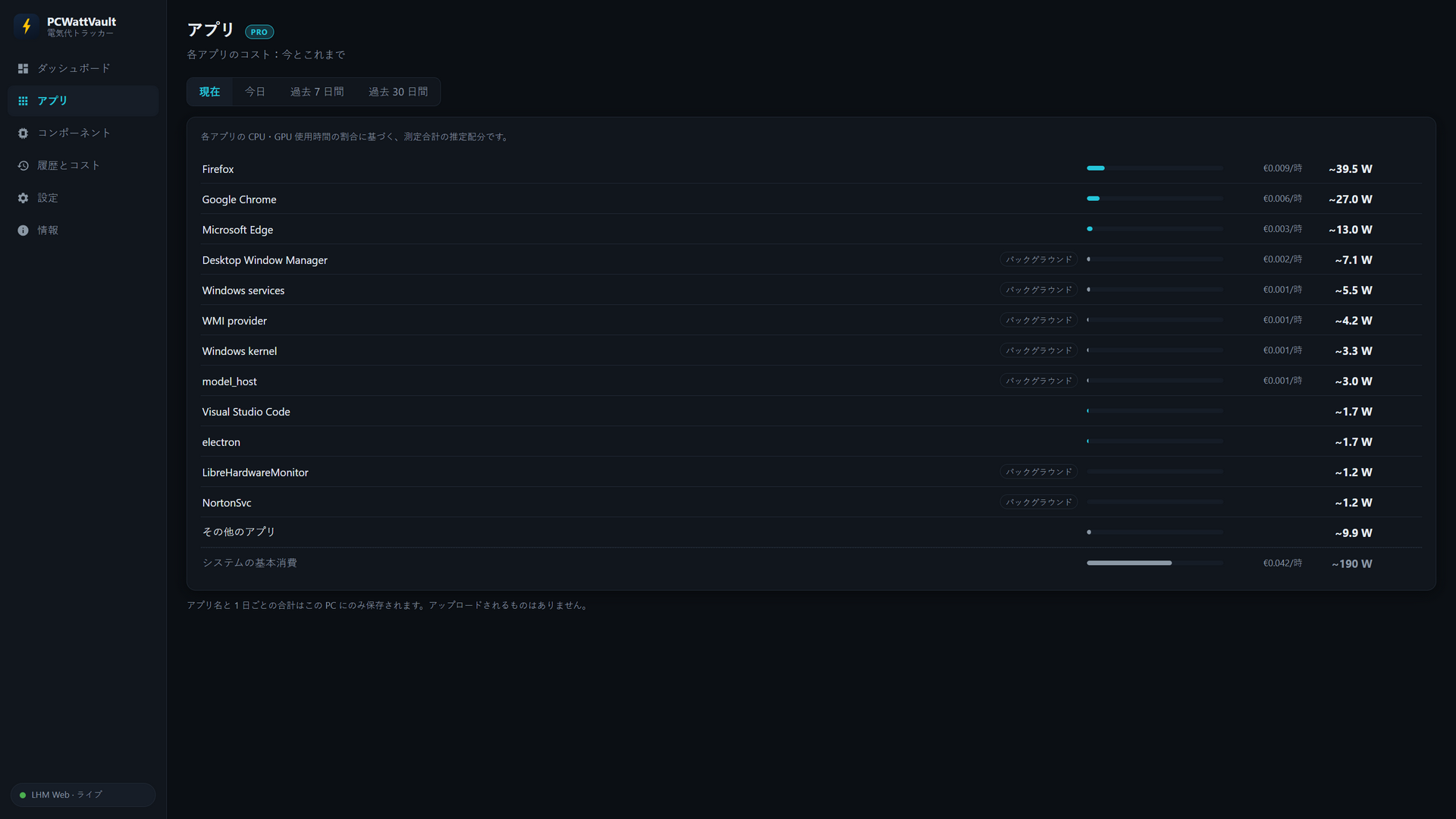
ページに表示される内容
現在 表示では、アプリごとの推定ワット数と 1 時間あたりのコストがリアルタイムで一覧表示されます。最も電力を使っている 12 個のアプリは、ウィンドウの有無にかかわらず、それぞれ 1 行ずつ表示されます。ウィンドウを持たないものには「バックグラウンド」が付きます。それより小さいものと、非表示にしたアプリは「その他のアプリ」にまとめられます。「システムの基本消費」の行は、何を動かしていても PC が消費する分で、各パーツのアイドル時の消費電力、ベース負荷、電源の損失が含まれます。すべての行を合計すると、測定した総電力になります。
配分のしくみ
PCWattVault は総電力を測定します。ハードウェアのセンサーから、または Tapo スマートプラグでコンセントから測ります。アプリ間で配分されるのは、各パーツのアイドル時の消費電力を超えた分だけで、各アプリが使った CPU 時間と GPU 時間の割合に応じて分けられます。これらの時間は、Windows 自身のプロセス別パフォーマンス カウンターから 5 秒ごとに取得します。ほかのプロセスを開いたり読み取ったりすることはありません。そのため各アプリの数値は推定値です。測定した総電力を配分したもので、アプリごとのメーターではありません。
アイドル時の消費電力は、PC がアイドル状態の瞬間から学習します。CPU については、センサーが対応していればコア以外の電力を直接測定するため、アイドルにならない PC でも確かな配分が得られます。アイドル時の消費電力がわかるまでは、ページにまだ学習中であることが表示されます。
今日、過去 7 日間、過去 30 日間
今日、過去 7 日間、過去 30 日間 では、アプリごとの 1 日あたりのエネルギーとコストを表示します。記録はこの PC にのみ保存されます。これらの表示では、「その他のアプリ」の前に最大 25 個のアプリが表示されます。7 日間と 30 日間の表示は昨日までの丸一日単位で、各アプリをその前の同じ日数と比較し、▲ または ▼ と割合、あるいは「新規」で示します。比較は、その前の期間が少なくとも半分以上記録された時点で表示されます。
アプリをクリックすると、過去 30 日間の 1 日あたりのコストが表示されます。その詳細には このアプリで通知する もあります。
ページの外にもショートカットが 2 つあります。ダッシュボード上部のカードの下には、いま最も電力を使っている 3 つのアプリを示す行があり、すべてのアプリ → でページを開けます。また、ライブグラフにポインターを合わせると、その瞬間に最も電力を使っていた 3 つのアプリが表示されるので、急な上昇の理由がひと目でわかります。
アプリを非表示にする・履歴を消去する
アプリの行で 非表示 を押すと、そのアプリは以後「その他のアプリ」に含めて集計され、保存済みのすべての記録からも名前が削除されます。設定 → アプリごとの消費電力 では、非表示にしたアプリの一覧(再表示も可能)、履歴のオフ、アプリ履歴を消去 が使えます。総消費電力の履歴には影響しません。
制限事項
- これは推定値です。測定しているのは総電力で、アプリ間の配分は測定値ではありません。
- セキュリティソフト(ウイルス対策ソフトを含む)によるファイルのスキャンはカーネルの処理なので、「Windows kernel」に計上されます。
- GPU の電力は GPU 時間に応じて配分され、各アプリが GPU をどれだけ強く使っているかには左右されません。
履歴・予測・エクスポート
履歴とコストページでは、時間別(今日)・日別(30 日)・月別(12 か月)の グラフを kWh または金額で表示し、コンポーネント別の内訳と累計も確認できます。
棒グラフの棒(今日の時間別、30 日間、12 か月)にポインターを合わせると、その内訳が表示されます。コストと割合つきの上位 4 つのコンポーネント、続いて上位 4 つのアプリと「システムの基本消費」です(バージョン 1.0.20 以降)。コンポーネントは無料で、アプリには履歴をオンにした「アプリごとの消費電力」(Pro)が必要です。コンポーネントごとのコストは 1 時間ごとに配分されるため、昼夜別料金でも正確です。
10 日分の完全な記録がたまると、翌月・翌年の予測も表示されます(「€24–31」の ような範囲)。曜日の傾向を考慮した回帰分析に基づいています。参考値と明記して いるのには理由があります — 請求書ではなく、方位磁針として扱ってください。
数値についての注意。 PCWattVault が表示するもの — コスト、見通し、予測 — は すべて参考用の推定値です。本アプリは課金・請求の計器ではありません。実際の電気 料金は、電力会社の認定メーターとご契約内容のみによって決まります。スマート プラグを使っていても、電力会社のメーターとのわずかな差は正常です。これらの数値 を請求、他者との費用分担、金銭的判断の根拠にしないでください。
精度:数値を誠実にする
スマートプラグがない場合、コンセント側の数字はモデルによる推定で、バージョン 1.0.20 以降はこのモデルが PC のハードウェアに合わせて調整されます。PCWattVault は Windows 自身が報告する情報(メモリモジュール、ドライブとその種類、筐体、マザーボード、CPU)を、ローカルで、管理者権限もインターネットも使わずに読み取ります。
- ベース負荷(センサーのないすべての部分のワット数)は、マザーボードのクラス、ファン、USB 機器、CPU の電源回路から求めます。
- ドライブは種類ごとに見積もります。HDD はアイドル時でも約 4.5 W(読み取っていなくても回転しているため)、SATA SSD は約 0.6 W、NVMe ドライブは約 2 W、USB ドライブは 1 W です。
- メモリはモジュールごとに見積もります。DDR5 モジュールは独自の電源チップを搭載しています。
- CPU の推定値(CPU の電力を読み取れないときに使用)は、CPU のクラスに従います。
新規インストールでは、これらの値が自動で適用されます。ベース負荷が旧初期値の 20 W のままの既存インストールには、ダッシュボードで一度だけ提案が表示されます(「N W を使う」または「20 W のままにする」)。ご自身で入力した値や、スマートプラグで調整した値が上書きされることはありません。設定 → 電力モデル には、値の出どころ(「マザーボードとチップセット」「ファン」「USB デバイス」「CPU 電源回路」、ノート PC では「画面、Wi-Fi、その他」)が表示されます。
ノート PC は、デスクトップ向けではなくノート PC 向けの初期値(低いベース負荷とモバイル CPU の値)から始まります。その後、自動で校正されます。バッテリー駆動中は放電レートがノート PC 全体を測るため、バッテリーで 10 分間動作すると、PCWattVault はセンサーが捉えきれない分を学習し、何も測定していない充電器接続時にそれを使います。学習結果は再起動後も保持されます。その後、ダッシュボードの数字の下に「バッテリーで校正済み」と表示され、設定 → 電力モデル には何分間学習したかが表示されます。
次の 2 つの設定は引き続き自分で調整できます(設定 → 電力モデル)。
- 電源効率 — 一般的な負荷での Gold 電源なら 88 % が妥当な初期値です。お使いの 電源の 80 PLUS 認証を確認してください。
- ベース負荷 — 調整された値は出発点です。よりよい値がわかっていれば自分で入力するか、スマートプラグに測定させてください。
最も確実なのは、Tapo スマートプラグ(Pro)によるコンセントでの実測です。次の節で、接続したときに何が起こるかを詳しく説明します。もう一つの実際の読み取り値は、対応する電源ユニットから得られます:Corsair HXi(HX550i、HX650i、HX750i、HX850i、HX1000i、HX1200i、HX1500i)、Corsair RMi(RM550i、RM650i、RM750i、RM850i、RM1000i)、MSI MEG Ai(例:Ai1300P)。これらは USB 接続を通じて PC に供給している電力を報告し、PCWattVault は上で設定した効率を使ってコンセント側の電力に換算します。コンセントそのもので測定するのはスマートプラグだけです。末尾に「i」のない Corsair モデル(RMx、RMe、HX)には USB 接続がなく読み取れません。NZXT の電源ユニットには対応していません。
スマートプラグ:実測と自動キャリブレーション(Pro)
Tapo P110/P115 を接続する
- PC を Tapo に挿します。プラグに挿さっているものが測定対象です — PC のみ の精度が欲しい場合は PC だけを挿してください。モニターやスピーカーが同じ プラグを共有していると、それらのワット数も PC の数値に合算(そして キャリブレーション)されます。それを追跡したいなら問題ありませんが、 これは選択だと知っておいてください。
- Tapo アプリでプラグを開き → ⚙ → Third-Party Compatibility を有効に します。サードパーティアプリ(PCWattVault、Home Assistant など)が自分の ネットワーク上でプラグと通信するために、TP-Link はこの初回のみの手順を必須と しています。有効にしないと、下の接続テストは失敗します。
- 設定 → スマートプラグを開き、プラグの IP アドレス(Tapo アプリ → プラグ → デバイス情報)と TP-Link アカウントのメール・パスワードを入力して 認証情報を保存してテストを押します。「✓ P110 — 現在 312.4 W」のような 応答が表示されるはずです。認証情報が必要なのは、Tapo がそうやって自分の ネットワーク上のアプリを認証するためです。情報は PC 上で暗号化して保存され、 インターネットに送信されることはありません。
- プラグの測定値を使用にチェックを入れて保存します。
プラグ接続で何が変わるか
- ライブのワット数が実測になります。 ダッシュボードの表示が 「コンセントで実測(スマートプラグ)」に切り替わり、履歴とコストはモデルではなく実測値から記録されます。 料金は決して変わりません — コストは常にワット × あなたの料金です。プラグは ワット(つまり金額)を正確にします。
- ソフトウェアモデルは静かに動き続けます — フォールバックとして、また下記の キャリブレーション比較のために。
- プラグが落ちた場合(Wi-Fi の不調、抜かれた…)、アプリは数秒待ってから 自動的にモデルへ引き継ぎます — 履歴に穴は空かず、古い数値が画面に固まることも ありません。プラグが戻れば、実測が自動的に再び引き継ぎます。
プラグの IP アドレスが変わった場合
ルーターの再起動や停電のあと、プラグが別の IP アドレスで戻ってくることがあります。通常は、プラグが以前に使っていたアドレスを PCWattVault が認識できるため、自動で追従します。追従できない場合(多くは、古いアドレスで別の機器が応答している場合)、ダッシュボードに ⚠ 実測を一時停止しました と表示され、応答した機器の名前が示されたうえで、ソフトウェアモデルに切り替わります。そのため履歴に抜けはできません。
解決するには プラグを探す を押します。このボタンは警告の中と 設定 → スマートプラグ にあります。ローカルネットワーク内のアドレスから、ペアリング済みのプラグそのものを探し出して再接続します。認証情報はそのままで、ネットワークの外には何も送信されません。事前に一度 認証情報を保存してテスト でプラグをペアリングしておく必要があります。応答した機器が今後使いたい別のプラグであれば、代わりに 認証情報を保存してテスト を押すと、PCWattVault はそのプラグに切り替わります。
アドレスが変わらないようにするには、ルーターでプラグに固定アドレスを割り当ててください(一般に DHCP 予約 や 固定 IP 割り当て と呼ばれます)。
キャリブレーションバー
コンセント測定が有効な間、ダッシュボードに小さなバーが表示されます: 実測(プラグ)とモデル(ソフトウェアなら示していた値)、そして直近 数分間の平均差。
平均差が意味のある大きさなら、ワンクリックのボタン —— 「ベース負荷を +36 W 調整」 —— が現れ、観測された差をベース負荷の設定に取り込みます。これこそが 目的です。一度クリックすればモデル自体が誠実になり、プラグがオフラインのとき でも — 後で完全に外したとしても — 数値は現実的なまま保たれます。
良いキャリブレーションのコツ:
- 普段どおりの安定した使用状態で行ってください(通常のデスクトップ負荷で 数分間ダッシュボードを開く — ベンチマークの最中やピーク時は避ける)。
- 差は負荷によって自然に多少変動します。電源効率は定数ではなく曲線だからです。 日常の負荷で調整すると全体として最もよく合います。ボタンが再び現れたら、 何度でも繰り返して構いません。
- 差が大きいのは不具合ではありません —— たいていはベース負荷(ファン、ポンプ、 RGB、USB 機器)が過小評価されていたということで、ボタンはまさにそれを補正 します。
「電源損失」と「未割り当て」。 バージョン 1.0.22 以降、電力が実測されているとき(スマートプラグ、入力電力を報告する電源ユニット、ノート PC のバッテリーのいずれか)、「電源損失」は電源ユニット自体の損失だけを表し、設定した電源効率からモデルが計算した値になります。実測値のうち、センサー、ベース負荷、この損失のどれにも当てはまらない分は、独立したカテゴリ「未割り当て」として、ダッシュボードのドーナツグラフ、ライブグラフと履歴のツールチップ、履歴の表、CSV、PDF に表示されます。この割合が大きい場合、たいていベース負荷の設定が低すぎます。上のボタン「ベース負荷を +36 W 調整」がそれを補正します。実測値がモデルより低い場合は、まず電源損失、次にベース負荷が減らされます。1.0.22 より前に記録された日は、残りの分を「電源損失」に含めたままです。実測がない場合「未割り当て」はなく、モデルの合計はセンサー、ベース負荷、電源損失の和と正確に一致します。
透明性に関する注記
PCWattVault は独立したアプリケーションです。TP-Link との提携・承認・商業 関係は一切ありません。TP-Link および Tapo は TP-Link Corporation の商標です。 本連携はプラグのローカルデバイスインターフェースを通じて通信します — Home Assistant、openHAB など同種のプロジェクトが用いている、コミュニティで 確立された方式と同じです。TP-Link はサードパーティによるローカルアクセスを 公式に許可していますが(Third-Party Compatibility スイッチがそのためのもの)、 このプロトコルを公開してはいません。したがって本機能はベストエフォートと お考えください。将来の TP-Link ファームウェア変更で動作しなくなった場合、 アップデートが対応するまで PCWattVault のソフトウェアモデルが自動的に引き継ぎ ます。
Pro 機能(任意)
無料版だけで完結しています —— 料金設定、履歴、見通し、予測、テーマ、言語。 その上で PCWattVault Pro は次を追加します:
- アプリごとの消費電力 — PC の電力がどのアプリに使われているかを、リアルタイムと 1 日単位で、前の期間からの変化とともに表示します。上の「アプリごとの消費電力(Pro)」を参照してください。
- アラート —— 温度、コンセント電力、1 日のコストがしきい値を超えたときに Windows 通知。スパム防止機能を内蔵。アプリ単位のアラートもあります。「アプリの電力が次を超えたら N W」(一瞬の上昇で反応しないよう 1~120 分の平均で判定、既定は 5 分)と「アプリの今日のコストが次を超えたら X」です。アプリ ページのアプリの詳細には このアプリで通知する があります。バージョン 1.0.19 以降は月の予算も設定できます。設定 → アラート → + アラートを追加 で種類「月間予算」を選び、お使いの通貨で月ごとの予算を入力します。月末の予測が予算を超えると一度だけ警告します(1 日分の予測は当て推量にすぎないため、記録が 3 日たまってから)。また、その月のコストが予算に達したときにも一度だけ通知します。どの通知も暦月ごとに最大 1 回で、再起動しても変わりません。新しい月になるか予算を変更すると、最初からやり直しになります。新しいルールでは、現在の月末予測に 10% を加えて切り上げた額が提案されます。バージョン 1.0.22 以降は月間 CO₂ 上限も設定できます。「月間予算」の隣にある種類「月間 CO₂ 上限」を選び、上限を kg CO₂ で入力します。動作は予算と同じで、月末の予測が上限を超えたとき(記録が 3 日たまってから)と、その月が上限に達したときに、それぞれ暦月ごとに最大 1 回通知します。月全体は、現在設定されている CO₂ 強度で計算されます。CO₂ がオフ(0 g/kWh)の間は通知されず、設定にもその旨が表示されます。また、ある月が予算または CO₂ 上限を下回った場合は、翌月の初めに一度だけお知らせが届きます(例:「先月は 8.2 kg CO₂ で、上限 10 kg 内でした。お見事!」)。ただし、その月ずっと上限が設定されていて、記録が 3 日以上ある月に限ります。ポイントやバッジはありません。
- セッション —— 「このゲームの夜 / このレンダリング / この学習ランはいくら かかった?」ダッシュボードまたはトレイから開始でき、各セッションが kWh、 コスト、ピーク・平均ワットを記録します。
- レポートとエクスポート —— Excel で扱いやすい CSV と、グラフ・料金概要・ 予測・CO₂ 行を含む月次 PDF レポート。
- スマートプラグ —— TP-Link Tapo P110/P115 を接続すれば、履歴が実際の コンセント測定から記録されます。TP-Link の認証情報は PC 上で暗号化して保存 され、自分のネットワーク内でプラグと通信するためだけに使われます —— インター ネットに送信されることはありません。
現在、Pro 機能はすべて無料です。 PCWattVault がまだ若い間、すべての ユーザーが自動的にファウンダー / アーリーアダプター ライセンスを受け取り ます。これは試用ではなく約束です。将来 Pro が新規ユーザーに有料化されても、 ファウンダーライセンスは無料のまま — ずっとです。何もする必要はありません。 設定 → PCWattVault Pro でご自身のライセンスを確認できます。
あなたのデータ
すべてはユーザープロファイル内のプレーンな JSON ファイルにあります (情報 → データフォルダーを開く):コンポーネント区分ごとの 1 時間単位の エネルギーとコストの集計 —— 秒単位の生データは保存しないため、履歴ファイルから 分単位の行動を再構成することは誰にもできません。バックアップはフォルダーをコピー するだけ。削除すれば最初からやり直せます。テレメトリは一切ありません。
アプリごとの消費電力(Pro)を使うと、同じフォルダーの app-history にアプリごとの 1 日あたりのエネルギーとコストがプロセス名(例:「firefox」)で保存され、app-floors.json には各パーツについて学習したアイドル時の消費電力が保存されます(ワット数と時刻のみで、アプリ名は含みません)。非表示にしたアプリは記録されません。アプリを除外するには、その行の 非表示 を押します。アプリの履歴を止めたり消したりするには、設定 → アプリごとの消費電力(オフにする、または アプリ履歴を消去)を使います。総消費電力の履歴はそのまま残ります。
1 つのファイルだけは、意図的に別の場所にあります。%USERPROFILE%\.pcwattvault\founder.json です。41 バイトで、アプリを初めて起動した日付だけを記録しています。アプリのデータフォルダーの外にあるので、同じ PC でアンインストールして再インストールしてもアーリーアダプターの資格が保たれます。つまり、アンインストールしてもこのファイルは削除されません。痕跡を残したくない場合は手動で削除してください。
FAQ とトラブルシューティング
CPU が「~」と表示される。 CPU の電力センサーの読み取りにはカーネル ドライバーが必要ですが、Store アプリはそれを含められません。無料の LibreHardwareMonitor を Remote Web Server 有効で起動すると、PCWattVault は自動的に切り替わります。ダウンロードは GitHub の公式リリースページからのみ行ってください。手順は上の「センサーソース」にあります。それまでの間、アプリは負荷から CPU 電力を推定します —— それが「~」です。
PawnIO とは何ですか? LibreHardwareMonitor が CPU の電力センサーと温度センサーを読み取るための、署名済みでオープンソースの Windows ドライバーです。Windows のセキュリティ機能やウイルス対策ソフトにブロックされることが増えている、旧来の WinRing0 ドライバーに代わるものです。LibreHardwareMonitor は初回起動時にインストールを提案します。Microsoft Store 版の PCWattVault 自体はドライバーを一切インストールしません(Store アプリにはできません)。PawnIO が必要なのは CPU の実測値を得たい場合だけで、ない場合 CPU は「~」付きの推定値として表示されます。手順はセンサーソースにあります。
アプリが「閉じない」。 履歴に抜けを作らないため、意図的にバックグラウンドで記録を続けます。停止するには、トレイアイコンを右クリック → 終了(記録を停止)。ウィンドウを閉じたときにトレイに格納するかどうかは別の設定です:設定 → 動作 → ウィンドウを閉じたときにトレイに格納する(どちらの場合も記録は続きます)。
アプリを開かずにワット数を見られますか? はい。バージョン 1.0.19 以降、トレイアイコンにコンセント側の電力がリアルタイムのワット数で表示され、2 秒ごとに更新されます。ポインターを合わせると、ワット数と 1 時間あたりのコストが表示されます。Windows がアイコンを時計の横の ^ 矢印の中に隠している場合は、タスクバーにドラッグしてください。
NVMe の温度がメーカー製ツールと違う。 PCWattVault は公式の composite センサーを表示します —— Samsung Magician などが表示するものと同じです。一部の ツールはコントローラーのホットスポットを表示しており、そちらは仕様上 20–30 °C 高くなります。
GPU が 2 枚ある場合は? それぞれ個別に、独自の消費電力とともに、上位消費 デバイスとコンポーネントの両方に表示されます。
ノート PC でも使えますか? はい。バッテリー駆動中は、PCWattVault がバッテリー自体から消費電力を読み取り(バージョン 1.0.10 以降)、ダッシュボードに「バッテリーで実測」と表示されます。モデルではなく実測値です。バージョン 1.0.18 以降は、ダッシュボード最上部のカードに、現在の消費電力での残り時間とバッテリーの健全性も表示されます。充電器につないでいる間は、合計は再び推定値になります。LibreHardwareMonitor を使うと CPU と GPU の値はより正確になりますが、コンセントでノート PC を測定できるのはスマートプラグだけです。バージョン 1.0.20 以降、この推定値はノート PC 向けの初期値から始まり、バッテリーで 10 分間動作した後にバッテリーをもとに校正されます。その後、ダッシュボードに「バッテリーで校正済み」と表示されます。
「システムの基本消費」とは? アプリ ページの行で、各パーツのアイドル時の消費電力、ベース負荷、電源の損失をまとめたものです。何を動かしていても支払う分なので、アプリには配分されません。
「Windows kernel」が電力を使っているのはなぜ? Windows カーネルが行う処理はカーネルに計上され、その中にはセキュリティソフト(ウイルス対策ソフトを含む)によるファイルのスキャンも含まれます。
「アプリ」ページがまだ学習中なのはなぜ? アプリ間で電力を配分するには、まず各パーツのアイドル時の消費電力が必要で、PCWattVault はそれを PC がアイドル状態の瞬間から学習します。それまではページにその旨が表示されます。CPU については、センサーが対応していればコア以外の電力を直接測定するため、アイドルにならない PC でも確かな配分が得られます。
スリープと休止状態は決して課金されません —— 時間の空白は検出され、 エネルギー積分から除外されます。
アンインストールするとアプリは削除され、すべての Store アプリと同様に Windows がそのデータも削除します。履歴を残したい場合は、先にデータフォル ダーをコピーしてください(バージョン情報 → データフォルダーを開く)—— 後で戻せばすべて復元されます。アーリーアダプターの資格は保たれます。Founder マーカーはデータフォルダーの外に保存されているためです(「あなたのデータ」を参照)。
プライバシー
何が保存され(何が保存されないか)の完全な一覧は pcwattvault.com/privacy にあります。 要するに:すべてはあなたのマシンに留まります。