PCWattVault — Podręcznik użytkownika
PCWattVault pokazuje na żywo, ile prądu pobiera Twój komputer i ile Cię to kosztuje — i rejestruje dalej w tle, żebyś zawsze wiedział, co komputer dołożył do rachunku za prąd: dziś, w tym miesiącu, w tym roku.
Wszystko dzieje się na Twoim komputerze. Nie ma kont, chmury ani telemetrii; Twoje dane nigdy nie opuszczają komputera.
Instalacja
PCWattVault instaluje się z Microsoft Store. W piaskownicy, aktualizowany automatycznie, gotowe.
Od pierwszej chwili moc GPU jest mierzona bezpośrednio, a moc CPU zaczyna jako szacunek na podstawie obciążenia, oznaczony „~”. Aby czujniki CPU były w pełni mierzone, sparuj aplikację z darmowym LibreHardwareMonitor. Zajmuje to kilka minut, jednorazowo: pobierz go, uruchom jako administrator, zaakceptuj proponowany sterownik i włącz jego Remote Web Server — PCWattVault wykryje go automatycznie. Kroki znajdziesz niżej, w „Źródłach czujników”.
Pierwsze uruchomienie
PCWattVault od razu zaczyna odczytywać sprzęt. Trzy rzeczy warte poznania pierwszego dnia:
- Okno zamyka się do zasobnika. Zamknięcie okna nie kończy działania aplikacji — nadal rejestruje w obszarze powiadomień (o to właśnie chodzi: historia nie może mieć dziur). Aby naprawdę zakończyć: prawy przycisk na ikonie w zasobniku → Zakończ (zatrzymuje zapis).
- „~” oznacza szacunek. Wartości z tyldą to szacunki modelu, a nie odczyty czujnika — zobacz „Dokładność”, jak je poprawić.
- Żółty baner „Dane demonstracyjne” oznacza, że aplikacja nie znalazła prawdziwego źródła czujników i pokazuje syntetyczne liczby, byś mógł poznać interfejs. Dane demo nigdy nie trafiają do historii.
Waty na żywo na ikonie w zasobniku. Od wersji 1.0.19 ikona w zasobniku pokazuje bieżącą moc z gniazdka w watach — białe cyfry na ciemnogranatowej plakietce, czytelne na jasnym, ciemnym i kolorowym pasku zadań. Odświeża się co 2 sekundy i wraca do zwykłego logo, gdy nie ma świeżego odczytu; po najechaniu kursorem nadal widać waty i koszt za godzinę. Windows może schować ikonę za strzałką ^ obok zegara: przeciągnij ją na pasek zadań, żeby liczba była zawsze widoczna. Funkcja jest bezpłatna i domyślnie włączona; wyłączysz ją w Ustawienia → Zachowanie → Pokazuj bieżące waty na ikonie w zasobniku.
Źródła czujników
Aplikacja automatycznie wybiera najlepsze dostępne źródło:
- Bridge — wbudowany silnik czujników; odczytuje GPU (i większość sprzętu) bezpośrednio. Aplikacje ze Store nie mogą zawierać sterowników jądra, więc moc pakietu CPU jest poza jego zasięgiem — waty CPU są szacowane z obciążenia („~”), dopóki nie przejmie następne źródło.
- Serwer web LibreHardwareMonitor — jeśli już używasz LibreHardwareMonitor, włącz w nim Options → Remote Web Server, a PCWattVault go wykorzysta. To zalecana konfiguracja dla wydania z Microsoft Store. PCWattVault wykrywa działający web server i przełącza się na niego automatycznie — nic więcej nie trzeba ustawiać.
- Demo — syntetyczne zastępstwo, by interfejs nigdy nie był martwy.
Konfiguracja LibreHardwareMonitor
Pobieraj LibreHardwareMonitor wyłącznie z jego oficjalnej strony na GitHubie. Niektóre inne witryny używają nazwy LibreHardwareMonitor, choć nie należą do projektu, a to, co oferują, może nie być oryginalnym programem. Twórcy LibreHardwareMonitor sami przed tym ostrzegają. To samo dotyczy sterownika PawnIO: tylko z pawnio.eu albo przez monit instalacji sterownika w samym LibreHardwareMonitor.
- Pobierz go z oficjalnej strony wydań na GitHubie — link zawsze otwiera najnowsze wydanie. LibreHardwareMonitor.zip pasuje do większości komputerów; LibreHardwareMonitor.NET.10.zip wymaga zainstalowanego środowiska .NET 10 od Microsoftu.
- Rozpakuj go i uruchom LibreHardwareMonitor jako administrator. Jeśli zaproponuje instalację potrzebnego sterownika PawnIO, zgódź się.
- Włącz Options → Remote Web Server. PCWattVault połączy się w ciągu kilku sekund.
Ustaw swoją taryfę (2 minuty, warto)
Domyślnie aplikacja używa standardowej ceny za kWh. Aby uzyskać realne kwoty, otwórz Ustawienia → Taryfa energii:
- Waluta — wybierz z listy lub „Własna…” dla dowolnego kodu ISO.
- Domyślna cena za kWh — znajdziesz ją na rachunku. Uwzględnij podatki i opłaty dystrybucyjne za kWh, jeśli chcesz kwoty całkowite.
- Ceny nocne/weekendowe — dodaj regułę strefy czasowej dla każdego okna (np. 23:00→07:00 taniej). Reguły można ograniczyć do wybranych dni tygodnia i miesięcy (taryfy sezonowe).
- Ceny progowe — jeśli dostawca rozlicza według progów miesięcznego zużycia, zdefiniuj progi; pole zużycie bazowe gospodarstwa mówi aplikacji, ile zużywa reszta domu, aby komputer trafił we właściwy próg.
- Fotowoltaika / net metering — opcjonalna obniżka ceny w godzinach produkcji.
- Opłata mocowa — jeśli umowa rozlicza miesięczny szczyt w kW.
Szablony dla krajów. Od wersji 1.0.22 Ustawienia → Taryfa energii → „Zacznij od szablonu (opcjonalnie)” daje taryfie punkt wyjścia: wybierz Kraj, potem Szablon i naciśnij Zastosuj szablon. Typowa cena jednolita ustawia walutę i domyślną cenę za kWh na typową wartość dla kraju z oficjalnych statystyk — Eurostat dla około 40 krajów europejskich, amerykańska EIA, Ofgem dla Wielkiej Brytanii, ElCom dla Szwajcarii, a gdzie indziej własny szacunek PCWattVault. To średnia krajowa, pierwsze przybliżenie, a nie Twoja cena: Twój rachunek może się różnić. Plan strefowy wypełnia reguły stref czasowych godzinami, które ustala kraj, ale nie cenami: cenę każdej strefy wpisujesz sam z rachunku. Reguły jednej strefy dzielą jedną cenę — włoska F2 to trzy reguły, a wpisanie jej ceny raz wypełnia wszystkie trzy — a każda pozostała godzina, czyli „reszta” planu, np. F3 lub Valle, liczona jest po domyślnej cenie za kWh.
Godziny pochodzą od regulatorów dla Włoch (F1/F2/F3 i F1/F23, ARERA), Hiszpanii (2.0TD, CNMC), Portugalii (bi-horário i tri-horário, ERSE), Grecji (taryfa dwustrefowa, ΔΕΔΔΗΕ) i Turcji (taryfa trzystrefowa, EPDK). Dla Polski (G12/G12w), Francji (HP/HC) i Wielkiej Brytanii (Economy 7) to typowe godziny, do sprawdzenia na rachunku, bo różnią się w zależności od dostawcy lub regionu. Tam, gdzie reguły nie mogą odwzorować rachunku, wybór o tym mówi: święta liczą się jak zwykłe dni (Włochy, Hiszpania, polska G12w), a pory roku w Portugalii zmieniają się 1. dnia miesiąca, a nie przy zmianie czasu. Nic się nie zmienia, dopóki nie naciśniesz Zapisz ustawienia; Odrzuć zmiany przywraca poprzednią taryfę. Od czegokolwiek zaczniesz, wliczaj do wpisywanych cen podatki i opłaty dystrybucyjne za kWh — w kilku krajach, m.in. w Grecji, oferty podają tylko cenę energii. Szablony są dołączone do każdej wersji: aplikacja nigdy nie pobiera cen z internetu.
CO₂ sieci dla każdego kraju. Od wersji 1.0.22 Ustawienia → Taryfa energii → „CO₂ (opcjonalnie, orientacyjnie)” → Ustawienie dla kraju obejmuje każdy kraj — 77, a do tego Unię Europejską i średnią światową — z jednego źródła i jedną metodą: Ember 2025, gramy CO₂e w cyklu życia na wytworzoną kWh, za pośrednictwem Our World in Data. Nowa instalacja zaczyna od wartości swojego kraju. Instalacja, która wciąż ma dawne stałe 300 g/kWh, pokazuje pod polem wartość swojego kraju z przyciskiem, by jej użyć — dla Grecji „Użyj 315 g/kWh”. Tak jak szablony, wartości są dołączone do aplikacji; nic nie jest pobierane z internetu.
Czytanie pulpitu
- Karta baterii — na samej górze, tylko na komputerach z baterią (od wersji 1.0.18; bezpłatna, z każdym z dwóch źródeł czujników). Na baterii pokazuje „🔋 Na baterii”, poziom naładowania, pozostały czas przy obecnym poborze i kondycję baterii. Na zasilaczu pokazuje „🔌 Ładowanie” albo „🔌 Na zasilaczu”, z poziomem naładowania i kondycją, ale bez pozostałego czasu. Pozostały czas to pozostała pojemność podzielona przez tempo rozładowania podawane przez samą baterię; tempo jest uśredniane z ostatniej minuty, żeby wynik nie skakał. Średnia zaczyna się od nowa przy każdym podłączeniu i odłączeniu zasilacza, a przez około 10 sekund po odłączeniu karta pokazuje „obliczanie pozostałego czasu…”. Kondycja to pojemność, jaką bateria mieści po pełnym naładowaniu, jako odsetek pojemności, na którą została zaprojektowana — po najechaniu kursorem zobaczysz obie w Wh.
- Bieżący pobór — moc komputera z gniazdka, teraz. Wiersz pod liczbą mówi, skąd ona pochodzi: „zmierzone w gniazdku (inteligentna wtyczka)” to rzeczywisty pomiar inteligentnego gniazdka; „zmierzone przez zasilacz” to zasilacz, który podaje swoją moc wejściową; „wyjście zasilacza · gniazdko przy sprawności N%” to Corsair HXi/RMi lub MSI MEG Ai, który podaje moc oddawaną do komputera, przeliczoną na moc z gniazdka przy pokazanej sprawności. W laptopie „zmierzone z baterii” to pomiar samej baterii podczas pracy na baterii, a „skalibrowane na baterii” to szacunek na zasilaczu, gdy już nauczył się od baterii. W pozostałych przypadkach liczba pochodzi z modelu: czujniki podzespołów plus obciążenie bazowe, podzielone przez sprawność zasilacza.
- Tempo kosztów — ile kosztuje godzina przy bieżącym poborze, według taryfy obowiązującej w tej chwili.
- Dzisiaj / Ten miesiąc — zarejestrowane zużycie do tej pory.
- Prognoza na koniec miesiąca — gdzie zakończy się bieżący miesiąc kalendarzowy: to, co już zarejestrowano, plus średnia z ostatnich dni dla pozostałych dni.
- „Przy bieżącym poborze — gdyby działał 24/7” — ekstrapolacja bieżącej mocy na żywo. Odpowiada na pytanie „a gdybym tak to zostawił?”, a nie „ile zapłacę?” — od tego jest prognoza.
- Wykres na żywo — moc w czasie, od 5 minut do 24 godzin. Bufor wypełnia się nawet przy ukrytym oknie. Po najechaniu kursorem zobaczysz godzinę i waty — a przy włączonej funkcji „Pobór na aplikację” także trzy aplikacje, które w tej chwili pobierały najwięcej. Od wersji 1.0.20 dymek podaje też podzespoły stojące za watami — CPU, GPU, „Obciążenie bazowe”, „Straty zasilacza” itd. — przed aplikacjami. Od wersji 1.0.22 przy rzeczywistym pomiarze może się też pojawić wiersz „Nieprzypisane” — zobacz Pasek kalibracji.
- Najwięksi odbiorcy — każde urządzenie z własnym odczytem mocy (każde GPU osobno, CPU, dyski…), sortowane na żywo. Szacunki mają „~”.
- Wiersz aplikacji (Pro) — pod kartami na górze trzy aplikacje, które pobierają teraz najwięcej, z przyciskiem Wszystkie aplikacje → otwierającym stronę Aplikacje.
Pobór na aplikację (Pro)
Strona Aplikacje, na pasku bocznym tuż pod pozycją Pulpit, pokazuje, do jakich programów trafia prąd Twojego komputera i ile kosztuje każdy z nich. Jak każda funkcja Pro, jest bezpłatna dla early adopterów.
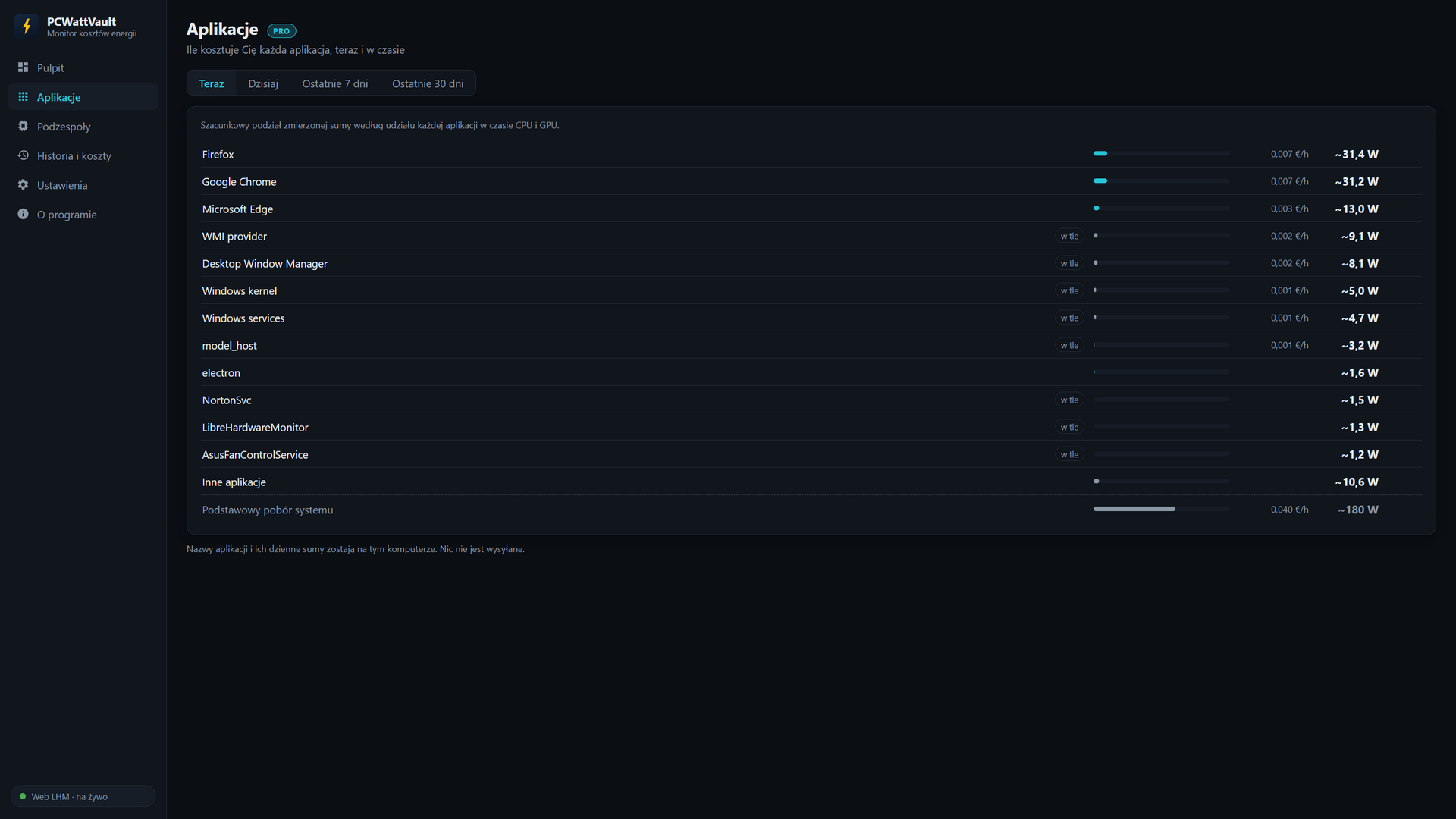
Co pokazuje strona
Widok Teraz pokazuje na żywo każdą aplikację z jej szacowanym poborem w watach i kosztem na godzinę. Każda z 12 aplikacji, które pobierają najwięcej, ma własny wiersz, z oknem czy bez; te bez okna są oznaczone jako „w tle”. Wszystko mniejsze oraz każda aplikacja, którą ukryłeś, jest sumowane w „Inne aplikacje”. Wiersz „Podstawowy pobór systemu” to to, co komputer pobiera bez względu na to, co działa: pobór w spoczynku każdego podzespołu, obciążenie bazowe i straty zasilacza. Wiersze sumują się do zmierzonej całości.
Jak działa podział
PCWattVault mierzy całość: z czujników sprzętu albo w gniazdku za pomocą inteligentnego gniazdka Tapo. Między aplikacje dzielona jest tylko moc powyżej poboru w spoczynku każdego podzespołu, proporcjonalnie do udziału każdej aplikacji w czasie CPU i GPU. Te czasy pochodzą z własnych liczników wydajności Windows dla każdego procesu, odczytywanych co 5 sekund; żaden inny proces nie jest otwierany ani odczytywany. Wartość każdej aplikacji to więc szacunek — podział zmierzonej całości, a nie licznik dla każdej aplikacji.
Pobór w spoczynku jest ustalany na podstawie chwil, w których komputer jest bezczynny. W przypadku CPU moc poza rdzeniami jest mierzona bezpośrednio, gdy pozwalają na to czujniki, więc nawet komputer, który nigdy nie jest bezczynny, dostaje pewny podział. Dopóki pobór w spoczynku nie jest znany, strona informuje, że wciąż się uczy.
Dziś, ostatnie 7 i ostatnie 30 dni
Dzisiaj, Ostatnie 7 dni i Ostatnie 30 dni pokazują energię i koszt każdej aplikacji na dzień, zapisane tylko na Twoim komputerze. Te widoki pokazują do 25 aplikacji przed „Inne aplikacje”. Widoki 7 i 30 dni obejmują pełne dni do wczoraj i porównują każdą aplikację z taką samą liczbą dni wcześniej: ▲ lub ▼ z procentem albo „nowa”. Porównanie pojawia się, gdy ten wcześniejszy okres został zapisany co najmniej w połowie.
Kliknij aplikację, aby zobaczyć jej koszt na dzień z ostatnich 30 dni; w jej panelu jest też Powiadamiaj o tej aplikacji.
Dwa skróty są poza tą stroną. Pod kartami na górze pulpitu jeden wiersz pokazuje trzy aplikacje, które pobierają teraz najwięcej, z Wszystkie aplikacje → otwierającym stronę. A na wykresie na żywo po najechaniu kursorem widać trzy aplikacje, które w tej chwili pobierały najwięcej — dzięki temu każdy skok sam się tłumaczy.
Ukrywanie aplikacji, czyszczenie historii
Ukryj w wierszu aplikacji sprawia, że od tej pory jest ona liczona w „Inne aplikacje”, a jej nazwa znika ze wszystkiego, co już zapisano. Ustawienia → Pobór na aplikację pokazują ukryte aplikacje (i pozwalają je przywrócić), wyłączają historię i mają przycisk Wyczyść historię aplikacji — historia całkowitego zużycia pozostaje nietknięta.
Ograniczenia
- To szacunek. Całość jest mierzona; jej podział między aplikacje — nie.
- Skanowanie plików przez oprogramowanie zabezpieczające, w tym Twój antywirus, to praca jądra, dlatego pojawia się pod „Windows kernel”.
- Moc GPU jest dzielona według czasu GPU, a nie według tego, jak mocno każda aplikacja obciąża kartę.
Historia, prognozy i eksport
Strona Historia i koszty pokazuje wykresy godzinowe (dziś), dzienne (30 dni) i miesięczne (12 miesięcy) w kWh lub pieniądzach, podział na podzespoły oraz sumy całkowite.
Najedź kursorem na słupek — dziś według godzin, 30 dni albo 12 miesięcy — żeby zobaczyć, z czego się składa: jego 4 największe podzespoły z kosztem i udziałem, potem 4 największe aplikacje i „Podstawowy pobór systemu” (od wersji 1.0.20). Podzespoły są bezpłatne; aplikacje wymagają funkcji „Pobór na aplikację” (Pro) z włączoną historią. Koszt na podzespół jest dzielony godzina po godzinie, więc jest dokładny także przy taryfie dzień/noc.
Po dziesięciu pełnych dniach rejestracji otrzymasz też prognozy na następny miesiąc i rok, w postaci przedziałów („24–31 €”). Powstają z regresji na Twoich zarejestrowanych dniach, ze świadomością dnia tygodnia. Oznaczono je jako orientacyjne nie bez powodu — to kompas, a nie faktura.
Uwaga o liczbach. Wszystko, co pokazuje PCWattVault — koszty, projekcje, prognozy — jest szacunkiem o charakterze orientacyjnym. Aplikacja nie jest narzędziem rozliczeniowym: Twój rzeczywisty rachunek za prąd wyznacza wyłącznie certyfikowany licznik dostawcy i Twoja umowa. Nawet z inteligentnym gniazdkiem drobne odchylenia od licznika dostawcy są normalne. Nie opieraj na tych liczbach rozliczeń, podziału kosztów między osobami ani decyzji finansowych.
Dokładność: uczciwe liczby
Bez inteligentnego gniazdka liczba z gniazdka pochodzi z modelu, a od wersji 1.0.20 ten model jest dopasowany do sprzętu Twojego komputera. PCWattVault odczytuje to, co zgłasza sam Windows — moduły pamięci, dyski i ich typ, obudowę, płytę główną i procesor — lokalnie, bez uprawnień administratora i bez internetu:
- Obciążenie bazowe — waty wszystkiego, co nie ma czujnika — wynika z klasy płyty głównej, wentylatorów, urządzeń USB i sekcji zasilania procesora.
- Dyski są liczone według typu: dysk twardy około 4,5 W w spoczynku, bo kręci się niezależnie od tego, czy czyta; SSD SATA około 0,6 W; dysk NVMe około 2 W; dysk USB 1 W.
- Pamięć jest liczona na moduł; moduły DDR5 mają własny układ zasilania.
- Szacunek procesora, używany, gdy jego mocy nie da się odczytać, zależy od klasy procesora.
Nowe instalacje dostają te wartości automatycznie. Instalacji, w której obciążenie bazowe wciąż ma dawną domyślną wartość 20 W, zostaną one zaproponowane raz, na pulpicie („Użyj N W” albo „Zostaw 20 W”). Wartość wpisana przez Ciebie albo dostrojona inteligentnym gniazdkiem nigdy nie jest nadpisywana. Ustawienia → Model mocy pokazuje, skąd pochodzą wartości: „płyta główna i chipset”, „wentylatory”, „urządzenia USB” i „zasilanie CPU” (w laptopie „ekran, Wi-Fi i reszta”).
Laptopy zaczynają od wartości dla laptopów — niskiego obciążenia bazowego i danych mobilnych procesorów — zamiast desktopowych. Potem kalibrują się same: na baterii tempo rozładowania mierzy cały laptop; po 10 minutach na baterii PCWattVault uczy się z niego, czego nie widzą czujniki, i używa tego na zasilaczu, gdzie nic nie mierzy. To, czego się nauczy, zostaje po ponownym uruchomieniu. Pulpit pokazuje wtedy „skalibrowane na baterii” pod liczbą, a Ustawienia → Model mocy pokazuje, z ilu minut się uczył.
Dwa ustawienia pozostają w Twoich rękach (Ustawienia → Model mocy):
- Sprawność zasilacza — 88% to rozsądna wartość domyślna dla jednostki Gold przy typowym obciążeniu. Sprawdź certyfikat 80 PLUS swojego.
- Obciążenie bazowe — dopasowana wartość to punkt wyjścia; wpisz własną, jeśli znasz lepszą, albo pozwól ją zmierzyć inteligentnemu gniazdku.
Złotym standardem jest rzeczywisty pomiar z gniazdka inteligentnym gniazdkiem Tapo (Pro) — następna sekcja wyjaśnia dokładnie, co dzieje się po podłączeniu. Drugi rzeczywisty odczyt daje obsługiwany zasilacz: Corsair HXi (HX550i, HX650i, HX750i, HX850i, HX1000i, HX1200i, HX1500i), Corsair RMi (RM550i, RM650i, RM750i, RM850i, RM1000i) lub MSI MEG Ai (np. Ai1300P). Przez złącze USB podaje moc, którą dostarcza do komputera, a PCWattVault przelicza ją na moc z gniazdka według sprawności ustawionej wyżej — w samym gniazdku mierzy tylko inteligentne gniazdko. Modele Corsair bez „i” (RMx, RMe, HX) nie mają złącza USB i nie da się ich odczytać; zasilacze NZXT nie są obsługiwane.
Inteligentne gniazdko: realne pomiary i autokalibracja (Pro)
Podłączanie Tapo P110/P115
- Podłącz komputer do Tapo. Mierzone jest to, co jest w gniazdku — dla dokładności samego PC podłącz tam tylko komputer. Jeśli monitor i głośniki dzielą gniazdko, ich waty zostaną wliczone (i skalibrowane) w liczby komputera — w porządku, jeśli właśnie to chcesz śledzić; po prostu wiedz, że to wybór.
- W aplikacji Tapo otwórz gniazdko → ⚙ → Third-Party Compatibility i włącz. TP-Link wymaga tego jednorazowego kroku, zanim jakakolwiek aplikacja innej firmy (PCWattVault, Home Assistant, …) będzie mogła rozmawiać z gniazdkiem w Twojej sieci — bez tego poniższy test połączenia się nie powiedzie.
- Otwórz Ustawienia → Inteligentne gniazdko: wpisz adres IP gniazdka (aplikacja Tapo → Twoje gniazdko → Informacje o urządzeniu) oraz e-mail i hasło konta TP-Link, po czym naciśnij Zapisz dane i przetestuj. Powinieneś zobaczyć odpowiedź w stylu „✓ P110 — teraz 312,4 W”. Dane logowania są potrzebne, bo tak Tapo uwierzytelnia aplikacje w Twojej sieci; są przechowywane zaszyfrowane na Twoim komputerze i nigdy nie trafiają do internetu.
- Zaznacz Używaj pomiaru z gniazdka i zapisz.
Co się zmienia po podłączeniu gniazdka
- Waty na żywo stają się pomiarem. Etykieta na pulpicie zmienia się na „zmierzone w gniazdku (inteligentna wtyczka)”, a historia i koszty są rejestrowane z rzeczywistego odczytu zamiast z modelu. Ceny nigdy się nie zmieniają — koszt to zawsze waty × Twoja taryfa; gniazdko czyni waty (a więc i pieniądze) dokładnymi.
- Model programowy nadal działa po cichu — jako zapas i do porównania kalibracyjnego poniżej.
- Jeśli gniazdko zniknie (zacięcie Wi-Fi, wypięcie…), aplikacja czeka kilka sekund i automatycznie oddaje sterowanie modelowi — historia nigdy nie ma dziury, a żadna nieaktualna liczba nie zastyga na ekranie. Gdy gniazdko wróci, pomiar sam przejmuje z powrotem.
Gniazdko zmieniło adres IP
Po restarcie routera albo przerwie w dostawie prądu gniazdko może wrócić z innym adresem IP. Zwykle PCWattVault podąża za nim samo, bo rozpoznaje adresy, pod którymi gniazdko już wcześniej było. Gdy to się nie uda — najczęściej dlatego, że pod starym adresem odpowiada teraz inne urządzenie — pulpit pokazuje ⚠ Pomiar z gniazdka wstrzymany, podaje, które urządzenie odpowiedziało, i przełącza się na model programowy, więc historia biegnie dalej bez luki.
Aby to naprawić, naciśnij Znajdź moje gniazdko — bezpośrednio w ostrzeżeniu albo w Ustawienia → Inteligentne gniazdko. PCWattVault sprawdza adresy w Twojej sieci lokalnej w poszukiwaniu dokładnie tego gniazdka, które sparowałeś, i łączy się z nim ponownie; Twoje dane logowania zostają bez zmian, a nic nie opuszcza Twojej sieci. Wymaga to, by gniazdko zostało raz sparowane przyciskiem Zapisz dane i przetestuj. Jeśli urządzenie, które odpowiedziało, to gniazdko, którego wolisz odtąd używać, naciśnij zamiast tego Zapisz dane i przetestuj — PCWattVault przełączy się na nie.
Aby adres w ogóle się nie zmieniał, zarezerwuj dla gniazdka stały adres w routerze (zwykle nazywa się to rezerwacją DHCP lub statycznym IP).
Pasek kalibracji
Dopóki aktywny jest pomiar z gniazdka, pulpit pokazuje mały pasek: zmierzone (gniazdko) vs model (co powiedziałoby oprogramowanie) oraz ich średnią różnicę z ostatnich minut.
Jeśli średnia różnica jest znacząca, pojawia się przycisk na jedno kliknięcie — „Skoryguj obciążenie bazowe o +36 W” — który wciela zaobserwowaną różnicę w ustawienie obciążenia bazowego. O to właśnie chodzi: po jednym kliknięciu sam model staje się uczciwy, więc Twoje liczby pozostają realistyczne nawet wtedy, gdy gniazdko jest offline — a nawet jeśli później je całkiem usuniesz.
Wskazówki do dobrej kalibracji:
- Wykonaj ją przy typowym, stabilnym użyciu (kilka minut na pulpicie przy normalnym obciążeniu — nie w środku benchmarku, nie podczas szczytu).
- Różnica naturalnie nieco się waha wraz z obciążeniem, bo sprawność zasilacza to krzywa, a nie stała. Kalibracja przy codziennym obciążeniu daje najlepsze ogólne dopasowanie; możesz powtórzyć, gdy przycisk znów się pojawi.
- Duża różnica to nie błąd — zwykle oznacza, że obciążenie bazowe (wentylatory, pompy, RGB, sprzęt USB) było niedoszacowane, a to właśnie koryguje przycisk.
„Straty zasilacza” i „Nieprzypisane”. Od wersji 1.0.22, gdy moc jest mierzona — przez inteligentne gniazdko, przez zasilacz podający swoją moc wejściową albo przez baterię laptopa — „Straty zasilacza” to już tylko strata samego zasilacza, tak jak model wylicza ją z ustawionej sprawności. To, co pomiar zawiera ponad czujniki, obciążenie bazowe i tę stratę, ma własną kategorię, „Nieprzypisane”: na wykresie pierścieniowym na pulpicie, w dymkach wykresu na żywo i historii, w tabeli historii, w CSV i w PDF. Duży udział zwykle oznacza, że obciążenie bazowe jest ustawione za nisko — to właśnie koryguje przycisk powyżej, „Skoryguj obciążenie bazowe o +36 W”. Gdy pomiar jest niższy od modelu, najpierw ustępuje strata zasilacza, potem obciążenie bazowe. Dni zapisane przed wersją 1.0.22 zachowują swoją resztę pod „Straty zasilacza”. Bez pomiaru nie ma „Nieprzypisane”: suma modelu to dokładnie czujniki plus obciążenie bazowe plus strata zasilacza.
Nota o przejrzystości
PCWattVault to niezależna aplikacja: bez powiązań, aprobaty ani relacji handlowej z TP-Link. TP-Link i Tapo są znakami towarowymi TP-Link Corporation. Integracja rozmawia z gniazdkiem przez jego lokalny interfejs urządzenia — to samo, ugruntowane przez społeczność podejście, którego używają Home Assistant, openHAB i podobne projekty. TP-Link oficjalnie zezwala na lokalny dostęp innych firm (od tego jest przełącznik Third-Party Compatibility), ale nie publikuje tego protokołu — traktuj więc funkcję jako best-effort: jeśli przyszła zmiana firmware TP-Link ją zepsuje, model programowy PCWattVault automatycznie przejmie prowadzenie, dopóki aktualizacja się nie dostosuje.
Funkcje Pro (opcjonalnie)
Darmowa aplikacja jest kompletna — taryfy, historia, projekcje, prognozy, motywy, języki. Dodatkowo PCWattVault Pro oferuje:
- Pobór na aplikację — do jakich aplikacji trafia prąd Twojego komputera, na żywo i dzień po dniu, ze zmianą względem wcześniejszych dni; zobacz „Pobór na aplikację (Pro)” wyżej.
- Alerty — powiadomienia Windows, gdy temperatura, moc z gniazdka lub dzienny koszt przekroczą Twoje progi. Z wbudowaną ochroną przed spamem. Także dla aplikacji: „Moc aplikacji powyżej N W”, uśredniany z 1–120 minut (domyślnie 5), żeby chwilowy skok się nie liczył, oraz „Dzisiejszy koszt aplikacji powyżej X”. W panelu aplikacji na stronie Aplikacje jest Powiadamiaj o tej aplikacji. Od wersji 1.0.19 jest też miesięczny budżet: Ustawienia → Alerty → + Dodaj alert, typ „Miesięczny budżet”, a potem budżet na miesiąc w Twojej walucie. Ostrzega raz, gdy prognoza na koniec miesiąca przekroczy budżet — dopiero po 3 zarejestrowanych dniach, bo prognoza z jednego dnia to zgadywanie — i raz, gdy koszt miesiąca go osiągnie. Każde powiadomienie przychodzi najwyżej raz w miesiącu kalendarzowym, także po ponownym uruchomieniu; nowy miesiąc albo zmieniony budżet zaczyna od nowa. Nowa reguła proponuje bieżącą prognozę na koniec miesiąca plus 10%, zaokrągloną w górę. Od wersji 1.0.22 jest też miesięczny limit CO₂: typ „Miesięczny limit CO₂”, obok „Miesięczny budżet”, z limitem w kg CO₂. Działa jak budżet — jedno ostrzeżenie, gdy prognoza na koniec miesiąca przekroczy limit (po 3 zarejestrowanych dniach), jedno, gdy miesiąc go osiągnie, każde najwyżej raz w miesiącu kalendarzowym — i liczy cały miesiąc według aktualnie ustawionej intensywności CO₂. Dopóki CO₂ jest wyłączone (0 g/kWh), limit milczy, a Ustawienia o tym informują. A gdy miesiąc zmieści się w budżecie lub w limicie CO₂, na początku następnego miesiąca raz pojawia się o tym notka — na przykład „Poprzedni miesiąc zamknął się na 8,2 kg CO₂, poniżej limitu 10 kg. Brawo!” — pod warunkiem, że limit obowiązywał przez cały miesiąc, a miesiąc ma co najmniej 3 zarejestrowane dni. Bez punktów i odznak.
- Sesje — „ile kosztował ten wieczór grania / ten render / ten trening?” Uruchom z pulpitu lub zasobnika; każda sesja rejestruje kWh, koszt, szczytowe i średnie waty.
- Raporty i eksport — CSV przyjazny dla Excela oraz miesięczny raport PDF z wykresami, podsumowaniem taryfy, prognozami i wierszem CO₂.
- Inteligentne gniazdko — podłącz TP-Link Tapo P110/P115, a Twoja historia będzie rejestrowana z rzeczywistych pomiarów z gniazdka. Dane logowania TP-Link są przechowywane zaszyfrowane na Twoim komputerze i używane wyłącznie do rozmowy z gniazdkiem w Twojej sieci — nigdy nie są wysyłane do internetu.
W tej chwili wszystkie funkcje Pro są darmowe. Dopóki PCWattVault jest młody, każdy użytkownik automatycznie otrzymuje licencję Founder / Early Adopter. I to obietnica, nie okres próbny: jeśli Pro kiedykolwiek stanie się płatne dla nowych użytkowników, licencje founder pozostaną darmowe — na zawsze. Nic nie musisz robić; swoją zobaczysz w Ustawienia → PCWattVault Pro.
Twoje dane
Wszystko znajduje się w zwykłych plikach JSON w Twoim profilu użytkownika (O programie → Otwórz folder danych): godzinowe sumy energii i kosztów według kategorii podzespołów — bez surowych próbek co sekundę, więc nikt nie odtworzy Twojej aktywności minuta po minucie z plików historii. Skopiuj folder, by zrobić kopię zapasową; usuń go, by zacząć od nowa. Telemetrii nie ma żadnej.
Z funkcją „Pobór na aplikację” (Pro) ten sam folder przechowuje też energię i koszt każdej aplikacji na dzień, według nazwy procesu (na przykład „firefox”), w app-history, oraz ustalony pobór w spoczynku każdego podzespołu w app-floors.json — tylko waty i czasy, bez nazw aplikacji. Ukryte aplikacje nigdy nie są zapisywane. Aby wykluczyć aplikację, naciśnij Ukryj w jej wierszu; aby zatrzymać lub usunąć historię aplikacji, użyj Ustawienia → Pobór na aplikację (wyłącz ją albo Wyczyść historię aplikacji). Historia całkowitego zużycia zostaje bez zmian.
Jeden plik celowo leży gdzie indziej: %USERPROFILE%\.pcwattvault\founder.json, 41 bajtów zawierających tylko datę pierwszego uruchomienia aplikacji. To, że leży poza folderem danych aplikacji, pozwala statusowi early adoptera przetrwać odinstalowanie i ponowną instalację na tym samym komputerze — co oznacza też, że odinstalowanie go nie usuwa. Usuń go ręcznie, jeśli nie chcesz zostawić śladu.
FAQ i rozwiązywanie problemów
CPU pokazuje „~”. Odczyt czujników mocy CPU wymaga sterownika jądra, którego aplikacje ze Store nie mogą zawierać. Uruchom darmowy LibreHardwareMonitor z włączonym Remote Web Server, a PCWattVault przełączy się na niego automatycznie — pobieraj go wyłącznie z oficjalnej strony wydań na GitHubie; kroki są wyżej, w „Źródłach czujników”. Do tego czasu aplikacja szacuje moc CPU z obciążenia — to właśnie „~”.
Czym jest PawnIO? To podpisany sterownik Windows o otwartym kodzie, dzięki któremu LibreHardwareMonitor może odczytywać czujniki mocy i temperatury procesora. Zastępuje stary sterownik WinRing0, który zabezpieczenia Windows i programy antywirusowe coraz częściej blokują. LibreHardwareMonitor proponuje jego instalację przy pierwszym uruchomieniu. Sam PCWattVault z Microsoft Store nie instaluje żadnego sterownika — aplikacje z Microsoft Store nie mogą tego robić. PawnIO jest potrzebny tylko do mierzonych odczytów CPU; bez niego CPU pokazuje się jako szacunek z „~”. Kroki znajdziesz w sekcji Źródła czujników.
Aplikacja „się nie zamyka”. Celowo dalej rejestruje w tle, żeby historia nie miała dziur. Aby ją zatrzymać: prawy przycisk na ikonie w zasobniku → Zakończ (zatrzymuje zapis). To, czy okno chowa się do zasobnika po zamknięciu, to osobna opcja: Ustawienia → Zachowanie → Ukryj w zasobniku po zamknięciu okna — rejestrowanie działa w obu przypadkach.
Czy mogę widzieć waty bez otwierania aplikacji? Tak. Od wersji 1.0.19 ikona w zasobniku pokazuje na żywo moc z gniazdka w watach, odświeżaną co 2 sekundy, a po najechaniu kursorem — waty i koszt za godzinę. Jeśli Windows chowa ikonę za strzałką ^ obok zegara, przeciągnij ją na pasek zadań.
Temperatura mojego NVMe różni się od narzędzia producenta. PCWattVault pokazuje oficjalny czujnik composite — ten sam, który wyświetlają Samsung Magician i podobne. Niektóre narzędzia pokazują zamiast tego hotspot kontrolera, który zgodnie z konstrukcją jest o 20–30 °C cieplejszy.
Dwa GPU? Każde pojawia się osobno, z własnym poborem, wśród Największych odbiorców i w Podzespołach.
Czy działa na laptopach? Tak. Na baterii PCWattVault odczytuje pobór mocy laptopa z samej baterii (od wersji 1.0.10), a pulpit oznacza go jako „zmierzone z baterii” — to pomiar, nie model. Od wersji 1.0.18 karta na górze pulpitu pokazuje też pozostały czas przy obecnym poborze i kondycję baterii. Na zasilaczu suma znów jest szacunkiem: LibreHardwareMonitor zwiększa dokładność odczytów CPU i GPU, ale tylko inteligentne gniazdko mierzy laptopa w gniazdku. Od wersji 1.0.20 ten szacunek zaczyna od wartości dla laptopów i kalibruje się na baterii po 10 minutach pracy na baterii; pulpit pokazuje wtedy „skalibrowane na baterii”.
Czym jest „Podstawowy pobór systemu”? To wiersz na stronie Aplikacje obejmujący pobór w spoczynku każdego podzespołu, obciążenie bazowe i straty zasilacza — to, za co płacisz bez względu na to, co działa, dlatego nie jest dzielony między aplikacje.
Dlaczego „Windows kernel” zużywa prąd? Praca wykonywana przez jądro Windows jest przypisywana właśnie jemu, a obejmuje ona skanowanie plików przez oprogramowanie zabezpieczające — w tym Twój antywirus.
Dlaczego strona „Aplikacje” mówi, że wciąż się uczy? Aby dzielić moc między aplikacje, PCWattVault potrzebuje najpierw poboru w spoczynku każdego podzespołu, który ustala na podstawie chwil bezczynności komputera; do tego czasu strona o tym informuje. W przypadku CPU moc poza rdzeniami jest mierzona bezpośrednio, gdy pozwalają na to czujniki, więc nawet komputer, który nigdy nie jest bezczynny, dostaje pewny podział.
Uśpienie i hibernacja nigdy nie są naliczane — luki czasowe są wykrywane i wyłączane z całkowania energii.
Odinstalowanie usuwa aplikację i — jak w każdej aplikacji ze Store — Windows usuwa też jej dane. Chcesz zachować historię? Najpierw skopiuj folder danych (O programie → Otwórz folder danych) — po przywróceniu wszystko wraca. Status early adoptera zostaje zachowany: znacznik Founder jest przechowywany poza folderem danych (zobacz „Twoje dane”).
Prywatność
Pełny wykaz tego, co jest przechowywane (i czego nie), znajdziesz na pcwattvault.com/privacy. W skrócie: wszystko zostaje na Twoim komputerze.