PCWattVault — Panduan Pengguna
PCWattVault menunjukkan kepada Anda, secara langsung, berapa daya listrik yang sedang dipakai PC Anda dan berapa biayanya — dan terus merekam di latar belakang, sehingga Anda selalu tahu berapa tambahan tagihan listrik dari komputer Anda: hari ini, bulan ini, tahun ini.
Semuanya terjadi di komputer Anda sendiri. Tidak ada akun, tidak ada cloud, dan tidak ada telemetri; data Anda tidak pernah meninggalkan PC Anda.
Instalasi
PCWattVault dipasang dari Microsoft Store. Terisolasi dalam sandbox, diperbarui secara otomatis, selesai.
Sejak awal, daya GPU diukur langsung dan daya CPU dimulai sebagai perkiraan berdasarkan beban yang ditandai “~”. Untuk sensor CPU yang terukur sepenuhnya, pasangkan aplikasi ini dengan LibreHardwareMonitor yang gratis. Ini hanya perlu beberapa menit, sekali saja: unduh, jalankan sebagai administrator, terima driver yang ditawarkannya, dan aktifkan Remote Web Server-nya — PCWattVault akan menemukannya secara otomatis. Langkah-langkahnya ada di “Sumber sensor” di bawah.
Penggunaan pertama
PCWattVault langsung mulai membaca perangkat keras Anda. Tiga hal yang perlu diketahui sejak hari pertama:
- Jendela ditutup ke tray. Menutup jendela tidak menghentikan aplikasi — aplikasi tetap merekam di area notifikasi (justru itu tujuannya: riwayat tidak boleh berlubang). Untuk benar-benar keluar, klik kanan ikon tray → Keluar (perekaman berhenti).
- “~” berarti perkiraan. Nilai bertanda tilde adalah perkiraan model, bukan pembacaan sensor — lihat “Akurasi” di bawah untuk cara memperbaikinya.
- Banner kuning “Data demo” berarti aplikasi tidak dapat menjangkau sumber sensor nyata mana pun dan menampilkan angka sintetis agar Anda bisa menjelajahi antarmukanya. Data demo tidak pernah disimpan ke riwayat Anda.
Watt langsung pada ikon tray. Sejak versi 1.0.19, ikon tray menampilkan watt saat ini dari stopkontak — angka putih di atas pelat biru tua, mudah dibaca pada taskbar terang, gelap, maupun berwarna. Ikon diperbarui setiap 2 detik dan kembali ke logo biasa bila tidak ada pembacaan baru; mengarahkan kursor ke ikon tetap menampilkan watt dan biaya per jam. Windows mungkin menyimpan ikon di balik panah ^ di samping jam: seret ikon ke taskbar agar angkanya selalu terlihat. Fitur ini gratis dan aktif secara default; Pengaturan → Perilaku → Tampilkan watt langsung pada ikon tray mematikannya. Sejak versi 1.1.0, mengarahkan kursor ke ikon tray juga menampilkan energi dan biaya hari ini.
Sejak versi 1.3.0, angka itu tampil di atas pelat oranye saat PC menarik daya lebih banyak daripada biasanya, dan di atas pelat merah saat menarik jauh lebih banyak. Batasnya berasal dari 30 hari terakhir PC ini sendiri, dan Pengaturan → Perilaku menampilkannya di “Oranye mulai (W)” dan “Merah mulai (W)”, tempat Anda dapat mengetik nilai sendiri. PC perlu dipakai sekitar satu hari sebelum batas otomatis tersedia. Warnanya mengikuti 20 detik terakhir, sehingga lonjakan singkat tidak membuatnya berkedip. “Warnai ikon baki oranye atau merah saat pemakaian daya tinggi” mematikannya.
Sumber sensor
Aplikasi memilih sumber terbaik yang tersedia secara otomatis:
- Bridge — mesin sensor bawaan; membaca GPU Anda (dan sebagian besar perangkat keras lain) secara langsung. Aplikasi Store tidak boleh menyertakan kernel driver, sehingga daya paket CPU berada di luar jangkauannya — watt CPU diperkirakan dari beban (“~”) sampai sumber berikutnya mengambil alih.
- Web server LibreHardwareMonitor — jika Anda sudah menjalankan LibreHardwareMonitor, aktifkan Options → Remote Web Server di dalamnya dan PCWattVault akan memakainya. Inilah pengaturan yang disarankan untuk edisi Microsoft Store. PCWattVault mendeteksi web server yang sedang berjalan dan beralih ke sana secara otomatis — tidak ada lagi yang perlu diatur.
- Demo — cadangan sintetis agar antarmuka tidak pernah mati.
Menyiapkan LibreHardwareMonitor
Unduh LibreHardwareMonitor hanya dari halaman GitHub resminya. Beberapa situs web lain memakai nama LibreHardwareMonitor tanpa menjadi bagian dari proyek tersebut, dan apa yang mereka tawarkan mungkin bukan program yang asli. Para pengembang LibreHardwareMonitor memperingatkan hal ini sendiri. Hal yang sama berlaku untuk driver PawnIO: ambil hanya dari pawnio.eu atau melalui permintaan driver dari LibreHardwareMonitor sendiri.
- Unduh dari halaman rilis resminya di GitHub — tautan itu selalu membuka rilis terbaru. LibreHardwareMonitor.zip cocok untuk sebagian besar PC; LibreHardwareMonitor.NET.10.zip memerlukan runtime .NET 10 dari Microsoft yang sudah terpasang.
- Ekstrak lalu jalankan LibreHardwareMonitor sebagai administrator. Jika aplikasi itu menawarkan untuk memasang driver PawnIO yang dibutuhkannya, terima.
- Aktifkan Options → Remote Web Server. PCWattVault akan tersambung dalam beberapa detik.
Atur tarif Anda (2 menit, sepadan)
Secara bawaan, aplikasi memakai harga default per kWh. Untuk angka uang yang nyata, buka Pengaturan → Tarif listrik:
- Mata uang — pilih dari daftar, atau “Khusus…” untuk kode ISO apa pun.
- Harga default per kWh — Anda akan menemukannya di tagihan listrik, biasanya tertulis dalam sen atau mata uang Anda per kWh. Sertakan pajak dan biaya jaringan per kWh jika Anda ingin angka yang sudah mencakup semuanya.
- Harga malam/akhir pekan — tambahkan aturan waktu pemakaian untuk setiap rentang waktu (mis. 23:00→07:00 dengan harga lebih rendah). Aturan dapat dibatasi pada hari dan bulan tertentu (tarif musiman).
- Harga bertingkat — jika penyedia listrik Anda menagih berdasarkan rentang pemakaian bulanan, tentukan tingkatnya; kolom dasar rumah tangga memberi tahu aplikasi berapa pemakaian bagian rumah lainnya, sehingga PC Anda masuk ke rentang yang tepat.
- Surya / net metering — potongan harga opsional selama jam produksi Anda.
- Biaya beban — jika kontrak Anda menagih puncak kW bulanan.
Templat per negara. Sejak versi 1.0.22, Pengaturan → Tarif listrik → “Mulai dari templat (opsional)” memberi tarif Anda titik awal: pilih Negara, lalu Templat, lalu tekan Terapkan templat. Harga datar umum mengatur mata uang dan harga default per kWh ke angka khas negara itu dari statistik resmi — Eurostat untuk sekitar 40 negara Eropa, U.S. EIA, Ofgem untuk Inggris, ElCom untuk Swiss, dan perkiraan PCWattVault sendiri di tempat lain. Itu rata-rata nasional, tebakan awal dan bukan harga Anda: tagihan Anda bisa berbeda. Paket waktu pemakaian mengisi aturan waktu pemakaian dengan jam yang ditetapkan negara itu, tetapi tidak dengan harganya: Anda mengetik harga setiap periode dari tagihan Anda. Aturan dalam satu periode memakai satu harga yang sama — F2 di Italia terdiri dari tiga aturan, dan mengetik harganya sekali akan mengisi ketiganya — dan setiap jam lainnya, yaitu periode sisa dari paket seperti F3 atau Valle, memakai harga default per kWh.
Jam-jam itu berasal dari regulator untuk Italia (F1/F2/F3 dan F1/F23, ARERA), Spanyol (2.0TD, CNMC), Portugal (bi-horário dan tri-horário, ERSE), Yunani (tarif dua zona, ΔΕΔΔΗΕ), dan Türkiye (tarif tiga waktu, EPDK). Untuk Polandia (G12/G12w), Prancis (HP/HC), dan Inggris (Economy 7), itu adalah jam yang umum dan perlu dicocokkan dengan tagihan Anda, karena berbeda menurut pemasok atau wilayah. Bila aturan tidak dapat mengikuti tagihan, pemilihnya memberi tahu: hari libur nasional dihitung sebagai hari biasa (Italia, Spanyol, G12w di Polandia), dan musim di Portugal berganti pada tanggal 1 setiap bulan, bukan saat pergantian jam. Tidak ada yang berubah sampai Anda menekan Simpan pengaturan; Buang perubahan mengembalikan tarif lama. Dari mana pun Anda memulai, sertakan pajak dan biaya jaringan per kWh dalam harga yang Anda ketik — di beberapa negara, termasuk Yunani, penawaran hanya menyebut biaya energinya saja. Templat dikirim bersama setiap rilis: aplikasi tidak pernah mengambil harga secara online.
CO₂ jaringan listrik per negara. Sejak versi 1.0.22, Pengaturan → Tarif listrik → “CO₂ (opsional, indikatif)” → Preset negara mencantumkan setiap negara — 77, ditambah Uni Eropa dan rata-rata dunia — dari satu sumber dengan satu metode: Ember 2025, gram CO₂e siklus hidup per kWh yang dihasilkan, melalui Our World in Data. Instalasi baru dimulai dengan angka negaranya. Instalasi yang masih memakai angka datar lama 300 g/kWh menampilkan angka negaranya di bawah kolom tersebut, dengan tombol untuk memakainya — untuk Yunani, “Pakai 315 g/kWh”. Seperti templat, angka-angka itu dikirim bersama aplikasi; tidak ada yang diambil secara online.
Membaca dasbor
- Kartu baterai — di bagian atas, hanya pada PC yang memiliki baterai (sejak versi 1.0.18; gratis, dengan sumber sensor mana pun). Saat memakai baterai, kartu ini menampilkan “🔋 Memakai baterai”, isi baterai, sisa waktu pada daya saat ini, dan kesehatan baterai. Saat tersambung ke pengisi daya, kartu ini menampilkan “🔌 Mengisi daya” atau “🔌 Tersambung ke pengisi daya”, dengan isi dan kesehatan baterai tetapi tanpa sisa waktu. Sisa waktu adalah kapasitas tersisa dibagi laju pengosongan baterai itu sendiri, dirata-ratakan selama satu menit terakhir agar tidak melompat-lompat; rata-ratanya dimulai lagi setiap kali pengisi daya dipasang atau dicabut, dan selama sekitar 10 detik setelah dicabut kartu menampilkan “memperkirakan sisa waktu…”. Kesehatan adalah kapasitas yang ditampung baterai saat penuh, sebagai persentase dari kapasitas rancangannya — arahkan kursor ke sana untuk melihat keduanya dalam Wh.
- Daya saat ini — daya PC Anda di stopkontak saat ini. Baris di bawah angka itu menyebutkan asalnya: “diukur di stopkontak (smart plug)” adalah pembacaan nyata smart plug di stopkontak; “diukur oleh catu daya” adalah catu daya yang melaporkan daya masukannya; “keluaran catu daya · stopkontak pada efisiensi N%” adalah Corsair HXi/RMi atau MSI MEG Ai, yang melaporkan daya yang disalurkannya ke PC, diubah menjadi daya stopkontak pada efisiensi yang ditampilkan. Pada laptop, “diukur dari baterai” adalah pengukuran baterai itu sendiri saat memakai baterai, dan “dikalibrasi saat memakai baterai” adalah perkiraan saat tersambung ke pengisi daya setelah aplikasi belajar dari baterai. Selain itu, angkanya adalah model: sensor komponen ditambah beban dasar, dibagi efisiensi catu daya Anda.
- Laju biaya — biaya satu jam pada daya saat ini, dengan tarif yang berlaku sekarang.
- Hari ini / Bulan ini — konsumsi yang sudah terekam sejauh ini.
- Perkiraan akhir bulan — posisi akhir bulan kalender berjalan: yang sudah terekam ditambah rata-rata hari-hari terakhir Anda untuk sisa harinya.
- “Pada daya saat ini — jika menyala 24/7” — ekstrapolasi langsung dari watt saat ini. Ini menjawab “bagaimana jika saya membiarkannya seperti ini?”, bukan “berapa yang sebenarnya akan saya bayar?” — itu tugas perkiraan akhir bulan.
- Grafik langsung — daya stopkontak dari waktu ke waktu, dari 5 menit hingga 24 jam. Penyangganya tetap terisi meskipun jendela tersembunyi. Arahkan kursor ke grafik untuk melihat waktu dan watt — dan, dengan daya per aplikasi aktif, tiga aplikasi yang paling banyak memakai daya pada saat itu. Sejak versi 1.0.20, tooltip juga menyebutkan komponen di balik watt itu — misalnya “CPU 135 W · GPU 58.5 W · Beban dasar 34 W · Rugi-rugi catu daya 33.8 W” — sebelum aplikasinya. Sejak versi 1.0.22, dengan pengukuran di stopkontak, baris “Tidak teratribusi” juga dapat muncul — lihat Bilah kalibrasi. Sejak versi 1.1.0, tooltip juga menyebutkan mengapa garisnya bergerak, dibanding menit-menit sebelumnya — misalnya “+233 W dibanding 2 menit sebelumnya · sebagian besar GPU” — atau, dengan daya per aplikasi (Pro), aplikasi yang membuat perbedaan; bagian komponennya gratis. Perubahan di bawah 3 W, atau di bawah sepersepuluh daya, dianggap sebagai derau.
- Pemakai daya terbesar — setiap perangkat dengan pembacaan dayanya sendiri (setiap GPU terpisah, CPU, drive…), diurutkan secara langsung. Entri yang diperkirakan bertanda “~”.
- Baris aplikasi (Pro) — di bawah kartu-kartu di bagian atas, tiga aplikasi yang paling banyak memakai daya saat ini, dengan Semua aplikasi → untuk membuka halaman Aplikasi.
Pengaturan daya (gratis, sejak 1.1.0)
Di bawah grafik langsung, sebuah baris menyebutkan apa yang sedang diterapkan Windows: mode daya — atau “Mode Game” selama sebuah game memakainya — “Penghemat Energi aktif” atau “Penghemat Energi mati” dan, bila ada informasi tambahan, rencana daya, beserta sejak kapan berlaku (“sejak 09:14”). PCWattVault hanya membaca pengaturan ini: tidak pernah mengubahnya, dan tidak memerlukan hak administrator.
Detail mencantumkan apa yang diatur oleh rencana itu, untuk “Tersambung ke listrik” dan untuk “Memakai baterai”: “Status prosesor minimum”, “Status prosesor maksimum”, “Boost prosesor”, “Kebijakan pendinginan”, “Matikan layar setelah”, dan “Tidur setelah”.
Setiap perubahan — mode daya lain, Penghemat Energi aktif atau mati, laptop yang dicabut dari listrik, rencana lain, nilai baru dalam rencana — menjadi penanda garis putus-putus pada grafik langsung dan titik pada batang jam atau hari tersebut di Riwayat. Arahkan kursor ke sana untuk melihat apa yang berubah, dari apa ke apa — misalnya “Mode daya: Seimbang → Kinerja terbaik”. Perubahan yang dibuat saat PCWattVault ditutup direkam pada saat aplikasi dimulai berikutnya dan ditandai “(diubah saat PCWattVault ditutup)”.
Di Windows 10, mode daya adalah penggeser di bawah ikon baterai, dan penghemat baterai ditampilkan sebagai “Penghemat Energi aktif”.
Daya per aplikasi (Pro)
Halaman Aplikasi, tepat di bawah Dasbor di bilah samping, menunjukkan ke program mana daya PC Anda mengalir dan berapa biaya masing-masing. Seperti semua fitur Pro, fitur ini gratis untuk pengguna awal.
Isi halaman
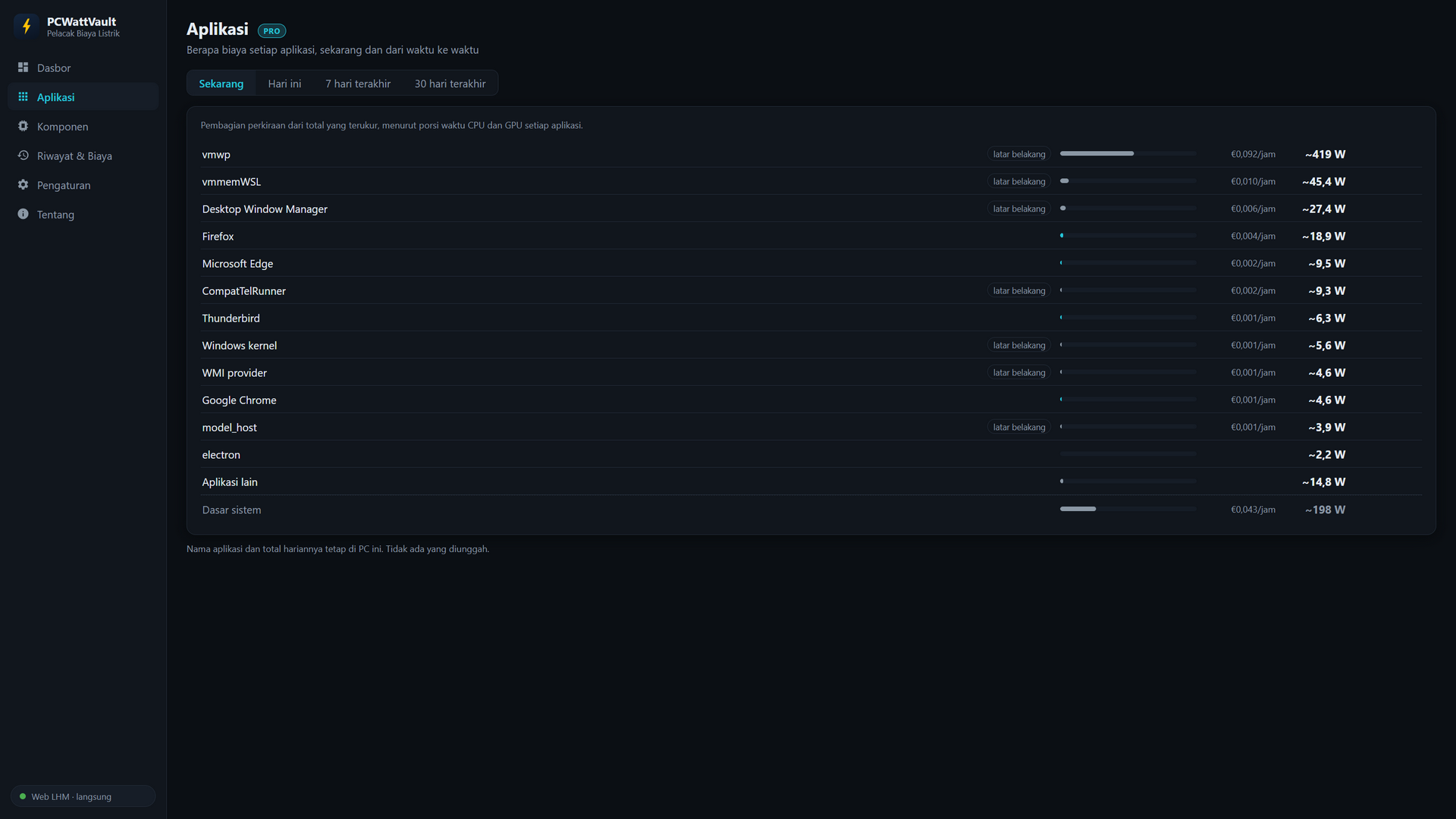
Tampilan Sekarang mencantumkan setiap aplikasi dengan perkiraan watt dan biaya per jamnya, secara langsung. Ke-12 aplikasi yang paling banyak memakai daya masing-masing mendapat barisnya sendiri, berjendela atau tidak; yang tanpa jendela diberi tanda “latar belakang”. Semua yang lebih kecil, dan setiap aplikasi yang Anda sembunyikan, dijumlahkan sebagai “Aplikasi lain”. Baris “Dasar sistem” adalah daya yang dipakai PC Anda apa pun yang sedang berjalan: daya diam setiap komponen, beban dasar, dan rugi-rugi catu daya. Jumlah semua baris sama dengan total yang terukur.
Cara pembagiannya
PCWattVault mengukur totalnya: dari sensor perangkat keras, atau di stopkontak dengan smart plug Tapo. Hanya daya di atas daya diam setiap komponen yang dibagi antar-aplikasi, sebanding dengan bagian waktu CPU dan GPU setiap aplikasi. Waktu-waktu itu berasal dari penghitung kinerja per proses milik Windows sendiri, yang dibaca setiap 5 detik; tidak ada proses lain yang dibuka atau dibaca. Jadi angka setiap aplikasi adalah perkiraan — pembagian dari total yang terukur, bukan meteran per aplikasi.
Daya diam dipelajari dari saat-saat PC sedang diam. Untuk CPU, daya di luar inti-intinya diukur langsung bila sensornya memungkinkan, sehingga PC yang tidak pernah diam pun mendapat pembagian yang pasti. Selama daya diam belum diketahui, halaman ini menyebutkan bahwa aplikasi masih belajar.
Hari ini, 7 dan 30 hari terakhir
Hari ini, 7 hari terakhir, dan 30 hari terakhir menampilkan energi dan biaya setiap aplikasi per hari, yang hanya direkam di PC Anda. Tampilan ini mencantumkan hingga 25 aplikasi sebelum “Aplikasi lain”. Tampilan 7 dan 30 hari mencakup hari-hari penuh sampai kemarin, dan membandingkan setiap aplikasi dengan jumlah hari yang sama sebelumnya: ▲ atau ▼ dengan persentase, atau “baru”. Perbandingan muncul setelah rentang sebelumnya itu terekam setidaknya separuh panjangnya.
Klik sebuah aplikasi untuk melihat biayanya per hari selama 30 hari terakhir; panelnya juga memiliki Beri tahu saya tentang aplikasi ini.
Ada dua jalan pintas di luar halaman ini. Di bawah kartu-kartu di bagian atas dasbor, satu baris menampilkan tiga aplikasi yang paling banyak memakai daya saat ini, dengan Semua aplikasi → untuk membuka halaman ini. Dan pada grafik langsung, mengarahkan kursor menampilkan tiga aplikasi yang paling banyak memakai daya pada saat itu, sehingga lonjakan menjelaskan dirinya sendiri.
Menyembunyikan aplikasi, menghapus riwayat
Sembunyikan pada baris sebuah aplikasi menghitung aplikasi itu di bawah “Aplikasi lain” sejak saat itu, dan menghapus namanya dari semua yang sudah tersimpan. Pengaturan → Daya per aplikasi mencantumkan aplikasi yang disembunyikan (dan dapat menampilkannya lagi), mematikan riwayat, dan memiliki Hapus riwayat aplikasi — riwayat konsumsi total Anda tidak tersentuh.
Batasan
- Ini adalah perkiraan. Totalnya terukur; cara pembagiannya antar-aplikasi tidak.
- Pemindaian file oleh perangkat lunak keamanan, termasuk antivirus Anda, adalah pekerjaan kernel, sehingga muncul di bawah “Windows kernel”.
- Daya GPU dibagi berdasarkan waktu GPU, bukan berdasarkan seberapa keras setiap aplikasi membebani GPU.
Jendela mini (Pro, sejak 1.1.0)
Kotak kecil dengan watt langsung, berukuran besar, serta energi dan biaya hari ini — atau, selama sebuah sesi berjalan, waktu, energi, dan biaya sesi tersebut. Kotak ini tetap berada di atas jendela lain tanpa mengambil fokus. Buka dengan Jendela mini di Dasbor atau di menu tray, dan seret dari bagian mana pun. Kotak ini terbuka lagi di tempat Anda meninggalkannya, dan pada saat aplikasi dimulai berikutnya jika sebelumnya terbuka. Tombol-tombolnya sendiri mengubah tampilan (solid, kaca, atau hanya teks), membuka PCWattVault, dan menutupnya.
Dalam game, kotak ini tampil di atas layar penuh tanpa bingkai dan layar penuh berjendela, tetapi tidak di atas layar penuh eksklusif, yang menggambar di atas segalanya. Agar tetap terlihat, pilih “Borderless” atau “Windowed fullscreen” di pengaturan tampilan game.
Aplikasi AI: tanya Claude, Codex, atau ChatGPT (gratis, sejak 1.2.0)
Fungsinya
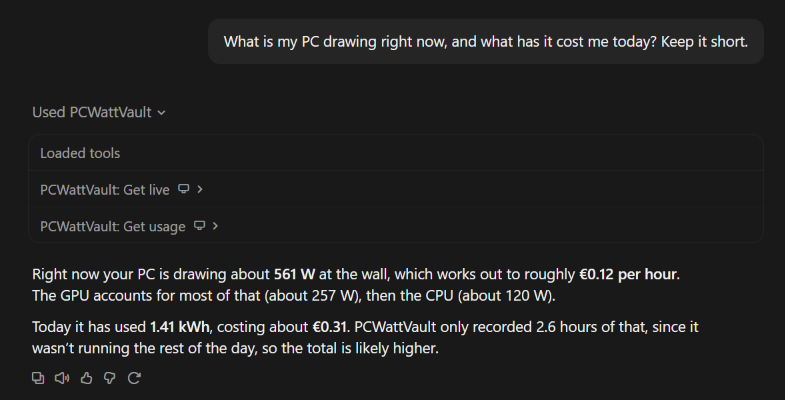
Sambungkan aplikasi AI di PC Anda ke PCWattVault dan tanyakan dengan kata-kata Anda sendiri: “Berapa daya yang dipakai PC saya sekarang?”, “Berapa biaya bermain game saya minggu lalu?”, “Apakah saya akan tetap di bawah anggaran bulan ini?”. Aplikasi AI membaca angka yang sama dengan yang ditampilkan PCWattVault kepada Anda. Aplikasi AI juga dapat mengatur tarif dan peringatan untuk Anda, misalnya “Saya membayar 0.21, tarif malam 0.12 dari 23:00 sampai 07:00 pada hari kerja”, dan hanya mengubahnya setelah Anda setuju di chat.
Privasi lebih dulu
- Mati secara default. Tidak ada yang dapat membaca PCWattVault sampai Anda mengaktifkannya.
- Hanya lokal. Aplikasi AI berbicara dengan PCWattVault di PC Anda; PCWattVault tidak membuka port jaringan apa pun dan tidak mengirim apa pun ke mana pun. Hanya aplikasi AI yang dijalankan oleh akun Windows Anda sendiri yang dapat menjangkaunya.
- Dengan AI di cloud (Claude, ChatGPT, Codex), apa yang dibaca AI menjadi bagian dari percakapan Anda dengan AI tersebut, dan ketentuan privasi penyedianya berlaku. Dengan AI lokal (misalnya LM Studio), tidak ada yang meninggalkan PC Anda.
- Anda yang memilih tingkat detailnya. Secara default hanya total. Aplikasi mana yang berjalan dan rincian per jam hanya jika Anda mencentang “Juga aplikasi mana yang berjalan dan rincian per jam”.
- Tidak pernah dibagikan: kata sandi dan alamat smart plug, jalur file, nomor seri perangkat keras.
- Pengaturan → Aplikasi AI (MCP) → Dibaca oleh aplikasi AI mencantumkan apa yang dibaca, oleh aplikasi mana, dan kapan.
Mengaktifkan
PCWattVault → Pengaturan → Aplikasi AI (MCP) → centang Izinkan aplikasi AI di PC ini membaca PCWattVault → Simpan pengaturan. PCWattVault harus sedang berjalan agar aplikasi AI dapat menjangkaunya (biasanya PCWattVault berjalan di area notifikasi).
Claude Desktop: sekali klik
- Di panel yang sama, tekan Tambahkan ke Claude Desktop.
- Claude Desktop terbuka dan meminta untuk memasang ekstensi PCWattVault: tekan “Install”.
Claude Desktop memperingatkan bahwa ekstensi ini mendapat akses ke semua yang ada di komputer Anda dan bahwa Anthropic belum memverifikasi pengembangnya: peringatan ini muncul untuk setiap ekstensi yang dipasang dari file. Ekstensi PCWattVault hanya melakukan satu hal: memulai koneksi PCWattVault sendiri di PC ini (pcwattvault.exe --mcp) dan meneruskan percakapan melaluinya. Ekstensi ini tidak membaca file apa pun dan tidak membuka port jaringan apa pun.
- Mulai chat baru dan tanyakan tentang pemakaian daya PC Anda.
Saat pertama kali Claude memakai alat PCWattVault, Claude meminta izin. “Always allow” tidak masalah untuk membaca; untuk mengubah pengaturan, “Allow once” menyisakan satu klik lagi antara Claude dan pengaturan Anda.
Codex
- Tekan Salin pengaturan untuk Codex.
- Tekan Buka config.toml di Notepad (muncul di bawah tombol-tombol).
- Tempel di akhir file lalu simpan. Hasilnya seharusnya seperti ini:
[mcp_servers.pcwattvault]
command = 'C:\Users\<you>\AppData\Local\Microsoft\WindowsApps\pcwattvault.exe'
args = ["--mcp"]- Tutup Codex sepenuhnya lalu buka lagi.
ChatGPT desktop, LM Studio, dan aplikasi AI lainnya
Setiap aplikasi yang dapat menjalankan server MCP lokal (“STDIO”) bisa dipakai:
- Perintah:
%LOCALAPPDATA%\Microsoft\WindowsApps\pcwattvault.exe(ditulis lengkap, sebagaiC:\Users\<you>\AppData\Local\...) - Argumen:
--mcp
Aplikasi yang menerima format JSON Claude Desktop (misalnya mcp.json milik LM Studio) dapat memakai Salin pengaturan untuk Claude Desktop. Di aplikasi ChatGPT desktop (“Settings → MCP servers → Add server → STDIO”), alat lokal mungkin terlihat tetapi tidak dipanggil dalam chat biasa; di sana, pakai Codex atau Work mode.
Mengubah pengaturan dengan aman
- AI lebih dulu memeriksa perubahan dengan PCWattVault dan menunjukkan apa yang akan berubah, termasuk peringatan jika sebuah harga tampak salah letak tanda desimalnya. Belum ada yang berubah.
- Perubahan baru diterapkan setelah Anda menjawab ya di chat.
- Sebelum setiap perubahan, PCWattVault menyimpan nilai sebelumnya. Urungkan dari bilah yang ditampilkan PCWattVault (“… mengubah pengaturan ini” → Urungkan), atau cukup katakan kepada AI “urungkan itu”.
- Tidak ingin aplikasi AI mengubah apa pun? Hapus centang Izinkan mengubah tarif dan peringatan, setelah Anda setuju di chat; aplikasi AI tetap dapat membaca.
- Dalam mode otomatis aplikasi AI (misalnya “Auto” di Claude Desktop), perubahan yang Anda minta dapat diterapkan tanpa pertanyaan kedua. Setiap perubahan tetap dapat diurungkan. Agar selalu ditanya, pakai mode “Manual” di Claude; untuk hanya mengizinkan membaca, hapus centang “Izinkan mengubah tarif dan peringatan, setelah Anda setuju di chat”.
Jika tidak berfungsi
- “PCWattVault is not running, or AI apps (MCP) is off”: buka PCWattVault dan periksa sakelarnya di Pengaturan → Aplikasi AI (MCP).
- “The answer on PCWattVault's connection did not come from PCWattVault”: mulai ulang PCWattVault (keluar dari area notifikasi lalu buka lagi), kemudian tanyakan lagi.
- Tepat setelah PCWattVault diperbarui: Claude Desktop tersambung kembali dengan sendirinya; jika sebuah panggilan menyebut “PCWattVault restarted”, cukup tanyakan lagi. Codex: tutup sepenuhnya lalu buka lagi.
- Claude tidak melihat PCWattVault: mulai chat baru; bila perlu, keluar dari Claude Desktop melalui area notifikasi lalu buka lagi.
- “Could not start pcwattvault.exe”: di Windows, buka Pengaturan → Aplikasi → Pengaturan aplikasi tingkat lanjut → Alias eksekusi aplikasi (Settings > Apps > Advanced app settings > App execution aliases) → pastikan PCWattVault aktif.
- Memerlukan PCWattVault 1.2.0 atau yang lebih baru dari Microsoft Store.
Riwayat, prediksi, dan ekspor
Halaman Riwayat & Biaya menampilkan grafik per jam (hari ini), harian (30 hari), dan bulanan (12 bulan) dalam kWh atau uang, rincian per komponen, dan total sepanjang masa.
Arahkan kursor ke sebuah batang — hari ini per jam, 30 hari, atau 12 bulan — untuk melihat isinya: 4 komponen teratas beserta biaya dan bagiannya, lalu 4 aplikasi teratas dan “Dasar sistem” (sejak versi 1.0.20). Bagian komponen gratis; bagian aplikasi memerlukan daya per aplikasi (Pro) dengan riwayatnya aktif. Biaya per komponen dibagi jam demi jam, sehingga tepat pada tarif siang/malam.
Setelah sepuluh hari perekaman penuh, Anda juga mendapat prediksi untuk bulan depan dan tahun depan, ditampilkan sebagai rentang (“€24–31”). Prediksi berasal dari regresi atas hari-hari yang terekam dengan memperhitungkan hari dalam seminggu. Prediksi diberi label indikatif karena suatu alasan — anggaplah sebagai kompas, bukan faktur.
Sejak versi 1.1.0, PCWattVault juga merekam kapan PC mati atau tidur — termasuk tidur, hibernasi, matikan, dan startup cepat. Sebuah hari dihitung bila waktu yang terekam ditambah waktu mati yang diketahui mencakup 20 jam, sehingga PC yang tidak menyala sepanjang hari pun mendapat prediksi ini; prediksi muncul setelah ada beberapa hari dari rekaman baru ini.
Contoh terukur: berapa biaya sebuah PC sungguhan selama dua bulan.
Catatan tentang angka-angka. Semua yang ditampilkan PCWattVault — biaya, perkiraan, prediksi — adalah perkiraan yang dimaksudkan sebagai panduan. Aplikasi ini bukan alat penagihan: tagihan listrik Anda yang sebenarnya hanya ditentukan oleh meteran bersertifikat milik penyedia listrik Anda dan kontrak Anda. Bahkan dengan smart plug terpasang, selisih kecil dari meteran penyedia listrik adalah hal yang wajar. Jangan mengandalkan angka-angka ini untuk penagihan, pembagian biaya antarorang, atau keputusan keuangan.
Akurasi: membuat angka-angkanya jujur
Tanpa smart plug, angka di stopkontak adalah model, dan sejak versi 1.0.20 model itu disesuaikan dengan perangkat keras PC Anda. PCWattVault membaca apa yang dilaporkan Windows sendiri — modul memori, drive dan jenisnya, casing, motherboard, dan CPU — secara lokal, tanpa hak administrator dan tanpa internet:
- Beban dasar — watt dari semua yang tidak memiliki sensor — berasal dari kelas motherboard, kipas, perangkat USB, dan penyaluran daya CPU.
- Drive dihitung menurut jenisnya: hard disk sekitar 4.5 W saat diam, karena tetap berputar entah sedang membaca atau tidak; SSD SATA sekitar 0.6 W; drive NVMe sekitar 2 W; drive USB 1 W.
- Memori dihitung per modul; modul DDR5 memiliki chip daya sendiri.
- Perkiraan CPU, yang dipakai bila daya CPU tidak dapat dibaca, mengikuti kelas CPU.
Instalasi baru mendapat angka-angka ini secara otomatis. Instalasi yang beban dasarnya masih default lama 20 W ditawari angka ini sekali, di Dasbor (“Pakai N W” atau “Tetap 20 W”). Nilai yang Anda ketik, atau yang disetel dengan smart plug, tidak pernah ditimpa. Pengaturan → Model daya menunjukkan dari mana angka-angka itu berasal: “motherboard dan chipset”, “kipas”, “perangkat USB”, dan “penyaluran daya CPU” (pada laptop, “layar, Wi-Fi, dan lainnya”).
Laptop dimulai dari nilai default laptop — beban dasar rendah dan angka CPU seluler — bukan dari nilai desktop. Lalu laptop mengkalibrasi dirinya sendiri: saat memakai baterai, laju pengosongan mengukur seluruh laptop, sehingga setelah 10 menit memakai baterai PCWattVault mempelajari apa yang terlewat oleh sensor dan memakainya saat tersambung ke pengisi daya, ketika tidak ada yang mengukur. Apa yang dipelajarinya tetap tersimpan meskipun aplikasi dimulai ulang. Dasbor lalu menampilkan “dikalibrasi saat memakai baterai” di bawah angkanya, dan Pengaturan → Model daya menunjukkan dari berapa menit aplikasi telah belajar.
Dua pengaturan tetap di tangan Anda (Pengaturan → Model daya):
- Efisiensi catu daya — 88% adalah nilai default yang masuk akal untuk unit Gold pada beban umum. Periksa peringkat 80 PLUS catu daya Anda.
- Beban dasar — nilai yang disesuaikan adalah titik awal; ketik nilai Anda sendiri jika Anda tahu lebih baik, atau biarkan smart plug mengukurnya.
Standar emasnya adalah pengukuran nyata di stopkontak dengan smart plug Tapo (Pro) — bagian berikutnya menjelaskan dengan tepat apa yang terjadi saat Anda menyambungkannya. Pembacaan nyata lainnya berasal dari catu daya yang didukung: Corsair HXi (HX550i, HX650i, HX750i, HX850i, HX1000i, HX1200i, HX1500i), Corsair RMi (RM550i, RM650i, RM750i, RM850i, RM1000i), atau MSI MEG Ai (mis. Ai1300P). Catu daya itu melaporkan daya yang disalurkannya ke PC melalui sambungan USB-nya, dan PCWattVault mengubahnya menjadi daya stopkontak memakai efisiensi yang diatur di atas — hanya smart plug yang mengukur langsung di stopkontak. Model Corsair tanpa “i” (RMx, RMe, HX) tidak memiliki sambungan USB dan tidak dapat dibaca; catu daya NZXT tidak didukung.
Pembacaan yang mustahil bagi komponen mana pun. Sejak versi 1.1.0, pembacaan sensor yang tidak mungkin dipakai oleh komponen mana pun diabaikan: pada laptop, lebih dari 300 W untuk prosesor atau 250 W untuk komponen lain; selain itu, lebih dari 1500 W — jauh di atas perangkat keras nyata, sehingga beban berat yang nyata tidak pernah tersentuh. Nilai baik terakhir dari sensor itu dipakai sebagai gantinya hingga 30 detik. Pembacaan smart plug, catu daya, dan baterai tidak disaring. Tidak ada yang disembunyikan: halaman Komponen menyebutkan berapa pembacaan yang diabaikan dan sensor mana yang mengirim yang terakhir.
Smart plug: pengukuran nyata dan kalibrasi otomatis (Pro)
Menyambungkan Tapo P110/P115
- Colokkan PC Anda ke Tapo. Apa pun yang terpasang di plug itulah yang diukur — untuk akurasi khusus PC, pasang hanya PC di sana. Jika monitor dan speaker Anda memakai plug yang sama, watt mereka akan dihitung (dan dikalibrasi) ke dalam angka PC — tidak masalah jika memang itu yang ingin Anda pantau, asalkan Anda tahu itu sebuah pilihan.
- Di aplikasi Tapo, buka plug Anda → ⚙ → Third-Party Compatibility lalu aktifkan. TP-Link mewajibkan langkah sekali ini sebelum aplikasi pihak ketiga mana pun (PCWattVault, Home Assistant, …) boleh berbicara dengan plug di jaringan Anda sendiri — tanpa langkah ini, uji koneksi di bawah akan gagal.
- Buka Pengaturan → Smart plug (Tapo, Kasa): masukkan alamat IP plug (aplikasi Tapo → plug Anda → Device Info) serta email dan kata sandi akun TP-Link Anda, lalu tekan Simpan kredensial & uji. Anda seharusnya melihat balasan seperti “✓ P110 — 312.4 W saat ini”. Kredensial diperlukan karena begitulah Tapo mengautentikasi aplikasi di jaringan Anda sendiri; kredensial disimpan terenkripsi di PC Anda dan tidak pernah dikirim ke internet.
- Centang Pakai angka stopkontak dari plug lalu simpan.
Plug Kasa (eksperimental, sejak 1.1.0)
Di AS, TP-Link menjual plug Kasa, bukan Tapo. PCWattVault mengenali sendiri protokol mana dari tiga protokol yang dipakai sebuah plug: protokol Tapo (juga dipakai oleh model Kasa yang lebih baru, EP25 dan KP125M), protokol Kasa pada firmware yang lebih baru (KP115, HS110, dan lainnya, dengan akun TP-Link Anda), atau protokol lokal Kasa yang lebih lama di port 9999, yang tidak memerlukan akun. Power strip HS300 menghitung semua stopkontaknya bersama-sama.
Dukungan Kasa dibuat dari dokumentasi protokolnya dan diuji pada perangkat pengganti, bukan pada plug Kasa sungguhan — karena itu “Kasa, eksperimental”. Tapo berfungsi persis seperti sebelumnya. Jika plug Kasa tidak memberi pembacaan atau memberi pembacaan yang salah, tekan Salin laporan plug di Pengaturan → Smart plug (Tapo, Kasa), atau klik [email protected] di catatan Kasa: itu membuka email baru di program email Anda sendiri dengan laporan yang sudah ada di dalamnya. Laporan itu tidak berisi kata sandi, alamat, nama, atau lokasi.
Apa yang berubah saat plug tersambung
- Watt langsung menjadi pengukuran. Lencana di dasbor berganti menjadi “diukur di stopkontak (smart plug)”, dan riwayat serta biaya Anda direkam dari pembacaan nyata di stopkontak, bukan dari model. Perhatikan bahwa harga tidak pernah berubah — biaya selalu watt stopkontak × tarif Anda; plug membuat wattnya (dan karena itu uangnya) akurat.
- Model perangkat lunak tetap berjalan diam-diam di latar belakang sebagai cadangan dan untuk perbandingan kalibrasi di bawah.
- Jika plug terputus (Wi-Fi tersendat, dicabut…), aplikasi menunggu beberapa detik lalu kembali ke model secara otomatis — riwayat tidak pernah berlubang, dan tidak ada angka usang yang membeku di layar. Saat plug kembali, pengukuran mengambil alih lagi dengan sendirinya.
Alamat IP plug berubah
Router dapat memberikan alamat baru setelah dimulai ulang atau setelah listrik padam, sehingga plug bisa kembali dengan IP yang berbeda. Biasanya PCWattVault mengikutinya sendiri, karena mengenali alamat-alamat yang pernah dipakai plug sebelumnya. Bila tidak bisa — biasanya karena perangkat lain kini menjawab di alamat lama plug — dasbor menampilkan ⚠ Pengukuran stopkontak dijeda, menyebutkan perangkat yang menjawab, dan beralih ke model perangkat lunak, sehingga riwayat berlanjut tanpa lubang.
Untuk memperbaikinya, tekan Cari plug saya — pada peringatan itu, atau di Pengaturan → Smart plug (Tapo, Kasa). Aplikasi memeriksa alamat-alamat di jaringan lokal Anda untuk menemukan plug yang tepat yang Anda pasangkan, lalu menyambung kembali ke sana; kredensial Anda tetap seperti semula, dan tidak ada yang keluar dari jaringan Anda. Fitur ini memerlukan plug yang pernah dipasangkan sekali dengan Simpan kredensial & uji. Jika perangkat yang menjawab adalah plug yang ingin Anda pakai mulai sekarang, tekan Simpan kredensial & uji saja dan PCWattVault akan beralih ke sana.
Agar alamatnya sama sekali tidak berubah, pesan alamat tetap untuk plug itu di router Anda (biasanya disebut DHCP reservation atau static lease).
Bilah kalibrasi
Selama pengukuran di stopkontak aktif, dasbor menampilkan bilah kecil: terukur (plug) vs model (yang akan disebutkan perangkat lunak) dan selisih rata-rata keduanya selama beberapa menit terakhir.
Jika selisih rata-ratanya berarti, muncul tombol sekali klik — “Sesuaikan beban dasar sebesar +36 W” — yang memasukkan selisih yang teramati ke pengaturan beban dasar Anda. Itulah inti dari semua ini: setelah satu klik, model itu sendiri menjadi jujur, sehingga angka-angka Anda tetap realistis bahkan saat plug offline, dan bahkan jika nanti Anda melepasnya sama sekali.
Tips untuk kalibrasi yang baik:
- Lakukan selama pemakaian umum yang stabil (beberapa menit di dasbor pada beban desktop Anda yang biasa — bukan di tengah benchmark, bukan saat lonjakan).
- Selisihnya wajar sedikit berubah menurut beban, karena efisiensi catu daya adalah kurva, bukan konstanta. Mengkalibrasi pada beban sehari-hari memberi kecocokan keseluruhan terbaik; Anda dapat mengulanginya setiap kali tombol itu muncul lagi.
- Selisih yang besar bukan bug — biasanya berarti beban dasar Anda (kipas, pompa, RGB, perangkat USB) diperkirakan terlalu rendah, dan justru itulah yang diperbaiki tombol tersebut.
“Rugi-rugi catu daya” dan “Tidak teratribusi”. Sejak versi 1.0.22, setiap kali daya diukur — oleh smart plug, oleh catu daya yang melaporkan daya masukannya, atau oleh baterai laptop — “Rugi-rugi catu daya” hanyalah rugi-rugi catu daya itu sendiri, sebagaimana dihitung model dari efisiensi catu daya Anda. Apa pun yang ada dalam pengukuran di luar sensor, beban dasar, dan rugi-rugi itu mendapat kategorinya sendiri, “Tidak teratribusi”: di donat dasbor, di tooltip grafik langsung dan Riwayat, di tabel Riwayat, di CSV, dan di PDF. Bagian yang besar biasanya berarti beban dasar diatur terlalu rendah, dan itulah yang diperbaiki tombol di atas, “Sesuaikan beban dasar sebesar +36 W”. Bila pengukuran lebih rendah daripada model, rugi-rugi catu daya yang lebih dulu dikurangi, lalu beban dasar. Hari-hari yang terekam sebelum 1.0.22 tetap menyimpan sisanya di bawah “Rugi-rugi catu daya”. Tanpa pengukuran, tidak ada “Tidak teratribusi”: total model persis sama dengan sensor ditambah beban dasar ditambah rugi-rugi catu daya.
Catatan transparansi
PCWattVault adalah aplikasi independen: tidak berafiliasi dengan, tidak didukung oleh, dan tidak memiliki hubungan komersial apa pun dengan TP-Link. TP-Link, Tapo, dan Kasa adalah merek dagang TP-Link Corporation. Integrasinya berbicara dengan plug melalui antarmuka perangkat lokal milik plug — pendekatan yang mapan di komunitas dan dipakai oleh Home Assistant, openHAB, dan proyek serupa. TP-Link secara resmi mengizinkan akses lokal pihak ketiga (itulah fungsi sakelar Third-Party Compatibility) tetapi tidak memublikasikan protokol ini, jadi anggaplah fitur ini sebagai upaya terbaik: jika perubahan firmware TP-Link di masa depan merusaknya, model perangkat lunak PCWattVault mengambil alih secara otomatis sampai ada pembaruan yang menyesuaikannya.
Fitur Pro (opsional)
Aplikasi gratisnya sudah lengkap — tarif, riwayat, perkiraan, prediksi, tema, bahasa. Di atas itu, PCWattVault Pro menambahkan:
- Daya per aplikasi — ke aplikasi mana daya PC Anda mengalir, secara langsung dan per hari, dengan perubahan dibanding hari-hari sebelumnya; lihat “Daya per aplikasi (Pro)” di atas.
- Peringatan — notifikasi Windows saat suhu, daya stopkontak, atau biaya harian melewati ambang batas Anda. Dilengkapi antispam. Juga per aplikasi: “Daya aplikasi di atas N W”, dirata-ratakan selama 1–120 menit (default 5) agar lonjakan sesaat tidak dihitung, dan “Biaya aplikasi hari ini di atas X”. Panel sebuah aplikasi di halaman Aplikasi memiliki Beri tahu saya tentang aplikasi ini. Sejak versi 1.0.19 ada juga anggaran bulanan: Pengaturan → Peringatan → + Tambah peringatan, pilih jenis “Anggaran bulanan”, lalu anggaran per bulan dalam mata uang Anda. Aplikasi memperingatkan sekali saat perkiraan akhir bulan melewati anggaran — setelah 3 hari terekam, karena perkiraan dari satu hari hanyalah tebakan — dan sekali saat biaya bulan itu mencapainya. Setiap pemberitahuan muncul paling banyak sekali per bulan kalender, juga setelah aplikasi dimulai ulang; bulan baru, atau anggaran yang diubah, dimulai dari awal. Aturan baru menyarankan perkiraan akhir bulan saat ini ditambah 10%, dibulatkan ke atas. Sejak versi 1.0.22 ada juga batas CO₂ bulanan: jenis “Batas CO₂ bulanan”, di samping “Anggaran bulanan”, dengan batas dalam kg CO₂. Cara kerjanya seperti anggaran — satu peringatan saat perkiraan akhir bulan melewati batas (setelah 3 hari terekam), satu saat bulan itu mencapainya, masing-masing paling banyak sekali per bulan kalender — dan menghitung seluruh bulan dengan intensitas CO₂ yang sedang diatur. Selama CO₂ dimatikan (0 g/kWh), batas ini tidak berbunyi, dan Pengaturan menyebutkannya. Bila sebuah bulan tetap di bawah anggaran atau batas CO₂-nya, sebuah catatan menyebutkannya sekali, di awal bulan berikutnya — misalnya “Bulan lalu mencapai 8.2 kg CO₂, di bawah batas 10 kg Anda. Kerja bagus!” — untuk batas yang diatur sepanjang bulan, dan bulan dengan setidaknya 3 hari terekam. Tanpa poin atau lencana. Sejak versi 1.3.0, aturan suhu memantau setiap perangkat secara terpisah: dengan “Perangkat mana pun”, drive yang melewati batas tetap dilaporkan meskipun CPU sudah berada di atasnya, dan notifikasinya menyebut nama perangkat. PC yang masih panas saat PCWattVault dimulai tidak diperingatkan lagi pada setiap start; setiap aturan menyebutkan kapan ia memperingatkan lagi, misalnya “Memperingatkan lagi setelah turun di bawah 77 °C”.
- Sesi — “berapa biaya malam bermain game / render / pelatihan ini?” Mulai dari dasbor atau tray; setiap sesi merekam kWh, biaya, watt puncak, dan watt rata-rata.
- Laporan & ekspor — CSV yang ramah Excel, dan laporan PDF bulanan dengan grafik, ringkasan tarif, prediksi, dan baris CO₂.
- Jendela mini — watt langsung serta energi dan biaya hari ini dalam kotak kecil yang tetap berada di atas jendela lain, juga di atas game tanpa bingkai dan berjendela; lihat Jendela mini (Pro, sejak 1.1.0) di atas.
- Smart plug — sambungkan TP-Link Tapo P110/P115 (atau, sebagai eksperimen, plug Kasa) dan riwayat Anda direkam dari pengukuran nyata di stopkontak. Kredensial TP-Link Anda disimpan terenkripsi di PC Anda dan hanya dipakai untuk berbicara dengan plug di jaringan Anda sendiri — tidak pernah dikirim ke internet.
Saat ini, semua fitur Pro gratis. Selama PCWattVault masih muda, setiap pengguna otomatis menerima Lisensi Pendiri / Pengguna Awal. Dan ini adalah janji, bukan masa uji coba: jika suatu saat Pro menjadi peningkatan berbayar bagi pengguna baru, lisensi pendiri tetap gratis — selamanya. Anda tidak perlu melakukan apa pun; Anda dapat melihat lisensi Anda di Pengaturan → PCWattVault Pro.
Bagaimana status pendiri Anda disimpan. Dua catatan menyimpannya, dan salah satunya sudah cukup. Yang pertama adalah catatan Microsoft Store sendiri tentang kapan Anda memperoleh PCWattVault: sejak versi 1.0.25, aplikasi menanyakannya kepada Windows, melalui API lisensi Microsoft Store yang terdokumentasi, saat dimulai lalu sebulan sekali. Jika Anda masuk ke Microsoft Store, catatan itu milik akun Microsoft Anda dan mengikuti Anda ke PC mana pun tempat Anda masuk. Jika tidak, Store menyimpan catatan untuk PC itu: catatan tetap berada di PC tersebut, juga setelah dihapus dan dipasang ulang, tetapi tidak berpindah ke PC lain. Yang kedua adalah file penanda kecil di PC Anda (lihat Data Anda). Pengaturan → PCWattVault Pro menunjukkan mana yang berlaku. Jika suatu saat status pendiri Anda tidak dikenali — misalnya di PC baru tanpa akun Microsoft dan tanpa founder.json — tekan Salin info dukungan di sana (sejak versi 1.0.24) dan tempelkan ke email ke [email protected]: kami akan memulihkannya. Tombol itu menyalin teks pendek yang hanya berisi tanggal dan status, dan aplikasi itu sendiri tidak mengirim apa pun.
Data Anda
Semuanya tersimpan dalam file JSON biasa di profil pengguna Anda (Tentang → Buka folder data): agregat energi dan biaya per jam untuk setiap kategori komponen — tanpa sampel mentah per detik, sehingga tidak ada yang dapat merekonstruksi aktivitas Anda dari menit ke menit. Hapus folder itu untuk memulai dari awal. Tidak ada telemetri dalam bentuk apa pun.
Dengan daya per aplikasi (Pro), folder yang sama juga menyimpan energi dan biaya setiap aplikasi per hari, menurut nama proses (misalnya “firefox”), di app-history, serta daya diam yang dipelajari dari setiap komponen di app-floors.json — hanya watt dan waktu, tanpa nama aplikasi. Aplikasi yang Anda sembunyikan tidak pernah direkam. Untuk mengecualikan sebuah aplikasi, tekan Sembunyikan pada barisnya; untuk menghentikan atau menghapus riwayat aplikasi, pakai Pengaturan → Daya per aplikasi (matikan, atau Hapus riwayat aplikasi). Riwayat konsumsi total Anda tetap seperti semula.
Cadangan. Sejak versi 1.0.24, PCWattVault mencadangkan riwayat Anda dengan sendirinya, beberapa menit setelah dimulai lalu sekali sehari, ke %USERPROFILE%\.pcwattvault\backup\pcwattvault-backup.json. Lokasi itu berada di luar folder aplikasi, sehingga tetap ada setelah aplikasi dihapus, dan salinan yang lebih miskin isinya tidak pernah menggantikannya, sehingga instalasi ulang yang baru tidak dapat menimpa cadangan riwayat lama. Setelah instalasi ulang, Dasbor menemukannya dan bertanya — Pulihkan atau Tidak, terima kasih; cadangan tidak pernah dipulihkan diam-diam. Untuk pindah ke PC lain, pakai Pengaturan → Data Anda → Cadangkan ke file… di PC lama dan Pulihkan dari file… di PC baru. Pemulihan lebih dulu menyimpan data yang digantikannya, sebagai before-restore.json di folder cadangan yang sama, lalu memulai ulang PCWattVault (sejak versi 1.0.26 aplikasi terbuka lagi dengan sendirinya). Cadangan berisi riwayat, riwayat per aplikasi, pengaturan, sesi, dan status peringatan. Cadangan tidak pernah berisi login smart plug (masukkan lagi di PC baru) atau lisensi.
Penanda pendiri berada di folder .pcwattvault yang sama, juga dengan sengaja: %USERPROFILE%\.pcwattvault\founder.json, 41 byte yang hanya berisi tanggal pertama kali Anda menjalankan aplikasi. Menyimpannya di luar folder data aplikasi itulah yang membuat status pendiri Anda bertahan setelah aplikasi dihapus dan dipasang ulang di PC yang sama. Sejak versi 1.0.25, catatan Microsoft Store tentang kapan Anda memperoleh PCWattVault juga menyimpan status itu; salah satunya sudah cukup (lihat Fitur Pro). Windows membiarkan folder .pcwattvault tetap ada saat aplikasi dihapus; hapus secara manual jika Anda tidak ingin ada jejak yang tersisa.
FAQ & pemecahan masalah
CPU menampilkan “~”. Membaca sensor daya CPU memerlukan kernel driver, yang tidak boleh disertakan dalam aplikasi Store. Jalankan LibreHardwareMonitor yang gratis dengan Remote Web Server aktif, dan PCWattVault akan beralih ke sana secara otomatis — unduh hanya dari halaman rilis resminya di GitHub; langkah-langkahnya ada di “Sumber sensor” di atas. Sampai saat itu, aplikasi memperkirakan daya CPU dari beban — itulah arti “~”.
Apa itu PawnIO? Driver Windows sumber terbuka yang bertanda tangan, yang memungkinkan LibreHardwareMonitor membaca sensor daya dan suhu CPU. Driver ini menggantikan driver WinRing0 lama, yang makin sering diblokir oleh keamanan Windows dan perangkat lunak antivirus. LibreHardwareMonitor menawarkan untuk memasangnya saat pertama kali dijalankan. PCWattVault sendiri, dari Microsoft Store, tidak memasang driver apa pun — aplikasi Store tidak bisa. Anda memerlukan PawnIO hanya untuk pembacaan CPU yang terukur; tanpanya, CPU ditampilkan sebagai perkiraan “~”. Langkah-langkahnya ada di Sumber sensor.
Aplikasi “tidak bisa ditutup”. Aplikasi memang dirancang untuk terus merekam di latar belakang, agar riwayat tidak berlubang. Untuk menghentikannya, klik kanan ikon tray → Keluar (perekaman berhenti). Apakah menutup jendela menyembunyikannya ke tray adalah pilihan tersendiri: Pengaturan → Perilaku → Sembunyikan ke tray saat jendela ditutup — perekaman tetap berjalan dalam kedua kasus.
Bisakah saya melihat watt tanpa membuka aplikasi? Bisa. Sejak versi 1.0.19, ikon tray menampilkan watt langsung dari stopkontak, diperbarui setiap 2 detik, dan mengarahkan kursor ke ikon menampilkan watt dan biaya per jam. Jika Windows menyimpan ikon di balik panah ^ di samping jam, seret ikon ke taskbar. Sejak versi 1.1.0, mengarahkan kursor ke ikon tray juga menampilkan energi dan biaya hari ini.
Suhu NVMe saya berbeda dari alat bawaan produsennya. PCWattVault menampilkan sensor composite resmi — sama dengan yang ditampilkan Samsung Magician dan sejenisnya. Beberapa alat menampilkan titik terpanas pengontrol sebagai gantinya, yang memang wajar 20–30 °C lebih panas.
Dua GPU? Masing-masing muncul terpisah, dengan pemakaian dayanya sendiri, di Pemakai daya terbesar dan Komponen.
Apakah aplikasi ini berfungsi di laptop? Ya. Saat memakai baterai, PCWattVault membaca pemakaian daya laptop dari baterai itu sendiri (sejak versi 1.0.10), dan dasbor menandainya “diukur dari baterai” — sebuah pengukuran, bukan model. Sejak versi 1.0.18, sebuah kartu di bagian atas dasbor juga menampilkan sisa waktu pada daya saat ini dan kesehatan baterai. Saat tersambung ke pengisi daya, totalnya kembali menjadi perkiraan: LibreHardwareMonitor membuat pembacaan CPU dan GPU lebih tepat, tetapi hanya smart plug yang mengukur laptop di stopkontak. Sejak versi 1.0.20, perkiraan itu dimulai dari nilai default laptop dan mengkalibrasi dirinya dari baterai setelah 10 menit memakai baterai; dasbor lalu menampilkan “dikalibrasi saat memakai baterai”. Selengkapnya di How much power does my laptop use? (dalam bahasa Inggris)
Apa itu “Dasar sistem”? Baris di halaman Aplikasi yang mencakup daya diam setiap komponen, beban dasar, dan rugi-rugi catu daya — yang Anda bayar apa pun yang sedang berjalan, sehingga tidak dibagi ke aplikasi-aplikasi.
Mengapa “Windows kernel” memakai daya? Pekerjaan yang dilakukan oleh kernel Windows dibebankan kepadanya, termasuk perangkat lunak keamanan yang memindai file — antivirus Anda salah satunya.
Mengapa halaman “Aplikasi” menyebutkan bahwa aplikasi masih belajar? Untuk membagi daya antar-aplikasi, PCWattVault terlebih dahulu memerlukan daya diam setiap komponen, yang dipelajarinya dari saat-saat PC sedang diam; sampai saat itu, halaman ini menyebutkannya. Untuk CPU, daya di luar inti-intinya diukur langsung bila sensornya memungkinkan, sehingga PC yang tidak pernah diam pun mendapat pembagian yang pasti.
Tidur dan hibernasi tidak pernah ditagih — jeda waktu dideteksi dan dikecualikan dari penghitungan energi.
Menghapus aplikasi akan menghapus aplikasi itu dan, seperti setiap aplikasi Store, Windows biasanya juga menghapus folder datanya. Riwayat Anda tidak ikut hilang: cadangan otomatis (sejak versi 1.0.24) berada di luar folder itu, dan setelah instalasi ulang, Dasbor menawarkan untuk memulihkannya. Status pendiri Anda juga bertahan, melalui catatan Microsoft Store dan founder.json (lihat Data Anda).
Pindah ke PC baru? Di PC lama, pakai Pengaturan → Data Anda → Cadangkan ke file…; di PC baru, Pulihkan dari file…. Untuk mempertahankan status pendiri Anda, masuk ke Microsoft Store di PC baru dengan akun Microsoft yang sama, atau salin %USERPROFILE%\.pcwattvault\founder.json ke sana. Masukkan login smart plug lagi: cadangan tidak pernah menyimpannya.
Status pendiri saya tidak dikenali. Buka Pengaturan → PCWattVault Pro, tekan Salin info dukungan, dan tempelkan teksnya ke email ke [email protected] — kami akan memulihkannya. Teks itu hanya berisi tanggal dan status, dan aplikasi itu sendiri tidak mengirim apa pun.
Privasi
Inventaris lengkap tentang apa yang disimpan (dan apa yang tidak) ada di pcwattvault.com/privacy (dalam bahasa Inggris). Versi singkatnya: semuanya tetap berada di komputer Anda.