PCWattVault — Guia do usuário
O PCWattVault mostra, ao vivo, quanta energia elétrica seu PC está consumindo e quanto isso custa — e continua registrando em segundo plano, para você sempre saber quanto o computador acrescentou à conta de luz: hoje, neste mês, neste ano.
Tudo acontece no seu próprio computador. Sem cadastro, sem nuvem, sem telemetria; seus dados nunca saem do seu PC.
Instalação
O PCWattVault é instalado pela Microsoft Store. Em sandbox, atualizado automaticamente, e pronto.
Logo de cara, a potência da GPU é medida diretamente e a da CPU começa como uma estimativa baseada na carga, marcada com “~”. Para ter a CPU totalmente medida, use o app junto com o LibreHardwareMonitor, que é gratuito. Leva alguns minutos, uma vez só: baixar, executar como administrador, aceitar o driver que ele oferece e ativar o Remote Web Server — o PCWattVault detecta tudo automaticamente. Os passos estão abaixo, em “Fontes de sensores”.
Primeiro uso
O PCWattVault começa a ler seu hardware na hora. Três coisas que vale a pena saber no primeiro dia:
- Fechar a janela não fecha o app. Ele vai para a bandeja e continua registrando na área de notificação (esse é justamente o objetivo: o histórico não pode ter buracos). Para sair de verdade, clique com o botão direito no ícone da bandeja → Sair (interrompe o registro).
- “~” significa estimado. Valores marcados com til são estimativas do modelo, não leituras de sensor — veja “Precisão” abaixo para saber como melhorá-los.
- Um aviso amarelo “Dados de demonstração” significa que o app não conseguiu acessar nenhuma fonte real de sensores e está mostrando números sintéticos para você explorar a interface. Dados de demonstração nunca são salvos no histórico.
Watts ao vivo no ícone da bandeja. A partir da versão 1.0.19, o ícone da bandeja mostra a potência atual na tomada em watts — dígitos brancos sobre uma placa azul-marinho escura, legíveis em barras de tarefas claras, escuras e coloridas. Ele atualiza a cada 2 segundos e volta ao logotipo normal quando não há uma leitura recente; ao passar o mouse por cima, você continua vendo os watts e o custo por hora. O Windows pode esconder o ícone atrás da seta ^ ao lado do relógio: arraste-o para a barra de tarefas para manter o número sempre à vista. É grátis e vem ativado por padrão; Configurações → Comportamento → Mostrar os watts em tempo real no ícone da bandeja desativa.
Fontes de sensores
O app escolhe sozinho a melhor fonte disponível:
- Bridge — o mecanismo de sensores embutido; lê sua GPU (e quase todo o resto do hardware) diretamente. Apps da Store não podem incluir drivers de kernel, então a potência do pacote da CPU fica fora do alcance dele — os watts da CPU são estimados pela carga (“~”) até a próxima fonte assumir.
- Servidor web do LibreHardwareMonitor — se você já usa o LibreHardwareMonitor, ative nele Options → Remote Web Server e o PCWattVault passa a usá-lo. Esta é a configuração recomendada para a versão da Microsoft Store. O PCWattVault detecta o servidor web em execução e muda para ele automaticamente — não há mais nada para configurar.
- Dados de demonstração — reserva sintética para a interface nunca ficar sem dados.
Configurando o LibreHardwareMonitor
Baixe o LibreHardwareMonitor somente da página oficial dele no GitHub. Alguns outros sites usam o nome LibreHardwareMonitor sem fazer parte do projeto, e o que eles oferecem pode não ser o programa original. Os próprios desenvolvedores do LibreHardwareMonitor alertam sobre isso. O mesmo vale para o driver PawnIO: somente de pawnio.eu ou pelo aviso de instalação de driver do próprio LibreHardwareMonitor.
- Baixe-o da página oficial de versões no GitHub — o link sempre abre a versão mais recente. LibreHardwareMonitor.zip serve para a maioria dos PCs; LibreHardwareMonitor.NET.10.zip exige o runtime .NET 10 da Microsoft instalado.
- Descompacte o arquivo e execute o LibreHardwareMonitor como administrador. Se ele oferecer instalar o driver PawnIO de que precisa, aceite.
- Ative Options → Remote Web Server. O PCWattVault se conecta em poucos segundos.
Configure sua tarifa (2 minutos, vale a pena)
De início, o app usa um preço padrão por kWh. Para ver quanto custa de verdade, abra Configurações → Tarifa de eletricidade:
- Moeda — escolha na lista, ou “Personalizada…” para qualquer código ISO.
- Preço padrão por kWh — está na sua conta de luz, normalmente em reais por kWh. Inclua os impostos e encargos por kWh (ICMS, PIS/COFINS, bandeira tarifária) se quiser valores com tudo incluído.
- Preços noturnos e de fim de semana — adicione uma regra horária para cada faixa (por exemplo, 23:00→07:00 com preço menor). As regras podem valer só em certos dias da semana e meses (tarifas sazonais) — é assim que se monta a Tarifa Branca, que cobra mais no horário de ponta dos dias úteis.
- Preços por faixas — se a sua distribuidora cobra por faixas de consumo mensal, defina as faixas; o campo consumo base da casa informa ao app quanto o resto da casa consome, para que o PC caia na faixa certa.
- Solar / compensação de energia — um desconto opcional no preço durante as horas em que seus painéis geram energia.
- Cobrança por demanda — se o seu contrato cobra pelo pico mensal em kW.
Modelos por país. A partir da versão 1.0.22, Configurações → Tarifa de eletricidade → “Começar com um modelo (opcional)” dá à tarifa um ponto de partida: escolha um País, depois um Modelo e clique em Aplicar modelo. Um preço único típico define a moeda e o preço padrão por kWh com o valor típico do país segundo estatísticas oficiais — Eurostat para cerca de 40 países europeus, a EIA dos EUA, o Ofgem para o Reino Unido, a ElCom para a Suíça e, nos demais países, uma estimativa do próprio PCWattVault. É uma média nacional, um primeiro palpite e não o seu preço: sua conta pode ser diferente. Um plano por horário preenche as regras horárias com os horários que o país define, mas não os preços: você digita o preço de cada período a partir da sua conta. As regras de um mesmo período compartilham um preço — o F2 italiano são três regras, e digitar o preço uma vez preenche as três — e todas as outras horas, o período “restante” do plano, como F3 ou Valle, usam o preço padrão por kWh.
Os horários vêm dos órgãos reguladores da Itália (F1/F2/F3 e F1/F23, ARERA), da Espanha (2.0TD, CNMC), de Portugal (bi-horário e tri-horário, ERSE), da Grécia (a tarifa de duas zonas, ΔΕΔΔΗΕ) e da Turquia (a tarifa de três horários, EPDK). Para a Polônia (G12/G12w), a França (HP/HC) e o Reino Unido (Economy 7), são horários típicos, para conferir na sua conta, porque variam conforme a fornecedora ou a região. Onde as regras não conseguem seguir a conta, o seletor avisa: feriados contam como dias comuns (Itália, Espanha, G12w da Polônia), e as estações de Portugal mudam no dia 1º do mês, e não na mudança de horário. Nada muda até você clicar em Salvar configurações; Descartar alterações traz a tarifa anterior de volta. Qualquer que seja o ponto de partida, inclua nos preços que você digitar os impostos e encargos por kWh: em vários países, como a Grécia, as ofertas informam só o preço da energia. Os modelos vêm com cada versão: o app nunca busca preços na internet.
CO₂ da rede por país. A partir da versão 1.0.22, Configurações → Tarifa de eletricidade → “CO₂ (opcional, indicativo)” → Padrão por país traz todos os países — 77, mais a União Europeia e a média mundial — com uma só fonte e um só método: Ember 2025, gramas de CO₂e de ciclo de vida por kWh gerado, via Our World in Data. Uma instalação nova começa com o valor do seu país. Uma instalação que ainda esteja nos antigos 300 g/kWh fixos mostra o valor do seu país abaixo do campo, com um botão para usá-lo — para a Grécia, “Usar 315 g/kWh”. Assim como os modelos, os valores vêm com o app; nada é buscado na internet.
Lendo o painel
- O cartão da bateria — no topo, só em PCs com bateria (a partir da versão 1.0.18; gratuito, com qualquer uma das duas fontes de sensores). Na bateria, ele mostra “🔋 Na bateria”, o nível de carga, o tempo restante no consumo atual e a saúde da bateria. No carregador, mostra “🔌 Carregando” ou “🔌 No carregador”, com o nível de carga e a saúde, mas sem tempo restante. O tempo restante é a capacidade que sobra dividida pela taxa de descarga informada pela própria bateria, com média do último minuto para o valor não ficar pulando; a média recomeça sempre que você conecta ou desconecta o carregador, e por cerca de 10 segundos depois de desconectar o cartão mostra “calculando o tempo restante…”. A saúde é a capacidade que a bateria armazena quando cheia, em porcentagem da capacidade para a qual foi projetada — ao passar o mouse por cima, você vê as duas em Wh.
- Consumo atual — a potência do seu PC na tomada neste momento. A linha embaixo do número diz de onde ele vem: “medido na tomada (tomada inteligente)” é uma medição real na tomada feita por uma tomada inteligente; “medido pela fonte” é uma fonte que informa a sua potência de entrada; “saída da fonte · tomada a N % de eficiência” é uma Corsair HXi/RMi ou MSI MEG Ai, que informa a potência que entrega ao PC, convertida em potência na tomada com a eficiência mostrada. Num notebook, “medido na bateria” é a medição da própria bateria quando ele está na bateria, e “calibrado na bateria” é a estimativa no carregador depois que ela aprendeu com a bateria. Fora isso, o número é o modelo: os sensores dos componentes mais a carga base, divididos pela eficiência da sua fonte.
- Custo por hora — quanto custa uma hora no consumo atual, pela tarifa em vigor agora.
- Hoje / Este mês — consumo registrado até agora.
- Previsão de fim de mês — onde o mês atual deve fechar: o que já foi registrado mais a média dos seus últimos dias para os dias que faltam.
- “Com o consumo atual — funcionando 24/7” — uma extrapolação ao vivo da potência atual. Responde a “e se eu deixar assim?”, não a “quanto vou pagar de fato?” — isso é trabalho da previsão.
- Potência na tomada em tempo real — o gráfico ao vivo da potência na tomada, de 5 minutos a 24 horas. Ele continua se enchendo mesmo com a janela escondida. Ao passar o mouse por cima, você vê a hora e os watts — e, com Consumo por aplicativo ativado, os três apps que mais consumiam naquele momento. A partir da versão 1.0.20, a dica também mostra os componentes por trás dos watts — CPU, GPU, “Carga base”, “Perdas da fonte” etc. — antes dos apps. A partir da versão 1.0.22, com uma medição real, também pode aparecer uma linha “Não atribuído”: veja A barra de calibração.
- Maiores consumidores — cada dispositivo com sua própria leitura de potência (cada GPU separada, CPU, discos…), em ranking ao vivo. Itens estimados levam “~”.
- A linha de apps (Pro) — abaixo dos cartões no topo, os três apps que mais consomem agora, com Todos os aplicativos → para abrir a página Aplicativos.
Consumo por aplicativo (Pro)
A página Aplicativos, na barra lateral logo abaixo de Painel, mostra para quais programas vai a energia do seu PC e quanto cada um custa. Como todos os recursos Pro, ela é gratuita para os early adopters.
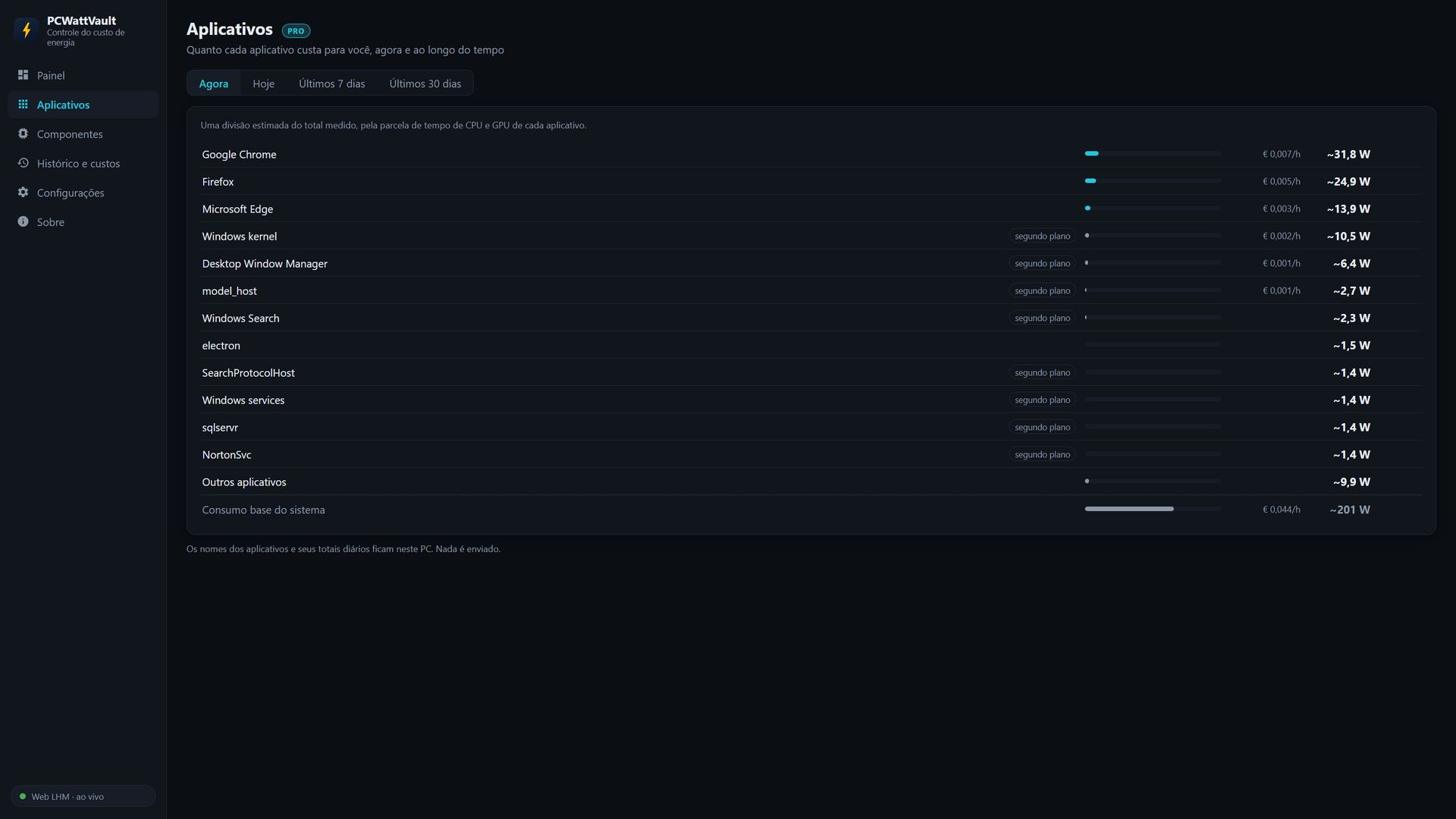
O que a página mostra
A visão Agora lista ao vivo cada app com seus watts estimados e seu custo por hora. Os 12 apps que mais consomem ganham cada um sua própria linha, com ou sem janela; os que não têm janela recebem a etiqueta “segundo plano”. Tudo o que for menor, e qualquer app que você tenha ocultado, é somado em “Outros aplicativos”. A linha “Consumo base do sistema” é o que o seu PC consome, não importa o que esteja rodando: o consumo em repouso de cada componente, a carga base e as perdas da fonte. As linhas somam o total medido.
Como a divisão funciona
O PCWattVault mede o total: pelos sensores do hardware, ou na tomada com uma tomada inteligente Tapo. Só a potência acima do consumo em repouso de cada componente é dividida entre os apps, na proporção da fatia de tempo de CPU e GPU de cada um. Esses tempos vêm dos próprios contadores de desempenho por processo do Windows, lidos a cada 5 segundos; nenhum outro processo é aberto ou lido. Por isso o número de cada app é uma estimativa — a divisão de um total medido, não um medidor por app.
O consumo em repouso é aprendido nos momentos em que o PC está ocioso. Na CPU, a potência fora dos núcleos é medida diretamente quando os sensores permitem, então até um PC que nunca fica ocioso tem uma divisão confiável. Enquanto o consumo em repouso não é conhecido, a página avisa que ainda está aprendendo.
Hoje, os últimos 7 e os últimos 30 dias
Hoje, Últimos 7 dias e Últimos 30 dias mostram a energia e o custo de cada app por dia, registrados só no seu PC. Essas visões listam até 25 apps antes de “Outros aplicativos”. As visões de 7 e 30 dias cobrem dias inteiros até ontem e comparam cada app com o mesmo número de dias anteriores: ▲ ou ▼ com uma porcentagem, ou “novo”. A comparação aparece quando esse período anterior já foi registrado por pelo menos metade da sua duração.
Clique em um app para ver o custo dele por dia nos últimos 30 dias; esse detalhe também tem Me avisar sobre este aplicativo.
Existem dois atalhos fora da página. Abaixo dos cartões no topo do painel, uma linha mostra os três apps que mais consomem agora, com Todos os aplicativos → para abrir a página. E no gráfico ao vivo, ao passar o mouse, você vê os três apps que mais consumiam naquele instante — assim, cada pico se explica sozinho.
Ocultar um app, limpar o histórico
Ocultar na linha de um app passa a contá-lo em “Outros aplicativos” a partir dali e remove o nome dele de tudo o que já foi salvo. Configurações → Consumo por aplicativo lista os apps ocultos (e pode mostrá-los de novo), desativa o histórico e tem Limpar histórico de aplicativos — o histórico do consumo total não é alterado.
Limites
- É uma estimativa. O total é medido; a divisão entre os apps, não.
- A verificação de arquivos por software de segurança, incluindo o seu antivírus, é trabalho do kernel, por isso aparece em “Windows kernel”.
- A potência de uma GPU é dividida pelo tempo de GPU, não pela intensidade com que cada app a usa.
Histórico, previsões e exportações
A página Histórico e custos mostra gráficos por hora (hoje), por dia (30 dias) e por mês (12 meses) em kWh ou em dinheiro, a divisão por componente e os totais desde o início.
Passe o mouse sobre uma barra — hoje por hora, os 30 dias ou os 12 meses — para ver o que a compôs: os 4 principais componentes com custo e participação, depois os 4 principais apps e “Consumo base do sistema” (a partir da versão 1.0.20). Os componentes são grátis; os apps precisam de “Consumo por aplicativo” (Pro) com o histórico ativado. O custo por componente é dividido hora a hora, então fica exato com uma tarifa que muda entre dia e noite.
Depois de dez dias completos de registro, você também recebe previsões para o próximo mês e o próximo ano, mostradas como faixas (“R$ 24–31”). Elas vêm de uma regressão sobre os dias registrados, levando em conta o dia da semana. Elas levam o rótulo indicativo por um motivo — use-as como bússola, não como fatura.
Uma nota sobre os números. Tudo o que o PCWattVault mostra — custos, previsão de fim de mês, previsões — é uma estimativa para orientação. O app não é um instrumento de cobrança: sua conta de luz é definida exclusivamente pelo medidor certificado da distribuidora e pelo seu contrato. Mesmo com uma tomada inteligente conectada, pequenas diferenças em relação ao medidor da distribuidora são normais. Não use esses números para cobrança, divisão de custos entre pessoas ou decisões financeiras.
Precisão: números honestos
Sem tomada inteligente, o número na tomada é um modelo, e a partir da versão 1.0.20 esse modelo se ajusta ao hardware do seu PC. O PCWattVault lê o que o próprio Windows informa — módulos de memória, discos e o tipo deles, gabinete, placa-mãe e CPU — localmente, sem permissões de administrador e sem internet:
- A carga base — os watts de tudo o que não tem sensor — vem da classe da placa-mãe, dos coolers, dos dispositivos USB e da alimentação da CPU.
- Os discos são estimados por tipo: um HD cerca de 4,5 W em repouso, porque gira lendo ou não; um SSD SATA cerca de 0,6 W; um SSD NVMe cerca de 2 W; um disco USB 1 W.
- A memória é estimada por módulo; os módulos DDR5 têm o próprio chip de energia.
- A estimativa da CPU, usada quando a potência dela não pode ser lida, segue a classe da CPU.
Instalações novas recebem esses valores automaticamente. Uma instalação cuja carga base ainda está no antigo padrão de 20 W recebe a oferta uma vez, no painel (“Usar N W” ou “Manter 20 W”). Um valor que você digitou, ou ajustou com uma tomada inteligente, nunca é sobrescrito. Configurações → Modelo de potência mostra de onde vêm os valores: “placa-mãe e chipset”, “ventoinhas”, “dispositivos USB” e “alimentação da CPU” (num notebook, “tela, Wi-Fi e o resto”).
Os notebooks começam com valores de notebook — carga base baixa e números de CPU móvel — em vez dos de desktop. Depois se calibram sozinhos: na bateria, a taxa de descarga mede o notebook inteiro; depois de 10 minutos na bateria, o PCWattVault aprende com ela o que os sensores não veem e usa isso no carregador, onde nada mede. O que ele aprende fica guardado entre reinicializações. O painel passa a mostrar “calibrado na bateria” embaixo do número, e Configurações → Modelo de potência mostra com quantos minutos ele aprendeu.
Duas configurações continuam nas suas mãos (Configurações → Modelo de potência):
- Eficiência da fonte — 88% é um bom padrão para uma fonte Gold em carga típica. Confira a certificação 80 PLUS da sua fonte.
- Carga base — o valor ajustado é um ponto de partida; digite o seu se souber melhor, ou deixe uma tomada inteligente medir.
O padrão-ouro é uma medição real na tomada com uma tomada inteligente Tapo (Pro) — a próxima seção explica exatamente o que acontece quando você conecta uma. A outra leitura real vem de uma fonte compatível: Corsair HXi (HX550i, HX650i, HX750i, HX850i, HX1000i, HX1200i, HX1500i), Corsair RMi (RM550i, RM650i, RM750i, RM850i, RM1000i) ou MSI MEG Ai (por exemplo, Ai1300P). Ela informa pela conexão USB a potência que entrega ao PC, e o PCWattVault a converte em potência na tomada usando a eficiência definida acima — na própria tomada, só a tomada inteligente mede. Modelos Corsair sem o “i” (RMx, RMe, HX) não têm conexão USB e não podem ser lidos; fontes da NZXT não são suportadas.
Tomada inteligente: medições reais e calibração automática (Pro)
Conectando uma Tapo P110/P115
- Ligue o PC na Tapo. Tudo o que estiver ligado na tomada é o que será medido — para medir só o PC, deixe só o PC nela. Se o monitor e as caixas de som dividirem a tomada, os watts deles vão entrar (e ser calibrados) nos números do PC — tudo bem se é isso que você quer acompanhar, só saiba que é uma escolha.
- No app Tapo, abra sua tomada → ⚙ → Third-Party Compatibility (compatibilidade com terceiros) e ative. A TP-Link exige esse passo único antes que qualquer app de terceiros (PCWattVault, Home Assistant, …) possa conversar com a tomada na sua própria rede — sem isso, o teste de conexão abaixo falha.
- Abra Configurações → Tomada inteligente: informe o endereço IP da tomada (app Tapo → sua tomada → Informações do dispositivo) e o e-mail e a senha da sua conta TP-Link, depois clique em Salvar credenciais e testar. Você deve ver uma resposta como “✓ P110 — 312,4 W agora”. As credenciais são necessárias porque é assim que a Tapo autentica apps na sua própria rede; elas ficam salvas de forma criptografada no seu PC e nunca são enviadas para a internet.
- Marque Usar a medição da tomada e salve.
O que muda com a tomada conectada
- Os watts ao vivo viram medição. O selo do painel muda para “medido na tomada (tomada inteligente)”, e o histórico e os custos passam a ser registrados a partir da leitura real, e não do modelo. Repare que os preços nunca mudam — o custo é sempre watts na tomada × sua tarifa; a tomada deixa os watts (e, portanto, o dinheiro) precisos.
- O modelo de software continua rodando em silêncio em segundo plano, como reserva e para a comparação de calibração abaixo.
- Se a tomada cair (instabilidade no Wi-Fi, tirada da parede…), o app espera alguns segundos e devolve o controle ao modelo automaticamente — o histórico nunca fica com buraco e nenhum número antigo fica congelado na tela. Quando a tomada volta, a medição assume de novo sozinha.
A tomada mudou de endereço IP
Depois de reiniciar o roteador ou de uma queda de energia, a tomada pode voltar com outro endereço IP. Normalmente o PCWattVault a acompanha sozinho, porque reconhece os endereços em que a tomada já esteve. Quando não consegue — em geral porque outro dispositivo passou a responder no endereço antigo —, o painel mostra ⚠ Medição na tomada em pausa, informa qual dispositivo respondeu e passa para o modelo de software, então o histórico continua sem buracos.
Para resolver, clique em Encontrar minha tomada — no próprio aviso ou em Configurações → Tomada inteligente. O PCWattVault verifica os endereços da sua rede local em busca exatamente da tomada que você pareou e se reconecta a ela; suas credenciais continuam as mesmas e nada sai da sua rede. É preciso que a tomada tenha sido pareada uma vez com Salvar credenciais e testar. Se o dispositivo que respondeu for uma tomada que você prefere usar daqui para a frente, clique em Salvar credenciais e testar e o PCWattVault passa a usá-la.
Para o endereço não mudar mais, reserve um endereço fixo para a tomada no seu roteador (normalmente chamado de reserva de DHCP ou IP fixo).
A barra de calibração
Enquanto uma medição na tomada estiver ativa, o painel mostra uma pequena barra: medido (a tomada) vs. modelo (o que o software teria dito) e a diferença média dos últimos minutos.
Se a diferença média for relevante, aparece um botão de um clique — “Ajustar carga base em +36 W” — que incorpora a diferença observada à sua configuração de carga base. Esse é o objetivo de tudo: depois de um clique, o próprio modelo fica honesto, então seus números continuam realistas mesmo com a tomada offline, e mesmo que você a retire de vez depois.
Dicas para uma boa calibração:
- Faça durante um uso típico e estável (alguns minutos no painel com a sua carga normal de trabalho — não no meio de um benchmark, nem durante um pico).
- A diferença varia um pouco com a carga, porque a eficiência da fonte é uma curva, não uma constante. Calibrar na sua carga do dia a dia dá o melhor ajuste geral; você pode repetir sempre que o botão reaparecer.
- Uma diferença grande não é bug — normalmente significa que a sua carga base (coolers, bombas, RGB, periféricos USB) estava subestimada, que é exatamente o que o botão corrige.
“Perdas da fonte” e “Não atribuído”. A partir da versão 1.0.22, sempre que a potência é medida — por uma tomada inteligente, por uma fonte que informa a própria potência de entrada ou pela bateria de um notebook —, “Perdas da fonte” é só a perda da própria fonte, como o modelo a calcula a partir da eficiência configurada. O que a medição contém além dos sensores, da carga base e dessa perda ganha uma categoria própria, “Não atribuído”: no gráfico de rosca do painel, nas dicas do gráfico ao vivo e do histórico, na tabela do histórico, no CSV e no PDF. Uma parcela grande costuma significar que a carga base está baixa demais — é isso que o botão acima, “Ajustar carga base em +36 W”, corrige. Quando a medição fica abaixo do modelo, cede primeiro a perda da fonte e depois a carga base. Os dias registrados antes da 1.0.22 mantêm o resto em “Perdas da fonte”. Sem medição não existe “Não atribuído”: o total do modelo é exatamente sensores mais carga base mais perda da fonte.
Nota de transparência
O PCWattVault é um aplicativo independente: não tem afiliação, endosso nem qualquer relação comercial com a TP-Link. TP-Link e Tapo são marcas registradas da TP-Link Corporation. A integração conversa com a tomada pela interface local do dispositivo — a mesma abordagem consagrada pela comunidade e usada pelo Home Assistant, pelo openHAB e por projetos parecidos. A TP-Link permite oficialmente o acesso local de terceiros (é para isso que serve a opção Third-Party Compatibility), mas não publica esse protocolo, então considere o recurso como de melhor esforço: se uma futura atualização de firmware da TP-Link quebrá-lo, o modelo de software do PCWattVault assume automaticamente até que uma atualização do app se adapte.
Recursos Pro (opcionais)
O app gratuito é completo — tarifas, histórico, previsão de fim de mês, previsões, temas, idiomas. Além disso, o PCWattVault Pro acrescenta:
- Consumo por aplicativo — para quais apps vai a energia do seu PC, ao vivo e por dia, com a variação em relação aos dias anteriores; veja “Consumo por aplicativo (Pro)” acima.
- Alertas — notificações do Windows quando a temperatura, a potência na tomada ou o custo diário passam dos seus limites. Com proteção contra excesso de avisos. Também por app: “Potência de um aplicativo acima de N W”, com média de 1 a 120 minutos (padrão 5) para que um pico momentâneo não conte, e “Custo de hoje de um aplicativo acima de X”. O detalhe de um app na página Aplicativos tem Me avisar sobre este aplicativo. A partir da versão 1.0.19 também há um orçamento mensal: Configurações → Alertas → + Adicionar alerta, tipo “Orçamento mensal”, e depois um orçamento por mês na sua moeda. Ele avisa uma vez quando a previsão de fim de mês passa do orçamento — depois de 3 dias registrados, porque uma previsão de um dia só é um chute — e uma vez quando o custo do mês chega a ele. Cada aviso vem no máximo uma vez por mês do calendário, mesmo depois de reiniciar; um mês novo, ou um orçamento alterado, começa do zero. Uma regra nova sugere a previsão atual de fim de mês mais 10%, arredondada para cima. A partir da versão 1.0.22 também há um limite mensal de CO₂: o tipo “Limite mensal de CO₂”, ao lado de “Orçamento mensal”, com um limite em kg de CO₂. Ele funciona como o orçamento — um aviso quando a previsão de fim de mês passa do limite (depois de 3 dias registrados), outro quando o mês chega a ele, cada um no máximo uma vez por mês do calendário — e conta o mês inteiro com a intensidade de CO₂ configurada no momento. Enquanto o CO₂ estiver desligado (0 g/kWh), o limite fica em silêncio, e as Configurações avisam isso. E quando um mês fica abaixo do orçamento ou do limite de CO₂, uma nota avisa uma vez, no começo do mês seguinte — por exemplo, “O mês passado fechou em 8,2 kg CO₂, abaixo do seu limite de 10 kg. Muito bem!” — desde que o limite estivesse definido o mês inteiro e o mês tenha pelo menos 3 dias registrados. Sem pontos nem medalhas.
- Sessões — “quanto custou essa noite de jogo / renderização / treino de modelo?” Inicie pelo painel ou pela bandeja; cada sessão registra kWh, custo, pico e média de watts.
- Relatórios e exportação — CSV que abre direto no Excel e um relatório mensal em PDF com gráficos, resumo da tarifa, previsões e uma linha de CO₂.
- Tomada inteligente — conecte uma TP-Link Tapo P110/P115 e seu histórico passa a ser registrado a partir de medições reais na tomada. Suas credenciais da TP-Link ficam salvas de forma criptografada no seu PC e são usadas só para conversar com a tomada na sua própria rede — nunca são enviadas para a internet.
Por enquanto, todos os recursos Pro são gratuitos. Enquanto o PCWattVault é novo, todo usuário recebe automaticamente uma licença Founder / Early Adopter. E isso é uma promessa, não um período de teste: se o Pro um dia virar um upgrade pago para novos usuários, as licenças Founder continuam gratuitas — para sempre. Você não precisa fazer nada; dá para ver a sua em Configurações → PCWattVault Pro.
Seus dados
Tudo fica em arquivos JSON simples dentro do seu perfil de usuário (Sobre → Abrir pasta de dados): totais de energia e custo por hora e por categoria de componente — sem amostras brutas por segundo, então ninguém consegue reconstruir sua atividade minuto a minuto. Copie a pasta para fazer backup; apague-a para começar do zero. Não existe telemetria de nenhum tipo.
Com Consumo por aplicativo (Pro), a mesma pasta também guarda a energia e o custo de cada app por dia, pelo nome do processo (por exemplo “firefox”), em app-history, e o consumo em repouso aprendido de cada componente em app-floors.json — só watts e horários, sem nomes de apps. Apps ocultos nunca são registrados. Para deixar um app de fora, clique em Ocultar na linha dele; para parar ou apagar o histórico de apps, use Configurações → Consumo por aplicativo (desativar, ou Limpar histórico de aplicativos). O histórico do consumo total continua como está.
Um arquivo fica em outro lugar, de propósito: %USERPROFILE%\.pcwattvault\founder.json, 41 bytes que guardam só a data em que você abriu o app pela primeira vez. É por ficar fora da pasta de dados do app que o seu status de early adopter sobrevive a uma desinstalação e reinstalação no mesmo PC — o que também significa que desinstalar não o remove. Apague-o manualmente se não quiser deixar rastro.
Perguntas frequentes e solução de problemas
A CPU aparece com “~”. Ler os sensores de potência da CPU exige um driver de kernel, que apps da Store não podem incluir. Rode o LibreHardwareMonitor (gratuito) com o Remote Web Server ativado e o PCWattVault muda para ele automaticamente — baixe-o somente da página oficial de versões no GitHub; os passos estão acima, em “Fontes de sensores”. Até lá, o app estima a potência da CPU pela carga — é isso que o “~” indica.
O que é o PawnIO? Um driver para Windows, assinado e de código aberto, que permite ao LibreHardwareMonitor ler os sensores de potência e temperatura da CPU. Ele substitui o antigo driver WinRing0, que a segurança do Windows e os antivírus bloqueiam cada vez mais. O LibreHardwareMonitor oferece a instalação na primeira vez que é executado. O PCWattVault, da Microsoft Store, não instala nenhum driver — apps da Store não podem fazer isso. O PawnIO só é necessário para leituras medidas da CPU; sem ele, a CPU aparece como uma estimativa com “~”. Os passos estão em Fontes de sensores.
O app “não fecha”. Ele continua registrando em segundo plano de propósito, para o histórico não ter buracos. Para encerrá-lo, clique com o botão direito no ícone da bandeja → Sair (interrompe o registro). Se a janela se esconde ao ser fechada é uma opção separada: Configurações → Comportamento → Ocultar na área de notificação ao fechar a janela — a gravação continua em ambos os casos.
Dá para ver os watts sem abrir o app? Sim. A partir da versão 1.0.19, o ícone da bandeja mostra os watts na tomada ao vivo, atualizados a cada 2 segundos, e ao passar o mouse por cima você vê os watts e o custo por hora. Se o Windows esconder o ícone atrás da seta ^ ao lado do relógio, arraste-o para a barra de tarefas.
A temperatura do meu NVMe é diferente da ferramenta do fabricante. O PCWattVault mostra o sensor composite oficial — o mesmo que o Samsung Magician e similares exibem. Algumas ferramentas mostram o ponto mais quente do controlador, que legitimamente roda 20–30 °C acima.
Duas GPUs? Cada uma aparece separadamente, com seu próprio consumo, em Maiores consumidores e em Componentes.
Funciona em notebooks? Sim. Na bateria, o PCWattVault lê o consumo do notebook direto da própria bateria (desde a versão 1.0.10), e o painel indica “medido na bateria” — é uma medição, não um modelo. A partir da versão 1.0.18, um cartão no topo do painel também mostra o tempo restante no consumo atual e a saúde da bateria. No carregador, o total volta a ser uma estimativa: o LibreHardwareMonitor deixa mais precisas as leituras de CPU e GPU, mas só uma tomada inteligente mede o notebook na tomada. A partir da versão 1.0.20, essa estimativa começa com valores de notebook e se calibra com a bateria depois de 10 minutos na bateria; o painel passa a mostrar “calibrado na bateria”.
O que é “Consumo base do sistema”? Uma linha da página Aplicativos com o consumo em repouso de cada componente, a carga base e as perdas da fonte — o que você paga não importa o que esteja rodando, por isso ela não é dividida entre os apps.
Por que “Windows kernel” consome energia? O trabalho feito pelo kernel do Windows é atribuído a ele, e isso inclui software de segurança verificando arquivos — o seu antivírus entre eles.
Por que a página “Aplicativos” diz que ainda está aprendendo? Para dividir a potência entre os apps, o PCWattVault precisa primeiro do consumo em repouso de cada componente, que ele aprende nos momentos em que o PC está ocioso; até lá, a página avisa. Na CPU, a potência fora dos núcleos é medida diretamente quando os sensores permitem, então até um PC que nunca fica ocioso tem uma divisão confiável.
Suspensão e hibernação nunca são cobradas — intervalos de tempo são detectados e excluídos do cálculo de energia.
Desinstalar remove o app e, como acontece com todo app da Store, o Windows também apaga os dados dele. Quer guardar seu histórico? Copie antes a pasta de dados (Sobre → Abrir pasta de dados) — colocá-la de volta depois restaura tudo. O seu status de early adopter é mantido: o marcador Founder fica fora da pasta de dados (veja “Seus dados”).
Privacidade
O inventário completo do que é armazenado (e do que não é) está em pcwattvault.com/privacy. A versão curta: tudo fica no seu computador.