PCWattVault — คู่มือการใช้งาน
PCWattVault แสดงให้คุณเห็นแบบเรียลไทม์ว่าคอมพิวเตอร์กำลังใช้ไฟเท่าไร และเสียค่าไฟเท่าไร — พร้อมบันทึกต่อเนื่องอยู่เบื้องหลัง เพื่อให้คุณรู้เสมอว่าคอมพิวเตอร์เพิ่มค่าไฟไปเท่าไร ทั้งวันนี้ เดือนนี้ และปีนี้
ทุกอย่างทำงานบนเครื่องของคุณเอง ไม่มีบัญชีผู้ใช้ ไม่มีคลาวด์ ไม่มีการส่งข้อมูลการใช้งาน (telemetry) ข้อมูลของคุณไม่เคยออกจากเครื่อง
การติดตั้ง
PCWattVault ติดตั้ง จาก Microsoft Store ทำงานใน sandbox อัปเดตอัตโนมัติ เท่านี้ก็เรียบร้อย
ตั้งแต่เริ่มต้น กำลังไฟของ GPU จะถูกวัดโดยตรง ส่วนกำลังไฟของ CPU จะเริ่มจากค่าประมาณตามภาระงาน ซึ่งมีเครื่องหมาย “~” กำกับ หากต้องการให้ CPU ถูกวัดจริงด้วย ให้ใช้แอปคู่กับ LibreHardwareMonitor ซึ่งใช้ได้ฟรี ใช้เวลาเพียงไม่กี่นาทีและทำครั้งเดียว: ดาวน์โหลด รันในฐานะผู้ดูแลระบบ ยอมรับไดรเวอร์ที่โปรแกรมเสนอ แล้วเปิด Remote Web Server — PCWattVault จะตรวจพบเองโดยอัตโนมัติ ขั้นตอนอยู่ในหัวข้อ “แหล่งข้อมูลเซ็นเซอร์” ด้านล่าง
การเปิดใช้งานครั้งแรก
PCWattVault เริ่มอ่านค่าจากฮาร์ดแวร์ของคุณทันที มีสามเรื่องที่ควรรู้ในวันแรก:
- ปิดหน้าต่างแล้ว แอปจะย่อลงไปอยู่ในถาดระบบ การปิดหน้าต่างไม่ได้หยุดแอป — แอปยังบันทึกต่อในพื้นที่แจ้งเตือน (นี่คือจุดประสงค์หลัก: ประวัติต้องไม่มีช่วงขาดหาย) หากต้องการออกจากแอปจริง ๆ ให้คลิกขวาที่ไอคอนในถาด → ออก (หยุดการบันทึก)
- “~” หมายถึงค่าประมาณ ค่าที่มีเครื่องหมายตัวหนอนเป็นค่าประมาณจากแบบจำลอง ไม่ใช่ค่าที่อ่านจากเซ็นเซอร์ — ดูหัวข้อ “ความแม่นยำ” ด้านล่างเพื่อปรับปรุงค่าเหล่านี้
- แถบสีเหลือง “ข้อมูลตัวอย่าง” หมายความว่าแอปเข้าถึงแหล่งเซ็นเซอร์จริงไม่ได้ และกำลังแสดงตัวเลขจำลองเพื่อให้คุณลองสำรวจหน้าตาแอปได้ ข้อมูลตัวอย่างจะไม่ถูกบันทึกลงประวัติ
วัตต์แบบเรียลไทม์บนไอคอนในถาดระบบ ตั้งแต่เวอร์ชัน 1.0.19 ไอคอนในถาดระบบจะแสดงกำลังไฟที่เต้ารับในขณะนั้นเป็นวัตต์ เป็นตัวเลขสีขาวบนแผ่นสีน้ำเงินเข้ม อ่านได้ชัดทั้งบนแถบงานสีอ่อน สีเข้ม และแถบงานที่มีสี ไอคอนจะอัปเดตทุก 2 วินาที และกลับเป็นโลโก้ปกติเมื่อไม่มีค่าที่อ่านได้ใหม่ เมื่อชี้เมาส์ไว้ยังคงเห็นวัตต์และค่าไฟต่อชั่วโมงเหมือนเดิม Windows อาจซ่อนไอคอนไว้หลังลูกศร ^ ข้างนาฬิกา ให้ลากไอคอนมาวางบนแถบงานเพื่อให้เห็นตัวเลขตลอดเวลา ฟีเจอร์นี้ใช้ได้ฟรีและเปิดไว้เป็นค่าเริ่มต้น ปิดได้ที่ การตั้งค่า → พฤติกรรม → แสดงวัตต์แบบเรียลไทม์บนไอคอนในถาดระบบ
แหล่งข้อมูลเซ็นเซอร์
แอปจะเลือกแหล่งข้อมูลที่ดีที่สุดที่มีอยู่ให้โดยอัตโนมัติ:
- สะพาน (Bridge) — ตัวอ่านเซ็นเซอร์ในตัว อ่านค่า GPU (และฮาร์ดแวร์ส่วนใหญ่) ได้โดยตรง แอปจาก Store ไม่อนุญาตให้รวมไดรเวอร์ระดับเคอร์เนลมาด้วย จึงอ่านกำลังไฟแพ็กเกจของ CPU ไม่ได้ — กำลังไฟ CPU จะถูกประมาณจากภาระงาน (“~”) จนกว่าแหล่งถัดไปจะเข้ามาแทน
- เว็บเซิร์ฟเวอร์ของ LibreHardwareMonitor — หากคุณใช้ LibreHardwareMonitor อยู่แล้ว ให้เปิด Options → Remote Web Server ในโปรแกรมนั้น แล้ว PCWattVault จะใช้ข้อมูลจากที่นั่น นี่คือการตั้งค่าที่แนะนำสำหรับรุ่น Microsoft Store โดย PCWattVault จะตรวจพบเว็บเซิร์ฟเวอร์ที่กำลังทำงานแล้วสลับไปใช้เองโดยอัตโนมัติ — ไม่ต้องตั้งค่าอะไรเพิ่ม
- ข้อมูลตัวอย่าง — แหล่งสำรองแบบจำลอง เพื่อไม่ให้หน้าจอว่างเปล่า
การตั้งค่า LibreHardwareMonitor
ดาวน์โหลด LibreHardwareMonitor จากหน้า GitHub อย่างเป็นทางการเท่านั้น เว็บไซต์อื่นบางแห่งใช้ชื่อ LibreHardwareMonitor ทั้งที่ไม่ได้เป็นส่วนหนึ่งของโปรเจกต์ และสิ่งที่เว็บเหล่านั้นให้ดาวน์โหลดอาจไม่ใช่โปรแกรมของแท้ ผู้พัฒนา LibreHardwareMonitor เองก็ได้เตือนเรื่องนี้ไว้ ไดรเวอร์ PawnIO ก็เช่นกัน ให้รับจาก pawnio.eu หรือผ่านข้อความขอติดตั้งไดรเวอร์ของ LibreHardwareMonitor เองเท่านั้น
- ดาวน์โหลดจากหน้ารุ่นเผยแพร่อย่างเป็นทางการบน GitHub — ลิงก์นี้เปิดรุ่นล่าสุดเสมอ LibreHardwareMonitor.zip เหมาะกับคอมพิวเตอร์ส่วนใหญ่ ส่วน LibreHardwareMonitor.NET.10.zip ต้องติดตั้ง .NET 10 runtime ของ Microsoft ไว้ก่อน
- แตกไฟล์ แล้วรัน LibreHardwareMonitor ในฐานะผู้ดูแลระบบ (Run as administrator) หากโปรแกรมเสนอให้ติดตั้งไดรเวอร์ PawnIO ที่จำเป็น ให้ยอมรับ
- เปิด Options → Remote Web Server แล้ว PCWattVault จะเชื่อมต่อภายในไม่กี่วินาที
ตั้งค่าอัตราค่าไฟ (ใช้เวลา 2 นาที คุ้มค่า)
โดยค่าเริ่มต้น แอปใช้ราคาต่อหน่วย (kWh) มาตรฐาน หากต้องการตัวเลขที่เป็นเงินจริง ให้เปิด การตั้งค่า → อัตราค่าไฟฟ้า:
- สกุลเงิน — เลือกจากรายการ หรือเลือก “กำหนดเอง…” สำหรับรหัส ISO ใดก็ได้
- ราคาต่อ kWh มาตรฐาน — ดูได้จากใบแจ้งค่าไฟฟ้า (1 kWh = 1 หน่วย) หากต้องการตัวเลขที่รวมทุกอย่างแล้ว ให้รวมค่า Ft และภาษีมูลค่าเพิ่มต่อหน่วยเข้าไปด้วย
- ราคากลางคืน/วันหยุด — เพิ่ม กฎตามช่วงเวลา สำหรับแต่ละช่วง (เช่น 22:00→09:00 ราคาต่ำกว่า) และจำกัดกฎเฉพาะบางวันในสัปดาห์หรือบางเดือนได้ (อัตราตามฤดูกาล) — ใช้ตั้งค่าอัตรา TOU ได้พอดี
- ราคาแบบขั้นบันได — หากการไฟฟ้าคิดค่าไฟตามขั้นของหน่วยที่ใช้ในแต่ละเดือน (เช่น อัตราบ้านอยู่อาศัยแบบปกติของ กฟน. และ กฟภ.) ให้กำหนดขั้นต่าง ๆ ส่วนช่อง ฐานการใช้ไฟของบ้าน จะบอกแอปว่าส่วนอื่นของบ้านใช้ไฟเท่าไร เพื่อให้คอมพิวเตอร์ถูกคิดในขั้นที่ถูกต้อง
- โซลาร์ / หักลบหน่วยไฟ — ส่วนลดราคาแบบเลือกได้ ในช่วงเวลาที่ระบบของคุณผลิตไฟฟ้า
- ค่าความต้องการไฟ — หากสัญญาของคุณคิดค่า kW สูงสุดรายเดือน
เทมเพลตตามประเทศ ตั้งแต่เวอร์ชัน 1.0.22 การตั้งค่า → อัตราค่าไฟฟ้า → “เริ่มจากเทมเพลต (ไม่บังคับ)” ช่วยให้อัตราค่าไฟมีจุดเริ่มต้น: เลือก ประเทศ แล้วเลือก เทมเพลต จากนั้นกด ใช้เทมเพลต ราคาเดียวโดยทั่วไป จะตั้งสกุลเงินและราคาต่อ kWh มาตรฐานเป็นค่าทั่วไปของประเทศนั้นจากสถิติทางการ (Eurostat สำหรับประเทศในยุโรปราว 40 ประเทศ, EIA ของสหรัฐฯ, Ofgem สำหรับสหราชอาณาจักร, ElCom สำหรับสวิตเซอร์แลนด์ และประเทศอื่นใช้ค่าประมาณของ PCWattVault เอง) ค่านี้เป็นค่าเฉลี่ยทั้งประเทศ เป็นเพียงค่าตั้งต้น ไม่ใช่ราคาของคุณ ใบแจ้งค่าไฟของคุณอาจต่างออกไป แผนตามช่วงเวลา จะใส่ช่วงเวลาที่ประเทศนั้นกำหนดลงในกฎตามช่วงเวลา แต่จะไม่ใส่ราคา คุณต้องพิมพ์ราคาของแต่ละช่วงเองจากใบแจ้งค่าไฟ กฎของช่วงเดียวกันใช้ราคาร่วมกัน (F2 ของอิตาลีมีสามกฎ พิมพ์ราคาครั้งเดียวก็เติมครบทั้งสาม) ส่วนชั่วโมงอื่นทั้งหมด คือช่วง “ที่เหลือ” ของแผน เช่น F3 หรือ Valle จะใช้ราคาต่อ kWh มาตรฐาน
ช่วงเวลาเหล่านี้มาจากหน่วยงานกำกับดูแลของอิตาลี (F1/F2/F3 และ F1/F23, ARERA) สเปน (2.0TD, CNMC) โปรตุเกส (bi-horário และ tri-horário, ERSE) กรีซ (อัตราสองช่วงเวลา, ΔΕΔΔΗΕ) และตุรกี (อัตราสามช่วงเวลา, EPDK) สำหรับโปแลนด์ (G12/G12w) ฝรั่งเศส (HP/HC) และสหราชอาณาจักร (Economy 7) เป็นช่วงเวลาโดยทั่วไป ควรตรวจสอบกับใบแจ้งค่าไฟ เพราะแตกต่างกันไปตามผู้ให้บริการหรือพื้นที่ ในกรณีที่กฎไม่สามารถเป็นไปตามใบแจ้งค่าไฟได้ ตัวเลือกจะบอกไว้: วันหยุดนักขัตฤกษ์นับเป็นวันปกติ (อิตาลี สเปน และ G12w ของโปแลนด์) และฤดูกาลของโปรตุเกสจะเปลี่ยนในวันที่ 1 ของเดือน ไม่ใช่ตอนเปลี่ยนเวลา จะไม่มีอะไรเปลี่ยนจนกว่าจะกด บันทึกการตั้งค่า และ ทิ้งการเปลี่ยนแปลง จะคืนอัตราค่าไฟเดิม ไม่ว่าจะเริ่มจากเทมเพลตใด ราคาที่พิมพ์ควรรวมภาษีและค่าบริการต่อหน่วยด้วย เพราะในหลายประเทศ รวมถึงกรีซ ข้อเสนอจะระบุเพียงค่าพลังงาน เทมเพลตมาพร้อมกับแต่ละเวอร์ชัน แอปไม่เคยดึงราคาจากอินเทอร์เน็ต
CO₂ ของระบบไฟฟ้าตามประเทศ ตั้งแต่เวอร์ชัน 1.0.22 การตั้งค่า → อัตราค่าไฟฟ้า → “CO₂ (ไม่บังคับ เป็นค่าโดยประมาณ)” → ค่าตั้งต้นตามประเทศ มีครบทุกประเทศ (77 ประเทศ และยังมีสหภาพยุโรปและค่าเฉลี่ยโลก) จากแหล่งเดียวด้วยวิธีเดียว คือ Ember 2025 ซึ่งเป็นกรัม CO₂e ตลอดวัฏจักรชีวิตต่อ kWh ที่ผลิต ผ่าน Our World in Data การติดตั้งใหม่จะเริ่มจากค่าของประเทศตน ส่วนการติดตั้งที่ยังใช้ค่าคงที่เดิม 300 g/kWh จะแสดงค่าของประเทศตนใต้ช่องกรอก พร้อมปุ่มสำหรับใช้ค่านั้น เช่น สำหรับกรีซคือ “ใช้ 315 g/kWh” ค่าเหล่านี้มาพร้อมกับแอปเช่นเดียวกับเทมเพลต ไม่มีการดึงข้อมูลจากอินเทอร์เน็ต
การอ่านแดชบอร์ด
- การ์ดแบตเตอรี่ — อยู่บนสุด และแสดงเฉพาะในคอมพิวเตอร์ที่มีแบตเตอรี่ (ตั้งแต่เวอร์ชัน 1.0.18 ใช้ได้ฟรี และใช้ได้กับแหล่งข้อมูลเซ็นเซอร์ทั้งสองแบบ) เมื่อใช้แบตเตอรี่ การ์ดจะแสดง “🔋 ใช้แบตเตอรี่” ระดับแบตเตอรี่ เวลาที่เหลือที่อัตราการใช้ไฟปัจจุบัน และสุขภาพแบตเตอรี่ เมื่อเสียบสายชาร์จ การ์ดจะแสดง “🔌 กำลังชาร์จ” หรือ “🔌 เสียบสายชาร์จอยู่” พร้อมระดับแบตเตอรี่และสุขภาพแบตเตอรี่ แต่ไม่แสดงเวลาที่เหลือ เวลาที่เหลือคำนวณจากความจุที่เหลือหารด้วยอัตราการคายประจุที่แบตเตอรี่รายงานเอง โดยใช้ค่าเฉลี่ยในหนึ่งนาทีล่าสุดเพื่อไม่ให้ตัวเลขกระโดด ค่าเฉลี่ยจะเริ่มใหม่ทุกครั้งที่เสียบหรือถอดสายชาร์จ และในช่วงประมาณ 10 วินาทีหลังถอดสายชาร์จ การ์ดจะแสดง “กำลังประเมินเวลาที่เหลือ…” สุขภาพแบตเตอรี่คือความจุที่แบตเตอรี่เก็บได้เมื่อชาร์จเต็ม คิดเป็นเปอร์เซ็นต์ของความจุตามที่ออกแบบไว้ ชี้เมาส์ไว้เพื่อดูความจุทั้งสองค่าเป็น Wh
- กำลังไฟตอนนี้ — กำลังไฟของคอมพิวเตอร์ที่เต้ารับในตอนนี้ บรรทัดใต้ตัวเลขบอกว่าค่านี้มาจากไหน: “วัดที่ปลั๊ก (ปลั๊กอัจฉริยะ)” คือค่าที่วัดจริงที่เต้ารับโดยปลั๊กอัจฉริยะ “วัดโดย PSU” คือพาวเวอร์ซัพพลายที่รายงานกำลังไฟขาเข้าของตัวเอง “กำลังขาออกของ PSU · ที่ปลั๊กคิดที่ประสิทธิภาพ N%” คือ Corsair HXi/RMi หรือ MSI MEG Ai ที่รายงานกำลังไฟที่จ่ายให้คอมพิวเตอร์ แล้วแปลงเป็นกำลังไฟที่เต้ารับด้วยประสิทธิภาพที่แสดง บนโน้ตบุ๊ก “วัดจากแบตเตอรี่” คือค่าที่แบตเตอรี่วัดเองขณะใช้แบตเตอรี่ และ “ปรับเทียบจากแบตเตอรี่แล้ว” คือค่าประมาณขณะเสียบสายชาร์จหลังจากเรียนรู้จากแบตเตอรี่แล้ว นอกเหนือจากนี้ ตัวเลขมาจากแบบจำลอง: ผลรวมของเซ็นเซอร์ชิ้นส่วนบวกโหลดพื้นฐาน หารด้วยประสิทธิภาพของพาวเวอร์ซัพพลาย
- อัตราค่าไฟ — ค่าไฟของการใช้งานหนึ่งชั่วโมงที่กำลังไฟปัจจุบัน ตามอัตราที่ใช้อยู่ในขณะนี้
- วันนี้ / เดือนนี้ — ปริมาณการใช้ไฟที่บันทึกไว้จนถึงตอนนี้
- คาดการณ์สิ้นเดือน — เดือนนี้น่าจะจบที่เท่าไร: ส่วนที่บันทึกแล้ว บวกค่าเฉลี่ยของวันล่าสุดสำหรับวันที่เหลือ
- “ที่กำลังไฟปัจจุบัน — ถ้าเปิดทิ้งไว้ 24 ชม.” — การประมาณต่อแบบเรียลไทม์จากกำลังไฟปัจจุบัน ตอบคำถามว่า “ถ้าปล่อยไว้แบบนี้จะเป็นอย่างไร” ไม่ใช่ “สุดท้ายต้องจ่ายจริงเท่าไร” — นั่นเป็นหน้าที่ของการคาดการณ์
- กำลังไฟที่ปลั๊กแบบเรียลไทม์ — กราฟกำลังไฟที่เต้ารับตามเวลา ตั้งแต่ 5 นาทีถึง 24 ชั่วโมง บัฟเฟอร์ยังเก็บข้อมูลต่อแม้หน้าต่างจะถูกซ่อนอยู่ เมื่อชี้เมาส์บนกราฟ จะเห็นเวลาและจำนวนวัตต์ และหากเปิด การใช้พลังงานรายแอป ไว้ จะเห็นสามแอปที่ใช้ไฟมากที่สุด ณ ขณะนั้นด้วย ตั้งแต่เวอร์ชัน 1.0.20 ทูลทิปยังบอกชิ้นส่วนที่อยู่เบื้องหลังจำนวนวัตต์ด้วย เช่น CPU, GPU, “โหลดพื้นฐาน”, “การสูญเสียของ PSU” ก่อนจะแสดงแอป ตั้งแต่เวอร์ชัน 1.0.22 เมื่อมีการวัดจริง อาจมีบรรทัด “ไม่ได้ระบุที่มา” ปรากฏขึ้นด้วย ดู แถบปรับเทียบ
- ชิ้นส่วนที่กินไฟมากที่สุด — อุปกรณ์แต่ละตัวพร้อมค่ากำลังไฟของตัวเอง (GPU แต่ละตัวแยกกัน, CPU, ไดรฟ์…) จัดอันดับแบบเรียลไทม์ รายการที่เป็นค่าประมาณจะมี “~”
- แถวแอป (Pro) — ใต้การ์ดด้านบน แสดงสามแอปที่ใช้ไฟมากที่สุดในขณะนี้ พร้อมปุ่ม แอปทั้งหมด → สำหรับเปิดหน้า แอป
การใช้พลังงานรายแอป (Pro)
หน้า แอป ซึ่งอยู่ในแถบด้านข้างใต้ แดชบอร์ด แสดงว่าไฟฟ้าของคอมพิวเตอร์ถูกใช้ไปกับโปรแกรมใดบ้าง และแต่ละโปรแกรมทำให้คุณเสียค่าไฟเท่าไร เช่นเดียวกับฟีเจอร์ Pro ทุกตัว ผู้ใช้ยุคแรก (early adopter) ใช้ได้ฟรี
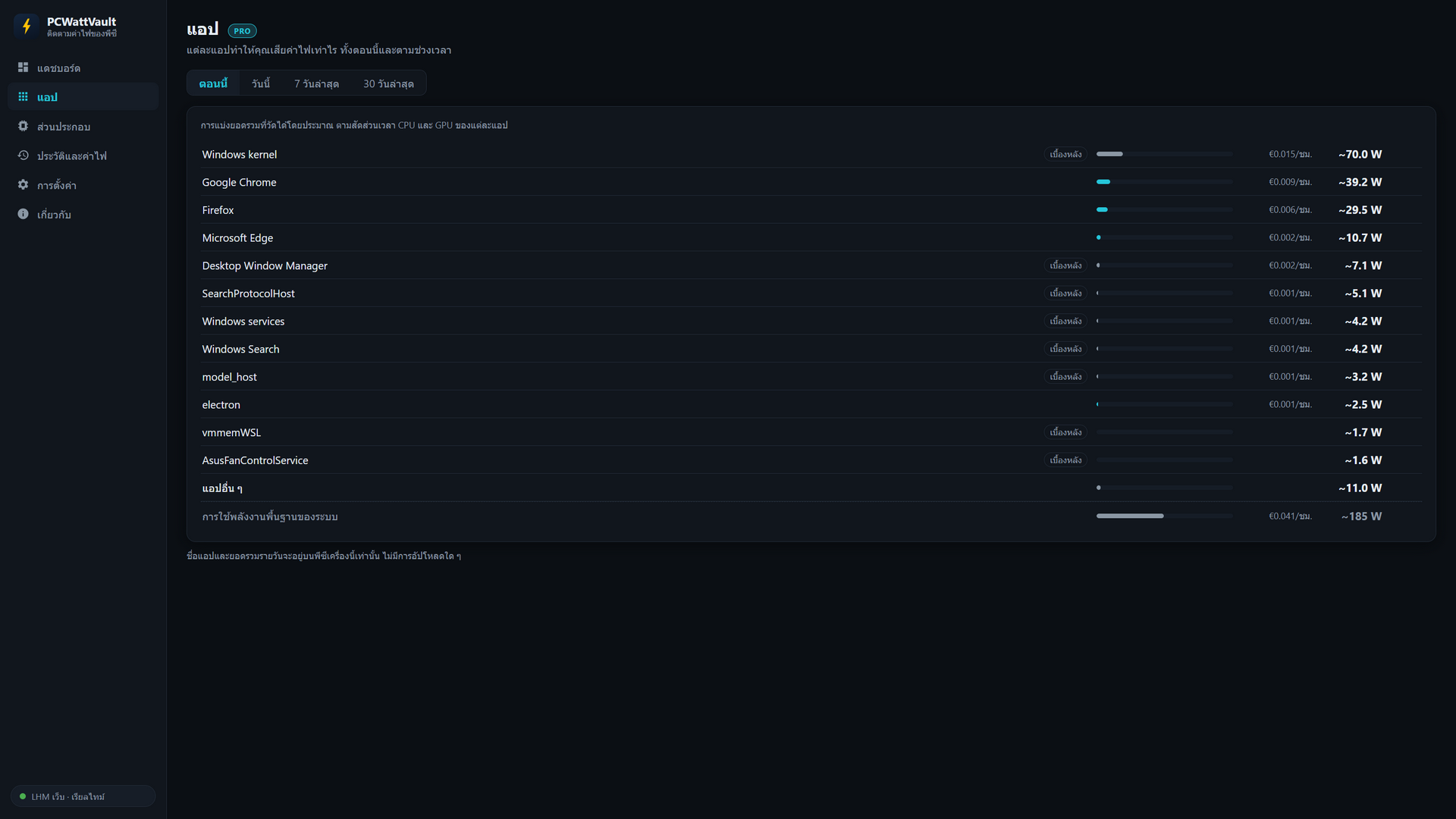
หน้านี้แสดงอะไร
มุมมอง ตอนนี้ แสดงรายการแอปแต่ละตัวพร้อมวัตต์โดยประมาณและค่าไฟต่อชั่วโมงแบบเรียลไทม์ แอป 12 ตัวที่ใช้ไฟมากที่สุดจะแสดงแยกแถวละตัว ไม่ว่าจะมีหน้าต่างหรือไม่ โดยตัวที่ไม่มีหน้าต่างจะมีป้าย “เบื้องหลัง” ส่วนแอปที่ใช้ไฟน้อยกว่านั้นทั้งหมด รวมถึงแอปที่คุณซ่อนไว้ จะรวมไว้ใน “แอปอื่น ๆ” แถว “การใช้พลังงานพื้นฐานของระบบ” คือไฟที่คอมพิวเตอร์ใช้ไม่ว่าจะรันอะไรอยู่ ได้แก่ กำลังไฟขณะว่างของทุกชิ้นส่วน โหลดพื้นฐาน และการสูญเสียของพาวเวอร์ซัพพลาย เมื่อรวมทุกแถวแล้วจะเท่ากับกำลังไฟรวมที่วัดได้
การแบ่งทำงานอย่างไร
PCWattVault วัดกำลังไฟรวม จากเซ็นเซอร์ของฮาร์ดแวร์ หรือที่เต้ารับด้วยปลั๊กอัจฉริยะ Tapo เฉพาะกำลังไฟส่วนที่เกินกำลังไฟขณะว่างของแต่ละชิ้นส่วนเท่านั้นที่ถูกแบ่งให้แอปต่าง ๆ ตามสัดส่วนเวลา CPU และ GPU ที่แต่ละแอปใช้ เวลาเหล่านี้มาจากตัวนับประสิทธิภาพ (performance counters) รายโปรเซสของ Windows เอง ซึ่งอ่านทุก 5 วินาที โดยไม่มีการเปิดหรืออ่านโปรเซสอื่นใด ตัวเลขของแต่ละแอปจึงเป็นค่าประมาณ — เป็นการแบ่งกำลังไฟรวมที่วัดได้ ไม่ใช่มิเตอร์แยกของแต่ละแอป
กำลังไฟขณะว่างเรียนรู้จากช่วงเวลาที่คอมพิวเตอร์ว่างอยู่ สำหรับ CPU หากเซ็นเซอร์รองรับ กำลังไฟส่วนที่อยู่นอกคอร์จะถูกวัดโดยตรง ดังนั้นแม้คอมพิวเตอร์ที่ไม่เคยว่างเลยก็ได้การแบ่งที่เชื่อถือได้ ระหว่างที่ยังไม่รู้กำลังไฟขณะว่าง หน้านี้จะแจ้งว่ายังอยู่ระหว่างการเรียนรู้
วันนี้ 7 วันล่าสุด และ 30 วันล่าสุด
วันนี้, 7 วันล่าสุด และ 30 วันล่าสุด แสดงพลังงานและค่าไฟรายวันของแต่ละแอป ซึ่งบันทึกไว้บนคอมพิวเตอร์ของคุณเท่านั้น มุมมองเหล่านี้แสดงแอปได้สูงสุด 25 ตัวก่อนแถว “แอปอื่น ๆ” มุมมอง 7 และ 30 วันครอบคลุมวันเต็มจนถึงเมื่อวาน และเปรียบเทียบแต่ละแอปกับช่วงจำนวนวันเท่ากันก่อนหน้า เป็น ▲ หรือ ▼ พร้อมเปอร์เซ็นต์ หรือ “ใหม่” การเปรียบเทียบจะปรากฏเมื่อช่วงก่อนหน้านั้นถูกบันทึกไว้อย่างน้อยครึ่งหนึ่ง
คลิกที่แอปเพื่อดูค่าไฟรายวันในช่วง 30 วันล่าสุด ในรายละเอียดนั้นยังมีปุ่ม แจ้งเตือนสำหรับแอปนี้ ด้วย
นอกหน้านี้มีทางลัดอีกสองทาง ใต้การ์ดด้านบนของแดชบอร์ดมีหนึ่งแถวที่แสดงสามแอปที่ใช้ไฟมากที่สุดในขณะนี้ พร้อมปุ่ม แอปทั้งหมด → สำหรับเปิดหน้านี้ และเมื่อชี้เมาส์บนกราฟเรียลไทม์ จะเห็นสามแอปที่ใช้ไฟมากที่สุด ณ ขณะนั้น ไฟที่พุ่งขึ้นแต่ละครั้งจึงอธิบายตัวเองได้
ซ่อนแอป ล้างประวัติ
ซ่อน ในแถวของแอปจะนับแอปนั้นรวมไว้ใน “แอปอื่น ๆ” ตั้งแต่นั้นไป และลบชื่อของแอปออกจากทุกอย่างที่บันทึกไว้แล้ว การตั้งค่า → การใช้พลังงานรายแอป แสดงรายการแอปที่ซ่อนไว้ (และแสดงกลับมาได้) ปิดการบันทึกประวัติได้ และมีปุ่ม ล้างประวัติแอป — ประวัติการใช้ไฟรวมจะไม่ได้รับผลกระทบ
ข้อจำกัด
- เป็นค่าประมาณ กำลังไฟรวมเป็นค่าที่วัดได้ แต่การแบ่งให้แต่ละแอปไม่ใช่
- การสแกนไฟล์ของซอฟต์แวร์ความปลอดภัย รวมถึงโปรแกรมป้องกันไวรัสของคุณ เป็นงานของเคอร์เนล จึงแสดงอยู่ใต้ “Windows kernel”
- กำลังไฟของ GPU แบ่งตามเวลา GPU ไม่ใช่ตามว่าแต่ละแอปใช้งาน GPU หนักแค่ไหน
ประวัติ การพยากรณ์ และการส่งออกข้อมูล
หน้า ประวัติและค่าไฟ แสดงกราฟรายชั่วโมง (วันนี้) รายวัน (30 วัน) และรายเดือน (12 เดือน) เป็น kWh หรือเป็นเงิน พร้อมการแยกตามชิ้นส่วน และยอดรวมตลอดการใช้งาน
ชี้เมาส์ที่แท่งกราฟ (วันนี้รายชั่วโมง 30 วัน หรือ 12 เดือน) เพื่อดูว่าแท่งนั้นประกอบด้วยอะไร: ชิ้นส่วน 4 อันดับแรกพร้อมค่าไฟและสัดส่วน ตามด้วยแอป 4 อันดับแรกและ “การใช้พลังงานพื้นฐานของระบบ” (ตั้งแต่เวอร์ชัน 1.0.20) ข้อมูลชิ้นส่วนใช้ได้ฟรี ส่วนข้อมูลแอปต้องเปิด “การใช้พลังงานรายแอป” (Pro) พร้อมประวัติ ค่าไฟต่อชิ้นส่วนจะแบ่งทีละชั่วโมง จึงแม่นยำแม้ใช้อัตราค่าไฟกลางวัน/กลางคืน
เมื่อบันทึกครบสิบวันเต็ม คุณจะได้ การพยากรณ์ สำหรับเดือนหน้าและปีหน้าด้วย โดยแสดงเป็นช่วง (“฿240–310”) การพยากรณ์มาจากการวิเคราะห์การถดถอยของวันที่บันทึกไว้ โดยคำนึงถึงวันในสัปดาห์ และมีป้ายกำกับว่า เป็นค่าโดยประมาณ อย่างตั้งใจ — ให้ใช้เป็นเข็มทิศ ไม่ใช่ใบแจ้งหนี้
หมายเหตุเกี่ยวกับตัวเลข ทุกอย่างที่ PCWattVault แสดง — ค่าใช้จ่าย การคาดการณ์ การพยากรณ์ — เป็นค่าประมาณเพื่อใช้อ้างอิงเท่านั้น แอปนี้ไม่ใช่เครื่องมือเรียกเก็บเงิน ค่าไฟที่คุณต้องจ่ายจริงขึ้นอยู่กับมิเตอร์ที่ผ่านการรับรองของการไฟฟ้าและสัญญาของคุณเท่านั้น แม้จะเชื่อมต่อปลั๊กอัจฉริยะแล้ว ความคลาดเคลื่อนเล็กน้อยจากมิเตอร์ของการไฟฟ้าก็เป็นเรื่องปกติ อย่าใช้ตัวเลขเหล่านี้สำหรับการเรียกเก็บเงิน การแบ่งค่าใช้จ่ายระหว่างหลายคน หรือการตัดสินใจทางการเงิน
ความแม่นยำ: ทำให้ตัวเลขตรงไปตรงมา
หากไม่มีปลั๊กอัจฉริยะ ตัวเลขที่เต้ารับจะมาจากแบบจำลอง และตั้งแต่เวอร์ชัน 1.0.20 แบบจำลองนี้จะปรับให้เข้ากับฮาร์ดแวร์ของคอมพิวเตอร์คุณ PCWattVault อ่านข้อมูลที่ Windows รายงานเอง (โมดูลหน่วยความจำ ไดรฟ์และชนิดของไดรฟ์ เคส เมนบอร์ด และ CPU) ภายในเครื่อง โดยไม่ต้องใช้สิทธิ์ผู้ดูแลระบบและไม่ต้องใช้อินเทอร์เน็ต:
- โหลดพื้นฐาน (วัตต์ของทุกอย่างที่ไม่มีเซ็นเซอร์) คิดจากระดับของเมนบอร์ด พัดลม อุปกรณ์ USB และวงจรจ่ายไฟของ CPU
- ไดรฟ์ คิดตามชนิด: ฮาร์ดดิสก์ประมาณ 4.5 W ขณะว่าง เพราะหมุนอยู่ตลอดไม่ว่าจะอ่านหรือไม่ SSD แบบ SATA ประมาณ 0.6 W ไดรฟ์ NVMe ประมาณ 2 W ไดรฟ์ USB 1 W
- หน่วยความจำ คิดต่อโมดูล โมดูล DDR5 มีชิปจัดการไฟของตัวเอง
- ค่าประมาณของ CPU ซึ่งใช้เมื่ออ่านกำลังไฟของ CPU ไม่ได้ จะเป็นไปตามระดับของ CPU
การติดตั้งใหม่จะได้ค่าเหล่านี้โดยอัตโนมัติ ส่วนการติดตั้งเดิมที่โหลดพื้นฐานยังเป็นค่าเริ่มต้นเก่า 20 W จะได้รับข้อเสนอหนึ่งครั้งบนแดชบอร์ด (“ใช้ N W” หรือ “คง 20 W ไว้”) ค่าที่คุณพิมพ์เองหรือปรับด้วยปลั๊กอัจฉริยะจะไม่ถูกเขียนทับ การตั้งค่า → แบบจำลองกำลังไฟ จะบอกว่าค่ามาจากไหน: “เมนบอร์ดและชิปเซ็ต”, “พัดลม”, “อุปกรณ์ USB” และ “ภาคจ่ายไฟ CPU” (บนโน้ตบุ๊กคือ “หน้าจอ Wi-Fi และส่วนอื่น ๆ”)
โน้ตบุ๊ก จะเริ่มจากค่าเริ่มต้นสำหรับโน้ตบุ๊ก (โหลดพื้นฐานต่ำและค่าของ CPU สำหรับโน้ตบุ๊ก) แทนค่าของเดสก์ท็อป จากนั้นจะปรับเทียบตัวเอง: ขณะใช้แบตเตอรี่ อัตราการคายประจุวัดโน้ตบุ๊กทั้งเครื่อง หลังจากใช้แบตเตอรี่ 10 นาที PCWattVault จะเรียนรู้จากค่านี้ว่าเซ็นเซอร์พลาดอะไรไป แล้วนำไปใช้ขณะเสียบสายชาร์จ ซึ่งไม่มีอะไรวัดอยู่ สิ่งที่เรียนรู้จะยังอยู่แม้รีสตาร์ต จากนั้นแดชบอร์ดจะแสดง “ปรับเทียบจากแบตเตอรี่แล้ว” ใต้ตัวเลข และ การตั้งค่า → แบบจำลองกำลังไฟ จะแสดงว่าเรียนรู้มากี่นาที
ยังมีการตั้งค่าสองอย่างที่คุณปรับเองได้ (การตั้งค่า → แบบจำลองกำลังไฟ):
- ประสิทธิภาพ PSU — 88% เป็นค่าเริ่มต้นที่เหมาะสมสำหรับพาวเวอร์ซัพพลายระดับ Gold ที่ภาระงานทั่วไป ตรวจสอบมาตรฐาน 80 PLUS ของพาวเวอร์ซัพพลายของคุณ
- โหลดพื้นฐาน — ค่าที่ปรับให้เป็นเพียงจุดเริ่มต้น พิมพ์ค่าของคุณเองหากรู้ค่าที่ดีกว่า หรือให้ปลั๊กอัจฉริยะวัดให้
มาตรฐานสูงสุดคือ การวัดจริงที่เต้ารับ ด้วยปลั๊กอัจฉริยะ Tapo (Pro) — หัวข้อถัดไปจะอธิบายว่าเกิดอะไรขึ้นเมื่อคุณเชื่อมต่อ ค่าที่อ่านได้จริงอีกแบบมาจากพาวเวอร์ซัพพลายที่รองรับ ได้แก่ Corsair HXi (HX550i, HX650i, HX750i, HX850i, HX1000i, HX1200i, HX1500i), Corsair RMi (RM550i, RM650i, RM750i, RM850i, RM1000i) หรือ MSI MEG Ai (เช่น Ai1300P) ซึ่งรายงานกำลังไฟที่จ่ายให้คอมพิวเตอร์ผ่านการเชื่อมต่อ USB แล้ว PCWattVault จะแปลงเป็นกำลังไฟที่เต้ารับโดยใช้ประสิทธิภาพที่ตั้งไว้ด้านบน — อุปกรณ์ที่วัดที่เต้ารับจริง ๆ มีเพียงปลั๊กอัจฉริยะเท่านั้น รุ่น Corsair ที่ไม่มี “i” (RMx, RMe, HX) ไม่มีการเชื่อมต่อ USB จึงอ่านค่าไม่ได้ และไม่รองรับพาวเวอร์ซัพพลายของ NZXT
ปลั๊กอัจฉริยะ: วัดค่าจริงและปรับเทียบอัตโนมัติ (Pro)
การเชื่อมต่อ Tapo P110/P115
- เสียบคอมพิวเตอร์เข้ากับ Tapo อะไรที่เสียบอยู่กับปลั๊ก สิ่งนั้นจะถูกวัด — หากต้องการวัดเฉพาะคอมพิวเตอร์ ให้เสียบแค่คอมพิวเตอร์ ถ้าจอภาพและลำโพงใช้ปลั๊กเดียวกัน กำลังไฟของอุปกรณ์เหล่านั้นจะถูกนับ (และปรับเทียบ) รวมกับตัวเลขของคอมพิวเตอร์ด้วย — ไม่เป็นไรหากนั่นคือสิ่งที่คุณต้องการติดตาม แค่ให้รู้ว่าเป็นทางเลือก
- ในแอป Tapo ให้เปิดปลั๊กของคุณ → ⚙ → Third-Party Compatibility (ความเข้ากันได้กับบุคคลที่สาม) แล้วเปิดใช้งาน TP-Link กำหนดให้ทำขั้นตอนนี้หนึ่งครั้ง ก่อนที่แอปของบุคคลที่สามใด ๆ (PCWattVault, Home Assistant, …) จะสื่อสารกับปลั๊กในเครือข่ายของคุณได้ — หากไม่เปิด การทดสอบการเชื่อมต่อด้านล่างจะล้มเหลว
- เปิด การตั้งค่า → ปลั๊กอัจฉริยะ แล้วใส่ที่อยู่ IP ของปลั๊ก (แอป Tapo → ปลั๊กของคุณ → ข้อมูลอุปกรณ์) พร้อมอีเมลและรหัสผ่านบัญชี TP-Link จากนั้นกด บันทึกข้อมูลรับรองและทดสอบ คุณควรเห็นการตอบกลับประมาณ “✓ P110 — 312.4 W ขณะนี้” ต้องใช้ข้อมูลเข้าสู่ระบบเพราะ Tapo ใช้วิธีนี้ยืนยันตัวตนของแอปในเครือข่ายของคุณ ข้อมูลนี้ถูกเข้ารหัสและเก็บไว้บนคอมพิวเตอร์ของคุณ และไม่เคยถูกส่งออกไปยังอินเทอร์เน็ต
- ทำเครื่องหมายที่ ใช้ค่าที่ปลั๊กวัดได้ แล้วบันทึก
สิ่งที่เปลี่ยนไปเมื่อเชื่อมต่อปลั๊กแล้ว
- กำลังไฟแบบเรียลไทม์กลายเป็นค่าที่วัดจริง ป้ายบนแดชบอร์ดจะเปลี่ยนเป็น “วัดที่ปลั๊ก (ปลั๊กอัจฉริยะ)” และประวัติกับค่าใช้จ่ายจะบันทึกจากค่าที่วัดจริงแทนแบบจำลอง โปรดทราบว่า ราคา ไม่เคยเปลี่ยน — ค่าใช้จ่ายคือวัตต์ที่เต้ารับ × อัตราค่าไฟของคุณเสมอ ปลั๊กเพียงทำให้วัตต์ (และจำนวนเงิน) แม่นยำขึ้น
- แบบจำลองซอฟต์แวร์ยังทำงานเงียบ ๆ อยู่เบื้องหลัง เพื่อเป็นตัวสำรองและใช้เปรียบเทียบในการปรับเทียบด้านล่าง
- หากปลั๊กหลุดการเชื่อมต่อ (Wi-Fi สะดุด ถูกถอดปลั๊ก…) แอปจะรอสองสามวินาทีแล้วสลับกลับไปใช้แบบจำลองโดยอัตโนมัติ — ประวัติจะไม่มีช่วงขาดหาย และไม่มีตัวเลขเก่าค้างอยู่บนหน้าจอ เมื่อปลั๊กกลับมา การวัดจริงจะกลับมาทำงานเอง
ปลั๊กเปลี่ยนที่อยู่ IP
หลังรีสตาร์ทเราเตอร์หรือไฟดับ ปลั๊กอาจกลับมาด้วยที่อยู่ IP อื่น โดยปกติ PCWattVault จะตามไปเองได้ เพราะจำที่อยู่ที่ปลั๊กเคยใช้มาก่อน หากตามไม่ได้ — ส่วนใหญ่เพราะที่อยู่เดิมมีอุปกรณ์อื่นตอบกลับแทน — แดชบอร์ดจะแสดง ⚠ หยุดการวัดที่ปลั๊กชั่วคราว พร้อมบอกว่าอุปกรณ์ใดตอบกลับ แล้วสลับไปใช้แบบจำลองซอฟต์แวร์ ประวัติจึงดำเนินต่อไปโดยไม่มีช่วงขาดหาย
วิธีแก้คือกด ค้นหาปลั๊กของฉัน ซึ่งมีอยู่บนคำเตือนนั้นเองและใน การตั้งค่า → ปลั๊กอัจฉริยะ แอปจะตรวจที่อยู่ในเครือข่ายภายในบ้านของคุณเพื่อหาปลั๊กตัวที่คุณจับคู่ไว้ แล้วเชื่อมต่อใหม่ โดยข้อมูลรับรองยังคงเดิม และไม่มีข้อมูลใดออกนอกเครือข่ายของคุณ ปลั๊กต้องเคยจับคู่ด้วย บันทึกข้อมูลรับรองและทดสอบ มาแล้วอย่างน้อยหนึ่งครั้ง หากอุปกรณ์ที่ตอบกลับเป็นปลั๊กที่คุณอยากใช้ต่อจากนี้ ให้กด บันทึกข้อมูลรับรองและทดสอบ แทน แล้ว PCWattVault จะสลับไปใช้ปลั๊กตัวนั้น
เพื่อไม่ให้ที่อยู่เปลี่ยนอีก ให้จองที่อยู่ IP คงที่ให้ปลั๊กในเราเตอร์ (มักเรียกว่า DHCP reservation หรือ Static IP)
แถบปรับเทียบ
ขณะที่มีการวัดที่เต้ารับ แดชบอร์ดจะแสดงแถบเล็ก ๆ: วัดจริง (จากปลั๊ก) เทียบกับ แบบจำลอง (ค่าที่ซอฟต์แวร์จะคำนวณได้) และ ส่วนต่างเฉลี่ย ในช่วงไม่กี่นาทีล่าสุด
หากส่วนต่างเฉลี่ยมีนัยสำคัญ จะมีปุ่มคลิกเดียวปรากฏขึ้น — “ปรับโหลดพื้นฐาน +36 W” — ซึ่งจะนำส่วนต่างที่สังเกตได้ไปรวมในค่าโหลดพื้นฐานของคุณ นี่คือหัวใจของทั้งหมด: หลังคลิกเดียว แบบจำลองเองจะตรงไปตรงมาขึ้น ตัวเลขของคุณจึงยังสมจริงแม้ปลั๊กจะออฟไลน์ หรือแม้คุณจะถอดปลั๊กออกไปเลยในภายหลัง
เคล็ดลับการปรับเทียบให้ได้ผลดี:
- ทำในช่วง การใช้งานปกติที่คงที่ (ดูแดชบอร์ดสักสองสามนาทีขณะใช้งานเดสก์ท็อปตามปกติ — ไม่ใช่ระหว่างรันเบนช์มาร์ก และไม่ใช่ตอนที่กำลังไฟพุ่งสูง)
- ส่วนต่างจะเปลี่ยนไปเล็กน้อยตามภาระงานเป็นเรื่องปกติ เพราะประสิทธิภาพของพาวเวอร์ซัพพลายเป็นเส้นโค้ง ไม่ใช่ค่าคงที่ การปรับเทียบที่ภาระงานประจำวันจะได้ค่าที่พอดีโดยรวมที่สุด และคุณทำซ้ำได้ทุกครั้งที่ปุ่มปรากฏขึ้นอีก
- ส่วนต่างที่มากไม่ใช่บั๊ก — ส่วนใหญ่หมายความว่าโหลดพื้นฐาน (พัดลม ปั๊มน้ำ RGB อุปกรณ์ USB) ถูกประเมินต่ำเกินไป ซึ่งเป็นสิ่งที่ปุ่มนี้แก้ไขพอดี
“การสูญเสียของ PSU” และ “ไม่ได้ระบุที่มา” ตั้งแต่เวอร์ชัน 1.0.22 เมื่อกำลังไฟถูกวัดจริง (ด้วยปลั๊กอัจฉริยะ พาวเวอร์ซัพพลายที่รายงานกำลังไฟขาเข้า หรือแบตเตอรี่ของโน้ตบุ๊ก) “การสูญเสียของ PSU” จะหมายถึงเฉพาะการสูญเสียของพาวเวอร์ซัพพลายเอง ตามที่แบบจำลองคำนวณจากประสิทธิภาพที่ตั้งไว้ ส่วนที่ค่าที่วัดได้มีมากกว่าเซ็นเซอร์ โหลดพื้นฐาน และการสูญเสียนี้ จะมีหมวดของตัวเองคือ “ไม่ได้ระบุที่มา” ซึ่งแสดงในแผนภูมิโดนัทบนแดชบอร์ด ทูลทิปของกราฟเรียลไทม์และประวัติ ตารางประวัติ ไฟล์ CSV และ PDF หากสัดส่วนนี้สูง มักหมายความว่าตั้งโหลดพื้นฐานไว้ต่ำเกินไป ซึ่งปุ่มด้านบน “ปรับโหลดพื้นฐาน +36 W” จะช่วยแก้ไข เมื่อค่าที่วัดได้ต่ำกว่าแบบจำลอง การสูญเสียของ PSU จะลดลงก่อน แล้วจึงเป็นโหลดพื้นฐาน วันที่บันทึกก่อนเวอร์ชัน 1.0.22 จะยังเก็บส่วนที่เหลือไว้ใน “การสูญเสียของ PSU” หากไม่มีการวัด ก็จะไม่มี “ไม่ได้ระบุที่มา” ยอดรวมของแบบจำลองจะเท่ากับเซ็นเซอร์บวกโหลดพื้นฐานบวกการสูญเสียของ PSU พอดี
หมายเหตุด้านความโปร่งใส
PCWattVault เป็น แอปอิสระ ไม่มีความเกี่ยวข้อง ไม่ได้รับการรับรอง และไม่มีความสัมพันธ์ทางการค้าใด ๆ กับ TP-Link ทั้งนี้ TP-Link และ Tapo เป็นเครื่องหมายการค้าของ TP-Link Corporation การเชื่อมต่อนี้สื่อสารกับปลั๊กผ่าน อินเทอร์เฟซอุปกรณ์ภายในเครือข่าย — แนวทางเดียวกับที่ชุมชนพัฒนาขึ้นและใช้ใน Home Assistant, openHAB และโปรเจกต์อื่น ๆ TP-Link อนุญาตให้บุคคลที่สามเข้าถึงภายในเครือข่ายอย่างเป็นทางการ (สวิตช์ Third-Party Compatibility มีไว้เพื่อการนี้) แต่ไม่ได้เผยแพร่โปรโตคอลนี้ ดังนั้นโปรดถือว่าฟีเจอร์นี้เป็นแบบ พยายามอย่างดีที่สุด (best-effort) หากเฟิร์มแวร์ TP-Link ในอนาคตทำให้ใช้งานไม่ได้ แบบจำลองซอฟต์แวร์ของ PCWattVault จะเข้ามาทำงานแทนโดยอัตโนมัติจนกว่าจะมีอัปเดตรองรับ
ฟีเจอร์ Pro (ไม่บังคับ)
เวอร์ชันฟรีมีครบแล้ว — อัตราค่าไฟ ประวัติ การคาดการณ์ การพยากรณ์ ธีม และภาษา นอกจากนั้น PCWattVault Pro ยังเพิ่ม:
- การใช้พลังงานรายแอป — ไฟฟ้าของคอมพิวเตอร์ถูกใช้ไปกับแอปใดบ้าง แบบเรียลไทม์และรายวัน พร้อมการเปลี่ยนแปลงเทียบกับวันก่อนหน้า ดูหัวข้อ “การใช้พลังงานรายแอป (Pro)” ด้านบน
- การแจ้งเตือน — การแจ้งเตือนของ Windows เมื่ออุณหภูมิ กำลังไฟที่เต้ารับ หรือค่าไฟรายวันเกินเกณฑ์ที่คุณตั้งไว้ พร้อมระบบกันแจ้งเตือนถี่เกินไปในตัว และแจ้งเตือนรายแอปได้ด้วย: “กำลังไฟของแอปสูงกว่า N W” ซึ่งใช้ค่าเฉลี่ยช่วง 1–120 นาที (ค่าเริ่มต้น 5 นาที) เพื่อไม่ให้ไฟที่พุ่งขึ้นชั่วขณะถูกนับ และ “ค่าไฟวันนี้ของแอปสูงกว่า X” ในรายละเอียดของแอปบนหน้า แอป มีปุ่ม แจ้งเตือนสำหรับแอปนี้ ตั้งแต่เวอร์ชัน 1.0.19 ยังมี งบประมาณรายเดือน ด้วย: การตั้งค่า → การแจ้งเตือน → + เพิ่มการแจ้งเตือน เลือกประเภท “งบประมาณรายเดือน” แล้วใส่งบประมาณต่อเดือนในสกุลเงินของคุณ แอปจะเตือนหนึ่งครั้งเมื่อค่าคาดการณ์สิ้นเดือนเกินงบ (หลังจากบันทึกครบ 3 วัน เพราะการคาดการณ์จากข้อมูลวันเดียวเป็นเพียงการเดา) และแจ้งอีกหนึ่งครั้งเมื่อค่าไฟของเดือนถึงงบ การแจ้งเตือนแต่ละแบบจะมาไม่เกินหนึ่งครั้งต่อเดือนปฏิทิน แม้จะรีสตาร์ตแอปก็ตาม เดือนใหม่หรือการเปลี่ยนงบประมาณจะเริ่มนับใหม่ เมื่อสร้างกฎใหม่ แอปจะแนะนำค่าคาดการณ์สิ้นเดือนปัจจุบันบวก 10% ปัดขึ้น ตั้งแต่เวอร์ชัน 1.0.22 ยังมี ขีดจำกัด CO₂ รายเดือน ด้วย: เลือกประเภท “ขีดจำกัด CO₂ รายเดือน” ซึ่งอยู่ถัดจาก “งบประมาณรายเดือน” แล้วใส่ขีดจำกัดเป็น kg CO₂ ทำงานเหมือนงบประมาณ คือเตือนหนึ่งครั้งเมื่อค่าคาดการณ์สิ้นเดือนเกินขีดจำกัด (หลังบันทึกครบ 3 วัน) และอีกหนึ่งครั้งเมื่อเดือนนั้นถึงขีดจำกัด แต่ละแบบไม่เกินหนึ่งครั้งต่อเดือนปฏิทิน และคิดทั้งเดือนด้วยค่าความเข้มข้น CO₂ ที่ตั้งไว้ในตอนนี้ ขณะที่ปิด CO₂ อยู่ (0 g/kWh) ขีดจำกัดนี้จะไม่แจ้งเตือน และหน้าการตั้งค่าจะบอกไว้ เมื่อเดือนใดอยู่ต่ำกว่างบประมาณหรือขีดจำกัด CO₂ จะมีข้อความแจ้งหนึ่งครั้งตอนต้นเดือนถัดไป เช่น “เดือนที่แล้วอยู่ที่ 8.2 kg CO₂ ต่ำกว่าขีดจำกัด 10 kg เยี่ยมมาก!” เฉพาะขีดจำกัดที่ตั้งไว้ตลอดทั้งเดือน และเดือนที่มีการบันทึกอย่างน้อย 3 วัน ไม่มีแต้มหรือเหรียญรางวัล
- เซสชัน — “เล่นเกมคืนนี้ / เรนเดอร์ / เทรนโมเดลรอบนี้ เสียค่าไฟเท่าไร” เริ่มได้จากแดชบอร์ดหรือถาดระบบ ทุกเซสชันจะบันทึก kWh ค่าใช้จ่าย กำลังไฟสูงสุดและเฉลี่ย
- รายงานและการส่งออก — ไฟล์ CSV ที่เปิดใน Excel ได้ง่าย และรายงาน PDF รายเดือนพร้อมกราฟ สรุปอัตราค่าไฟ การพยากรณ์ และบรรทัด CO₂
- ปลั๊กอัจฉริยะ — เชื่อมต่อ TP-Link Tapo P110/P115 แล้วประวัติจะถูกบันทึกจากค่าที่วัดจริงที่เต้ารับ ข้อมูลเข้าสู่ระบบ TP-Link ของคุณถูกเข้ารหัสเก็บไว้บนคอมพิวเตอร์ และใช้เพื่อสื่อสารกับปลั๊กในเครือข่ายของคุณเท่านั้น — ไม่เคยส่งไปยังอินเทอร์เน็ต
ตอนนี้ ฟีเจอร์ Pro ทั้งหมดใช้ได้ฟรี ในช่วงที่ PCWattVault ยังใหม่ ผู้ใช้ทุกคนจะได้รับ ใบอนุญาต Founder / Early Adopter โดยอัตโนมัติ และนี่คือคำสัญญา ไม่ใช่รุ่นทดลอง: หากวันหนึ่ง Pro กลายเป็นการอัปเกรดแบบเสียเงินสำหรับผู้ใช้ใหม่ ใบอนุญาต Founder จะยังคงฟรี — ตลอดไป คุณไม่ต้องทำอะไรเลย และดูใบอนุญาตของคุณได้ที่ การตั้งค่า → PCWattVault Pro
ข้อมูลของคุณ
ทุกอย่างเก็บเป็นไฟล์ JSON ธรรมดาในโปรไฟล์ผู้ใช้ของคุณ (เกี่ยวกับ → เปิดโฟลเดอร์ข้อมูล): ข้อมูลรวมรายชั่วโมงของพลังงานและค่าใช้จ่ายแยกตามประเภทชิ้นส่วน — ไม่มีข้อมูลดิบรายวินาที จึงไม่มีใครสร้างกิจกรรมของคุณแบบนาทีต่อนาทีขึ้นมาใหม่ได้ คัดลอกโฟลเดอร์เพื่อสำรองข้อมูล หรือลบโฟลเดอร์เพื่อเริ่มต้นใหม่ ไม่มีการส่งข้อมูลการใช้งาน (telemetry) ใด ๆ ทั้งสิ้น
เมื่อใช้ การใช้พลังงานรายแอป (Pro) โฟลเดอร์เดียวกันจะเก็บพลังงานและค่าไฟรายวันของแต่ละแอปตามชื่อโปรเซส (เช่น “firefox”) ไว้ใน app-history และเก็บกำลังไฟขณะว่างที่เรียนรู้ได้ของแต่ละชิ้นส่วนไว้ใน app-floors.json — มีเพียงวัตต์และเวลา ไม่มีชื่อแอป แอปที่ซ่อนไว้จะไม่ถูกบันทึกเลย หากไม่ต้องการให้แอปใดถูกบันทึก ให้กด ซ่อน ในแถวของแอปนั้น หากต้องการหยุดหรือลบประวัติแอป ให้ใช้ การตั้งค่า → การใช้พลังงานรายแอป (ปิด หรือ ล้างประวัติแอป) ประวัติการใช้ไฟรวมจะยังคงอยู่เหมือนเดิม
มีไฟล์หนึ่งที่ตั้งใจเก็บไว้ที่อื่น: %USERPROFILE%\.pcwattvault\founder.json ขนาด 41 ไบต์ ซึ่งเก็บเพียงวันที่ที่คุณเปิดแอปครั้งแรก การที่ไฟล์นี้อยู่นอกโฟลเดอร์ข้อมูลของแอปทำให้สถานะผู้ใช้ยุคแรกของคุณยังคงอยู่หลังจากถอนการติดตั้งแล้วติดตั้งใหม่บนคอมพิวเตอร์เครื่องเดิม — ซึ่งหมายความว่าการถอนการติดตั้งจะไม่ลบไฟล์นี้ด้วย หากไม่ต้องการให้เหลือร่องรอยใด ๆ ให้ลบด้วยตนเอง
คำถามที่พบบ่อยและการแก้ไขปัญหา
CPU แสดง “~” การอ่านเซ็นเซอร์กำลังไฟของ CPU ต้องใช้ไดรเวอร์ระดับเคอร์เนล ซึ่งแอปจาก Store รวมมาไม่ได้ ให้รัน LibreHardwareMonitor (ฟรี) โดยเปิด Remote Web Server ไว้ แล้ว PCWattVault จะสลับไปใช้เองโดยอัตโนมัติ — ดาวน์โหลดจากหน้ารุ่นเผยแพร่อย่างเป็นทางการบน GitHubเท่านั้น ขั้นตอนอยู่ในหัวข้อ “แหล่งข้อมูลเซ็นเซอร์” ด้านบน ระหว่างนั้นแอปจะประมาณกำลังไฟ CPU จากภาระงาน — นั่นคือความหมายของ “~”
PawnIO คืออะไร? ไดรเวอร์ Windows แบบโอเพนซอร์สที่มีลายเซ็นดิจิทัล ซึ่งช่วยให้ LibreHardwareMonitor อ่านเซ็นเซอร์กำลังไฟและอุณหภูมิของ CPU ได้ ใช้แทนไดรเวอร์ WinRing0 รุ่นเก่า ซึ่งระบบความปลอดภัยของ Windows และโปรแกรมป้องกันไวรัสบล็อกบ่อยขึ้นเรื่อย ๆ LibreHardwareMonitor จะเสนอให้ติดตั้งเมื่อเปิดใช้งานครั้งแรก ส่วน PCWattVault จาก Microsoft Store ไม่ได้ติดตั้งไดรเวอร์ใด ๆ (แอปจาก Store ทำไม่ได้) PawnIO จำเป็นเฉพาะเมื่อต้องการค่า CPU ที่วัดจริงเท่านั้น หากไม่มี CPU จะแสดงเป็นค่าประมาณที่มี “~” ดูขั้นตอนได้ที่ แหล่งข้อมูลเซ็นเซอร์
แอป “ปิดไม่ได้” แอปตั้งใจบันทึกต่อเบื้องหลัง เพื่อให้ประวัติไม่มีช่วงขาดหาย หากต้องการหยุด ให้คลิกขวาที่ไอคอนในถาด → ออก (หยุดการบันทึก) ส่วนการย่อหน้าต่างลงถาดเมื่อปิดเป็นตัวเลือกแยกต่างหาก: การตั้งค่า → พฤติกรรม → ย่อลงถาดระบบเมื่อปิดหน้าต่าง — การบันทึกทำงานต่อไม่ว่ากรณีใด
ดูวัตต์ได้โดยไม่ต้องเปิดแอปไหม? ได้ ตั้งแต่เวอร์ชัน 1.0.19 ไอคอนในถาดระบบจะแสดงกำลังไฟที่เต้ารับเป็นวัตต์แบบเรียลไทม์ อัปเดตทุก 2 วินาที และเมื่อชี้เมาส์ไว้จะเห็นวัตต์และค่าไฟต่อชั่วโมง หาก Windows ซ่อนไอคอนไว้หลังลูกศร ^ ข้างนาฬิกา ให้ลากไอคอนมาวางบนแถบงาน
อุณหภูมิ NVMe ไม่ตรงกับโปรแกรมของผู้ผลิต PCWattVault แสดงเซ็นเซอร์ composite อย่างเป็นทางการ — ตัวเดียวกับที่ Samsung Magician และโปรแกรมอื่น ๆ แสดง บางโปรแกรมแสดงจุดที่ร้อนที่สุดของคอนโทรลเลอร์แทน ซึ่งร้อนกว่า 20–30 °C เป็นเรื่องปกติ
มี GPU สองตัว? แต่ละตัวจะแสดงแยกกันพร้อมกำลังไฟของตัวเอง ทั้งใน “ชิ้นส่วนที่กินไฟมากที่สุด” และในหน้า “ส่วนประกอบ”
ใช้กับโน้ตบุ๊กได้ไหม? ได้ เมื่อใช้แบตเตอรี่ PCWattVault จะอ่านการใช้ไฟของโน้ตบุ๊กจากแบตเตอรี่โดยตรง (ตั้งแต่เวอร์ชัน 1.0.10) และแดชบอร์ดจะระบุว่า “วัดจากแบตเตอรี่” ตัวเลขจึงเป็นค่าที่วัดจริง ไม่ใช่แบบจำลอง ตั้งแต่เวอร์ชัน 1.0.18 การ์ดบนสุดของแดชบอร์ดยังแสดงเวลาที่เหลือที่อัตราการใช้ไฟปัจจุบันและสุขภาพแบตเตอรี่ด้วย เมื่อเสียบสายชาร์จ ค่ารวมจะกลับเป็นค่าประมาณ LibreHardwareMonitor ช่วยให้ค่า CPU และ GPU แม่นยำขึ้น แต่มีเพียงปลั๊กอัจฉริยะเท่านั้นที่วัดโน้ตบุ๊กได้ที่เต้ารับ ตั้งแต่เวอร์ชัน 1.0.20 ค่าประมาณนี้จะเริ่มจากค่าเริ่มต้นสำหรับโน้ตบุ๊ก และปรับเทียบจากแบตเตอรี่หลังใช้แบตเตอรี่ 10 นาที จากนั้นแดชบอร์ดจะแสดง “ปรับเทียบจากแบตเตอรี่แล้ว”
“การใช้พลังงานพื้นฐานของระบบ” คืออะไร? คือแถวในหน้า แอป ที่รวมกำลังไฟขณะว่างของทุกชิ้นส่วน โหลดพื้นฐาน และการสูญเสียของพาวเวอร์ซัพพลาย — ส่วนที่คุณต้องจ่ายไม่ว่าจะรันอะไร จึงไม่ถูกแบ่งให้แอปต่าง ๆ
ทำไม “Windows kernel” จึงใช้ไฟ? งานที่เคอร์เนลของ Windows ทำจะถูกคิดให้กับมัน ซึ่งรวมถึงการสแกนไฟล์ของซอฟต์แวร์ความปลอดภัย — รวมถึงโปรแกรมป้องกันไวรัสของคุณด้วย
ทำไมหน้า “แอป” จึงแจ้งว่ายังเรียนรู้อยู่? ในการแบ่งกำลังไฟให้แอปต่าง ๆ PCWattVault ต้องรู้กำลังไฟขณะว่างของแต่ละชิ้นส่วนก่อน ซึ่งเรียนรู้จากช่วงเวลาที่คอมพิวเตอร์ว่างอยู่ ก่อนหน้านั้นหน้านี้จะแจ้งไว้ สำหรับ CPU หากเซ็นเซอร์รองรับ กำลังไฟส่วนที่อยู่นอกคอร์จะถูกวัดโดยตรง ดังนั้นแม้คอมพิวเตอร์ที่ไม่เคยว่างเลยก็ได้การแบ่งที่เชื่อถือได้
โหมดสลีปและไฮเบอร์เนต ไม่ถูกคิดค่าไฟ — ช่วงเวลาที่ขาดหายจะถูกตรวจพบและไม่นำมาคำนวณพลังงาน
การถอนการติดตั้ง จะลบแอป และเช่นเดียวกับแอป Store ทุกตัว Windows จะลบข้อมูลของแอปไปด้วย ต้องการเก็บประวัติไว้? คัดลอกโฟลเดอร์ข้อมูลไว้ก่อน (เกี่ยวกับ → เปิดโฟลเดอร์ข้อมูล) — นำกลับมาวางในภายหลังจะกู้คืนทุกอย่างได้ สถานะผู้ใช้ยุคแรกของคุณจะยังคงอยู่: เครื่องหมาย Founder เก็บไว้นอกโฟลเดอร์ข้อมูล (ดู “ข้อมูลของคุณ”)
ความเป็นส่วนตัว
รายการทั้งหมดของสิ่งที่ถูกจัดเก็บ (และสิ่งที่ไม่ถูกจัดเก็บ) อยู่ที่ pcwattvault.com/privacy สรุปสั้น ๆ: ทุกอย่างอยู่บนเครื่องของคุณ