PCWattVault — دليل المستخدم
يُريك PCWattVault مباشرةً كم يستهلك حاسوبك من الكهرباء وكم يكلّفك ذلك، ويواصل التسجيل في الخلفية لتعرف دائمًا ما أضافه حاسوبك إلى فاتورة الكهرباء: اليوم، وهذا الشهر، وهذه السنة.
كل شيء يجري على جهازك. لا حسابات ولا سحابة ولا أي إرسال لبيانات الاستخدام؛ بياناتك لا تغادر حاسوبك أبدًا.
التثبيت
يُثبَّت PCWattVault من Microsoft Store. يعمل في بيئة معزولة، ويُحدَّث تلقائيًا، وانتهى الأمر.
منذ البداية تُقاس طاقة بطاقة الرسومات مباشرةً، أما طاقة المعالج فتبدأ تقديرًا مبنيًا على الحِمل ومعلَّمًا بـ«~». ولمستشعرات معالج مُقاسة بالكامل، اربط التطبيق ببرنامج LibreHardwareMonitor المجاني. يستغرق ذلك بضع دقائق، مرة واحدة: نزّله، وشغّله كمسؤول، واقبل برنامج التشغيل الذي يعرضه، وفعّل خادم الويب البعيد فيه (Remote Web Server)، فيلتقطه PCWattVault تلقائيًا. الخطوات في «مصادر المستشعرات» أدناه.
التشغيل الأول
يبدأ PCWattVault قراءة عتادك فورًا. ثلاثة أمور تستحق المعرفة في اليوم الأول:
- النافذة تُغلق إلى منطقة الإعلامات. إغلاق النافذة لا يوقف التطبيق، بل يواصل التسجيل في منطقة الإعلامات (وهذا هو المقصود كله: يجب ألا تكون في السجل ثغرات). وللإنهاء فعلًا، انقر بزر الماوس الأيمن على أيقونة منطقة الإعلامات ← إنهاء (يتوقف التسجيل).
- «~» تعني تقديرًا. القيم المعلَّمة بعلامة التلدة تقديرات من النموذج، لا قراءات مستشعرات؛ راجع «الدقة» أدناه لتعرف كيف تحسّنها.
- شريط أصفر «بيانات تجريبية» يعني أن التطبيق لم يصل إلى أي مصدر مستشعرات حقيقي، ويعرض أرقامًا اصطناعية لتستكشف الواجهة. لا تُحفظ البيانات التجريبية في سجلك أبدًا.
الواطات المباشرة على أيقونة منطقة الإعلامات. من الإصدار 1.0.19 تعرض أيقونة منطقة الإعلامات الواطات الحالية عند المقبس: أرقام بيضاء على لوحة كحلية داكنة، مقروءة على أشرطة المهام الفاتحة والداكنة والملوّنة. تتحدّث كل ثانيتين وتعود إلى الشعار العادي عندما لا توجد قراءة حديثة؛ وعند تمرير المؤشر فوقها تظهر الواطات والتكلفة في الساعة كما من قبل. قد يُبقي Windows الأيقونة خلف السهم ^ بجوار الساعة: اسحبها إلى شريط المهام ليبقى الرقم ظاهرًا. الميزة مجانية ومفعّلة افتراضيًا، ويوقفها الإعدادات ← السلوك ← عرض الواطات المباشرة على أيقونة منطقة الإعلامات. ومن الإصدار 1.1.0 يعرض تمرير المؤشر فوق الأيقونة أيضًا طاقة اليوم وتكلفته.
من الإصدار 1.3.0 يظهر الرقم على لوحة برتقالية عندما يستهلك الحاسوب أكثر من المعتاد، وعلى لوحة حمراء عندما يستهلك أكثر بكثير. تأتي المستويات من آخر 30 يومًا لهذا الحاسوب نفسه، ويعرضها الإعدادات ← السلوك في «برتقالي ابتداءً من (W)» و«أحمر ابتداءً من (W)»، حيث يمكنك كتابة قيمك الخاصة. يحتاج الحاسوب إلى نحو يوم من الاستخدام قبل أن توجد المستويات التلقائية. يتبع اللون آخر 20 ثانية، فلا يجعله ارتفاع عابر يومض. ويوقفه «تلوين أيقونة منطقة الإعلامات بالبرتقالي أو الأحمر عند ارتفاع الاستهلاك».
مصادر المستشعرات
يختار التطبيق أفضل مصدر متاح تلقائيًا:
- الجسر: محرّك المستشعرات المدمج، ويقرأ بطاقة الرسومات (ومعظم العتاد الآخر) مباشرةً. لا يُسمح لتطبيقات Store بتضمين برامج تشغيل للنواة، لذا تبقى طاقة حزمة المعالج خارج متناوله، وتُقدَّر واطات المعالج من الحِمل («~») حتى يتولى المصدر التالي.
- خادم الويب في LibreHardwareMonitor: إذا كنت تشغّل LibreHardwareMonitor أصلًا، ففعّل فيه Options → Remote Web Server وسيستخدمه PCWattVault. هذا هو الإعداد الموصى به لإصدار Microsoft Store. يكتشف PCWattVault خادم الويب العامل وينتقل إليه تلقائيًا، دون أي إعداد آخر.
- العرض التجريبي: بديل اصطناعي حتى لا تبقى الواجهة خامدة أبدًا.
إعداد LibreHardwareMonitor
نزّل LibreHardwareMonitor من صفحته الرسمية على GitHub فقط. تستخدم بعض المواقع الأخرى اسم LibreHardwareMonitor دون أن تكون جزءًا من المشروع، وقد لا يكون ما تقدّمه هو البرنامج الأصلي. ويحذّر مطوّرو LibreHardwareMonitor من ذلك بأنفسهم. والأمر نفسه ينطبق على برنامج التشغيل PawnIO: خذه فقط من pawnio.eu أو عبر مطالبة برنامج التشغيل في LibreHardwareMonitor نفسه.
- نزّله من صفحة الإصدارات الرسمية على GitHub؛ يفتح الرابط دائمًا أحدث إصدار. يناسب LibreHardwareMonitor.zip معظم الحواسيب، أما LibreHardwareMonitor.NET.10.zip فيحتاج إلى تثبيت بيئة تشغيل .NET 10 من Microsoft.
- فُكّ ضغطه وشغّل LibreHardwareMonitor كمسؤول. إذا عرض تثبيت برنامج التشغيل PawnIO الذي يحتاجه، فاقبل.
- فعّل Options → Remote Web Server. يتصل PCWattVault خلال ثوانٍ.
إعداد تعرفتك (دقيقتان، وتستحقان)
يستخدم التطبيق في البداية سعرًا افتراضيًا لكل kWh. وللحصول على أرقام مالية حقيقية افتح الإعدادات ← تعرفة الكهرباء:
- العملة: اخترها من القائمة، أو «مخصصة…» لأي رمز ISO.
- السعر الافتراضي لكل kWh: تجده في فاتورة الكهرباء، ويُذكر عادةً بالسنتات أو بعملتك لكل kWh. أضِف الضرائب ورسوم الشبكة لكل kWh إن أردت أرقامًا شاملة.
- أسعار الليل وعطلة نهاية الأسبوع: أضِف قاعدة تعرفة زمنية لكل فترة (مثلًا 23:00→07:00 بسعر أقل). يمكن قصر القواعد على أيام محددة من الأسبوع وعلى أشهر محددة (تعرفات موسمية).
- التسعير بالشرائح: إذا كانت شركة الكهرباء تحاسب بحسب شرائح الاستهلاك الشهري، فعرّف الشرائح؛ ويخبر حقل الاستهلاك الأساسي للمنزل التطبيقَ بكم يستهلك باقي منزلك، ليقع حاسوبك في الشريحة الصحيحة.
- الطاقة الشمسية / صافي القياس: خصم اختياري على السعر خلال ساعات إنتاجك.
- رسوم القدرة: إذا كان عقدك يحاسب على ذروة kW الشهرية.
قوالب لكل بلد. من الإصدار 1.0.22 يمنح الإعدادات ← تعرفة الكهرباء ← «ابدأ من قالب (اختياري)» التعرفةَ نقطة انطلاق: اختر البلد، ثم القالب، ثم اضغط تطبيق القالب. السعر الثابت المعتاد يضبط العملة والسعر الافتراضي لكل kWh على القيمة المعتادة في البلد من الإحصاءات الرسمية: Eurostat لنحو 40 بلدًا أوروبيًا، وU.S. EIA، وOfgem للمملكة المتحدة، وElCom لسويسرا، وتقدير PCWattVault الخاص في غيرها. إنه متوسط وطني، تخمين أول وليس سعرك: قد تختلف فاتورتك. أما خطة التعرفة الزمنية فتملأ قواعد التعرفة الزمنية بالساعات التي يحددها البلد، لكن ليس بالأسعار: تكتب سعر كل فترة من فاتورتك. قواعد الفترة الواحدة تتشارك سعرًا واحدًا (فترة F2 في إيطاليا ثلاث قواعد، وكتابة سعرها مرة واحدة تملأ الثلاث)، وكل ساعة أخرى، أي فترة الراحة في الخطة مثل F3 أو Valle، تستخدم السعر الافتراضي لكل kWh.
الساعات مأخوذة من الجهات التنظيمية في إيطاليا (F1/F2/F3 وF1/F23، ARERA)، وإسبانيا (2.0TD، CNMC)، والبرتغال (bi-horário وtri-horário، ERSE)، واليونان (التعرفة ثنائية المنطقة، ΔΕΔΔΗΕ)، وتركيا (التعرفة ثلاثية الأوقات، EPDK). أما في بولندا (G12/G12w) وفرنسا (HP/HC) والمملكة المتحدة (Economy 7) فهي ساعات معتادة يجب أن تقارنها بفاتورتك، لأنها تختلف حسب المورّد أو المنطقة. وحين لا تستطيع القواعد مطابقة الفاتورة، تقول أداة الاختيار ذلك: العطل الرسمية تُحتسب أيامًا عادية (إيطاليا، وإسبانيا، وG12w في بولندا)، ومواسم البرتغال تتبدّل في أول الشهر لا عند تغيير الساعة. لا يتغيّر شيء حتى تضغط حفظ الإعدادات، ويعيد تجاهل التغييرات التعرفة القديمة. ومهما كانت نقطة انطلاقك، أضِف الضرائب ورسوم الشبكة لكل kWh في الأسعار التي تكتبها، ففي عدة بلدان، منها اليونان، تذكر العروض رسوم الطاقة وحدها. تأتي القوالب مع كل إصدار: لا يجلب التطبيق الأسعار من الإنترنت أبدًا.
CO₂ الشبكة لكل بلد. من الإصدار 1.0.22 يسرد الإعدادات ← تعرفة الكهرباء ← «CO₂ (اختياري، إرشادي)» ← إعداد البلد المسبق كل البلدان، أي 77 بلدًا إضافةً إلى الاتحاد الأوروبي والمتوسط العالمي، من مصدر واحد وبطريقة واحدة: Ember 2025، غرامات CO₂e لدورة الحياة لكل kWh مُنتَجة، عبر Our World in Data. يبدأ التثبيت الجديد بقيمة بلده. أما التثبيت الذي لا يزال على القيمة الثابتة القديمة 300 g/kWh فيعرض قيمة بلده تحت الحقل، مع زر لاستخدامها، ولليونان: «استخدم 315 g/kWh». وكما في القوالب، تأتي هذه الأرقام مع التطبيق، ولا يُجلب شيء من الإنترنت.
قراءة لوحة المعلومات
- بطاقة البطارية: في الأعلى، فقط على الحواسيب التي فيها بطارية (من الإصدار 1.0.18؛ مجانية، مع أي من مصدري المستشعرات). على البطارية تعرض «🔋 على البطارية»، والشحن، والوقت المتبقي بالاستهلاك الحالي، وحالة البطارية. وعلى الشاحن تعرض «🔌 قيد الشحن» أو «🔌 على الشاحن»، مع الشحن والحالة لكن دون وقت متبقٍّ. الوقت المتبقي هو السعة المتبقية مقسومةً على معدل تفريغ البطارية نفسها، بمتوسط على آخر دقيقة حتى لا يقفز؛ ويبدأ المتوسط من جديد كلما وُصل الشاحن أو فُصل، ولنحو 10 ثوانٍ بعد فصل الشاحن تعرض البطاقة «جارٍ تقدير الوقت المتبقي…». الحالة هي السعة التي تحتفظ بها البطارية عند امتلائها، كنسبة من السعة التي صُمّمت لها؛ مرّر المؤشر فوقها لترى القيمتين بوحدة Wh.
- الاستهلاك الحالي: طاقة حاسوبك عند المقبس الآن. يقول السطر تحت الرقم من أين تأتي: «مُقاس عند المقبس (قابس ذكي)» قراءة حقيقية لقابس ذكي عند المقبس؛ و«مُقاس بواسطة مزوّد الطاقة» مزوّد طاقة يُبلغ عن طاقة دخله؛ و«خرج مزوّد الطاقة · عند المقبس بكفاءة N%» مزوّد Corsair HXi/RMi أو MSI MEG Ai يُبلغ عن الطاقة التي يوصلها إلى الحاسوب، وتُحوَّل إلى طاقة عند المقبس بالكفاءة المعروضة. وعلى الحاسوب المحمول، «مُقاس من البطارية» هو قياس البطارية نفسها أثناء العمل على البطارية، و«مُعايَر على البطارية» هو التقدير على الشاحن بعد أن يتعلّم من البطارية. وفي غير ذلك، الرقم هو النموذج: مستشعرات المكوّنات مضافًا إليها الحِمل الأساسي، مقسومةً على كفاءة مزوّد الطاقة.
- معدّل التكلفة: كم تكلّف ساعة واحدة بالاستهلاك الحالي، بالتعرفة السارية الآن.
- اليوم / هذا الشهر: الاستهلاك المسجّل حتى الآن.
- توقّع نهاية الشهر: أين سينتهي الشهر الحالي: ما سُجّل حتى الآن، مضافًا إليه متوسط أيامك الأخيرة للأيام المتبقية.
- «بالاستهلاك الحالي — لو عمل على مدار الساعة»: استقراء مباشر للواطات الحالية. يجيب عن «ماذا لو تركته هكذا؟»، لا عن «كم سأدفع فعلًا؟»؛ فتلك مهمة التوقّع.
- الرسم البياني المباشر: الطاقة عند المقبس على مرّ الوقت، من 5 دقائق إلى 24 ساعة. يمتلئ المخزن المؤقت حتى والنافذة مخفية. مرّر المؤشر فوقه لترى الوقت والواطات، ومع تشغيل الطاقة لكل تطبيق، التطبيقات الثلاثة الأكثر استهلاكًا في تلك اللحظة. من الإصدار 1.0.20 يذكر التلميح أيضًا المكوّنات وراء الواطات، مثلًا «المعالج 135 W · بطاقة الرسومات 58.5 W · الحِمل الأساسي 34 W · فاقد مزوّد الطاقة 33.8 W»، قبل التطبيقات. ومن الإصدار 1.0.22، مع قياس عند المقبس، قد يظهر أيضًا سطر «غير منسوب»؛ راجع شريط المعايرة. ومن الإصدار 1.1.0 يقول أيضًا لماذا تحرّك الخط مقارنةً بالدقائق السابقة، مثلًا «+233 W مقارنةً بالـ 2 دقيقة السابقة · معظمه بطاقة الرسومات»، أو، مع الطاقة لكل تطبيق (Pro)، التطبيق الذي أحدث الفرق؛ أما المكوّنات فمجانية. التغيّرات التي تقل عن 3 W، أو عن عُشر الاستهلاك، تُعامَل كتشويش.
- أكبر المستهلكين: كل جهاز بقراءة طاقته الخاصة (كل بطاقة رسومات على حدة، والمعالج، والأقراص…)، مرتّبة مباشرةً. تحمل الإدخالات التقديرية «~».
- سطر التطبيقات (Pro): تحت البطاقات في الأعلى، التطبيقات الثلاثة الأكثر استهلاكًا الآن، مع كل التطبيقات ← لفتح صفحة التطبيقات.
إعدادات الطاقة (مجانًا، من 1.1.0)
تحت الرسم البياني المباشر، يقول سطر ما يطبّقه Windows الآن: وضع الطاقة، أو «وضع الألعاب» حين تكون لعبة قد فعّلته، و«موفّر الطاقة قيد التشغيل» أو «موفّر الطاقة متوقف»، وخطة الطاقة حين تضيف شيئًا، مع الوقت الذي بدأ فيه تطبيقها («منذ 09:14»). يقرأ PCWattVault هذه الإعدادات فقط: لا يغيّر أيًّا منها أبدًا، ولا يحتاج إلى صلاحيات المسؤول.
يسرد التفاصيل ما تضبطه الخطة لـ«موصول بالكهرباء» ولـ«على البطارية»: «الحد الأدنى لحالة المعالج»، و«الحد الأقصى لحالة المعالج»، و«تعزيز المعالج»، و«سياسة التبريد»، و«إيقاف تشغيل الشاشة بعد»، و«السكون بعد».
كل تغيير، سواء كان وضع طاقة آخر، أو تشغيل موفّر الطاقة أو إيقافه، أو فصل حاسوب محمول عن الشاحن، أو خطة أخرى، أو قيمة جديدة في الخطة، يظهر علامةً متقطعة على الرسم البياني المباشر ونقطةً على عمود تلك الساعة أو ذلك اليوم في السجل. مرّر المؤشر فوقها لترى ما الذي تغيّر، ومن أي قيمة إلى أي قيمة، مثلًا «وضع الطاقة: متوازن ← أفضل أداء». والتغييرات التي تحدث وPCWattVault مغلق تُسجَّل عند تشغيله التالي وتُعلَّم بـ«(تغيّر بينما كان PCWattVault مغلقًا)».
في Windows 10، وضع الطاقة هو شريط التمرير تحت أيقونة البطارية، ويظهر موفّر البطارية بوصفه «موفّر الطاقة قيد التشغيل».
الطاقة لكل تطبيق (Pro)
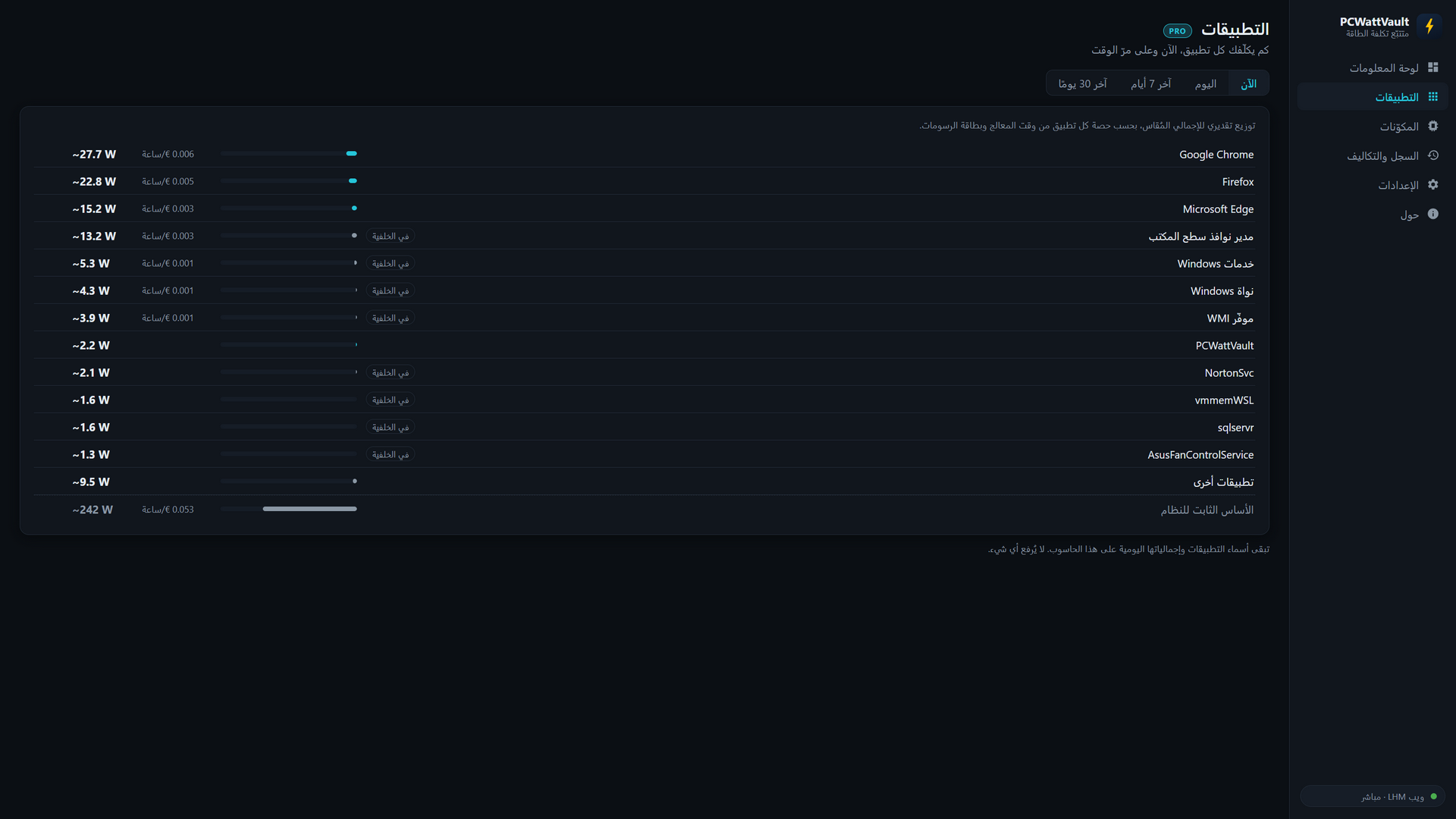
تعرض صفحة التطبيقات، تحت لوحة المعلومات مباشرةً في الشريط الجانبي، البرامج التي تذهب إليها طاقة حاسوبك وكم يكلّفك كل منها. وكسائر ميزات Pro، هي مجانية للمستخدمين الأوائل.
ما الذي تعرضه الصفحة
يسرد عرض الآن كل تطبيق بواطاته التقديرية وتكلفته في الساعة، مباشرةً. ولكلٍّ من أكثر 12 تطبيقًا استهلاكًا صف خاص به، سواء كانت له نافذة أم لا؛ وما ليس له نافذة يُوسَم «في الخلفية». كل ما هو أصغر، وأي تطبيق أخفيته، يُجمَع في «تطبيقات أخرى». وصف «الأساس الثابت للنظام» هو ما يستهلكه حاسوبك أيًّا كان ما يعمل: استهلاك كل جزء في الخمول، والحِمل الأساسي، وفاقد مزوّد الطاقة. ومجموع الصفوف يساوي الإجمالي المُقاس.
كيف يجري التوزيع
يقيس PCWattVault الإجمالي: من مستشعرات العتاد، أو عند المقبس بقابس Tapo الذكي. ولا يُوزَّع بين التطبيقات إلا ما يزيد على استهلاك كل مكوّن في الخمول، بنسبة حصة كل تطبيق من وقت المعالج وبطاقة الرسومات. تأتي هذه الأوقات من عدّادات الأداء لكل عملية في Windows نفسه، وتُقرأ كل 5 ثوانٍ؛ ولا تُفتح أي عملية أخرى ولا تُقرأ. لذا فرقم كل تطبيق تقدير: توزيع لإجمالي مُقاس، لا عدّاد لكل تطبيق.
يُتعلَّم استهلاك الخمول من اللحظات التي يكون فيها الحاسوب خاملًا. وبالنسبة إلى المعالج، تُقاس الطاقة خارج أنويته مباشرةً حين تسمح المستشعرات بذلك، فيحصل حتى الحاسوب الذي لا يخمل أبدًا على توزيع ثابت. وإلى أن يُعرف استهلاك الخمول، تقول الصفحة إنها لا تزال تتعلّم.
اليوم، وآخر 7 أيام، وآخر 30 يومًا
تعرض اليوم وآخر 7 أيام وآخر 30 يومًا طاقة كل تطبيق وتكلفته يوميًا، مسجّلةً على حاسوبك فقط. وتسرد حتى 25 تطبيقًا قبل «تطبيقات أخرى». يغطي عرضا 7 و30 يومًا أيامًا كاملة حتى الأمس، ويقارنان كل تطبيق بالعدد نفسه من الأيام التي سبقتها: ▲ أو ▼ مع نسبة مئوية، أو «جديد». وتظهر المقارنة حين تكون تلك الفترة السابقة قد سُجّلت لنصف طولها على الأقل.
انقر على تطبيق لترى تكلفته اليومية خلال آخر 30 يومًا؛ وفي لوحته أيضًا نبّهني بشأن هذا التطبيق.
واختصاران يقعان خارج الصفحة. تحت البطاقات أعلى لوحة المعلومات، سطر يعرض التطبيقات الثلاثة الأكثر استهلاكًا الآن، مع كل التطبيقات ← لفتح الصفحة. وعلى الرسم البياني المباشر، يعرض تمرير المؤشر التطبيقات الثلاثة الأكثر استهلاكًا في تلك اللحظة، فيفسّر الارتفاع نفسه بنفسه.
إخفاء تطبيق، ومسح السجل
يجعل إخفاء في صف تطبيقٍ ذلك التطبيقَ يُحتسب ضمن «تطبيقات أخرى» من الآن فصاعدًا، ويحذف اسمه من كل ما حُفظ سابقًا. ويسرد الإعدادات ← الطاقة لكل تطبيق التطبيقات المخفية (ويمكنه إظهارها مجددًا)، ويوقف السجل، وفيه مسح سجل التطبيقات؛ ولا يُمَسّ سجل استهلاكك الإجمالي.
الحدود
- إنه تقدير. الإجمالي مُقاس؛ أما توزيعه بين التطبيقات فلا.
- فحص الملفات الذي تجريه برامج الأمان، ومنها برنامج مكافحة الفيروسات لديك، عمل في النواة، لذا يظهر ضمن «نواة Windows».
- تُوزَّع طاقة بطاقة الرسومات بحسب وقت استخدامها، لا بحسب شدة ضغط كل تطبيق عليها.
النافذة المصغّرة (Pro، من 1.1.0)
مربع صغير فيه الواطات المباشرة بخط كبير، وطاقة اليوم وتكلفته، أو، أثناء جلسة، وقت الجلسة وطاقتها وتكلفتها. يبقى فوق نوافذك الأخرى دون أن يأخذ التركيز. افتحه بـنافذة مصغّرة في لوحة المعلومات أو في قائمة منطقة الإعلامات، واسحبه من أي جزء منه. يُعاد فتحه حيث تركته، وعند التشغيل التالي إن كان مفتوحًا. وأزراره الخاصة تغيّر المظهر (مصمت، أو زجاجي، أو نص فقط)، وتفتح PCWattVault، وتغلقه.
في الألعاب، يظهر فوق ملء الشاشة بلا حدود وملء الشاشة في نافذة، لكن ليس فوق ملء الشاشة الحصري، الذي يُرسم فوق كل شيء. ولتبقيه ظاهرًا، اختر «Borderless» أو «Windowed fullscreen» في إعدادات العرض في اللعبة.
تطبيقات الذكاء الاصطناعي: اسأل Claude أو Codex أو ChatGPT (مجانًا، من 1.2.0)
ما الذي يفعله
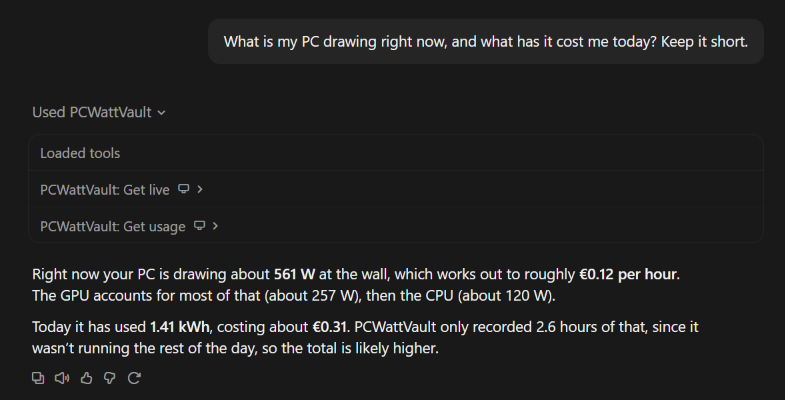
اربط تطبيق ذكاء اصطناعي على حاسوبك بـ PCWattVault واسأله بكلماتك: «كم يستهلك حاسوبي الآن؟»، «كم كلّفني اللعب الأسبوع الماضي؟»، «هل أنا في طريقي للبقاء ضمن ميزانيتي هذا الشهر؟». يقرأ الأرقام نفسها التي يعرضها لك PCWattVault. ويمكنه أيضًا ضبط تعرفتك وتنبيهاتك نيابةً عنك، كأن تقول «أدفع 0.21، والتعرفة الليلية 0.12 من 23:00 إلى 07:00 في أيام العمل»، ولا يغيّرها إلا بعد موافقتك في المحادثة.
الخصوصية أولًا
- متوقف افتراضيًا. لا شيء يستطيع قراءة PCWattVault حتى تفعّله.
- محلي فقط. يتحدث تطبيق الذكاء الاصطناعي مع PCWattVault على حاسوبك؛ ولا يفتح PCWattVault أي منفذ شبكة ولا يرسل شيئًا إلى أي مكان. ولا تصل إليه إلا تطبيقات الذكاء الاصطناعي التي يشغّلها حساب Windows الخاص بك.
- مع ذكاء اصطناعي سحابي (Claude، ChatGPT، Codex)، يصبح ما يقرؤه الذكاء الاصطناعي جزءًا من محادثتك معه، وتسري شروط الخصوصية لدى مزوّده. ومع ذكاء اصطناعي محلي (مثل LM Studio)، لا يغادر شيء حاسوبك.
- أنت تختار مستوى التفاصيل. الإجماليات افتراضيًا. أما أي التطبيقات عملت والجدول الزمني ساعة بساعة فلا يُشارَكان إلا إذا حدّدت «وأيضًا أي التطبيقات عملت والجدول الزمني ساعة بساعة».
- لا يُشارَك أبدًا: كلمات مرور القابس الذكي وعناوينه، ومسارات الملفات، والأرقام التسلسلية للعتاد.
- يسرد الإعدادات ← تطبيقات الذكاء الاصطناعي (MCP) ← ما قرأته تطبيقات الذكاء الاصطناعي ما قُرئ، وبواسطة أي تطبيق، ومتى.
التفعيل
PCWattVault ← الإعدادات ← تطبيقات الذكاء الاصطناعي (MCP) ← حدّد اسمح لتطبيقات الذكاء الاصطناعي على هذا الحاسوب بقراءة PCWattVault ← حفظ الإعدادات. يجب أن يكون PCWattVault قيد التشغيل كي يصل إليه تطبيق الذكاء الاصطناعي (وهو يعمل عادةً في منطقة الإعلامات).
Claude Desktop: بنقرة واحدة
- في اللوحة نفسها، اضغط إضافة إلى Claude Desktop.
- يُفتح Claude Desktop ويطلب تثبيت ملحق PCWattVault: اضغط «Install».
ينبّه Claude Desktop إلى أن الملحق يحصل على وصول إلى كل شيء على حاسوبك وأن Anthropic لم تتحقق من مطوّره: يعرض ذلك لكل ملحق يُثبَّت من ملف. وملحق PCWattVault يفعل شيئًا واحدًا: يبدأ اتصال PCWattVault نفسه على هذا الحاسوب (pcwattvault.exe --mcp) ويمرّر المحادثة من خلاله. لا يقرأ أي ملفات ولا يفتح أي منفذ شبكة.
- ابدأ محادثة جديدة واسأل عن طاقة حاسوبك.
في المرة الأولى التي يستخدم فيها Claude أداة من PCWattVault يطلب الإذن. «Always allow» مناسب للقراءة؛ أما لتغيير الإعدادات، فـ«Allow once» يُبقي نقرة إضافية بين Claude وإعداداتك.
Codex
- اضغط نسخ الإعداد لـ Codex.
- اضغط فتح config.toml في المفكرة (يظهر تحت الأزرار).
- الصق في نهاية الملف واحفظه. يجب أن يبدو هكذا:
[mcp_servers.pcwattvault]
command = 'C:\Users\<you>\AppData\Local\Microsoft\WindowsApps\pcwattvault.exe'
args = ["--mcp"]- أغلق Codex تمامًا وافتحه من جديد.
ChatGPT لسطح المكتب وLM Studio وتطبيقات الذكاء الاصطناعي الأخرى
يعمل أي تطبيق يستطيع تشغيل خادم MCP محلي («STDIO»):
- الأمر:
%LOCALAPPDATA%\Microsoft\WindowsApps\pcwattvault.exe(مكتوبًا بالكامل، بصيغةC:\Users\<you>\AppData\Local\...) - الوسيطة:
--mcp
والتطبيقات التي تقبل صيغة JSON الخاصة بـ Claude Desktop (مثل mcp.json في LM Studio) يمكنها استخدام نسخ الإعداد لـ Claude Desktop. وفي تطبيق ChatGPT لسطح المكتب («Settings → MCP servers → Add server → STDIO»)، قد تكون الأدوات المحلية ظاهرة لكنها لا تُستدعى في محادثة عادية؛ استخدم هناك Codex أو وضع «Work».
تغيير الإعدادات بأمان
- يتحقق الذكاء الاصطناعي أولًا من التغيير مع PCWattVault ويعرض عليك ما الذي سيتغيّر، بما في ذلك تحذير إذا بدا أن في السعر خطأً في موضع الفاصلة العشرية. لا يتغيّر شيء بعد.
- لا يطبّق التغيير إلا عندما توافق في المحادثة.
- قبل كل تغيير، يحتفظ PCWattVault بالقيم السابقة. تراجع عنه من الشريط الذي يعرضه PCWattVault («غيّر … هذه الإعدادات» ← تراجع)، أو قل للذكاء الاصطناعي ببساطة «تراجع عن ذلك».
- لا تريد أن تغيّر تطبيقات الذكاء الاصطناعي أي شيء؟ ألغِ تحديد اسمح لها بتغيير التعرفة والتنبيهات، بعد موافقتك في المحادثة؛ وستظل قادرة على القراءة.
- في الوضع التلقائي لتطبيق ذكاء اصطناعي (مثل «Auto» في Claude Desktop)، قد يُطبَّق تغيير تطلبه دون سؤال ثانٍ. ويبقى كل تغيير قابلًا للتراجع. ولكي تُسأل في كل مرة، استخدم وضع «Manual» في Claude؛ وللسماح بالقراءة فقط، ألغِ تحديد «اسمح لها بتغيير التعرفة والتنبيهات، بعد موافقتك في المحادثة».
إذا لم يعمل
- «PCWattVault is not running, or AI apps (MCP) is off»: افتح PCWattVault وتحقّق من المفتاح في الإعدادات ← تطبيقات الذكاء الاصطناعي (MCP).
- «The answer on PCWattVault's connection did not come from PCWattVault»: أعد تشغيل PCWattVault (أنهِه من منطقة الإعلامات وافتحه من جديد)، ثم اسأل مرة أخرى.
- مباشرةً بعد تحديث PCWattVault: يعيد Claude Desktop الاتصال من تلقاء نفسه؛ وإذا قال استدعاء «PCWattVault restarted»، فاسأل مرة أخرى فقط. أما Codex: فأغلقه تمامًا وافتحه من جديد.
- لا يرى Claude برنامج PCWattVault: ابدأ محادثة جديدة؛ وإن لزم الأمر، أنهِ Claude Desktop من منطقة الإعلامات وافتحه من جديد.
- «Could not start pcwattvault.exe»: في Windows، الإعدادات ← التطبيقات ← إعدادات التطبيقات المتقدمة ← الأسماء المستعارة لتنفيذ التطبيق (Settings → Apps → Advanced app settings → App execution aliases) ← تأكّد من أن PCWattVault مفعّل.
- يتطلب PCWattVault 1.2.0 أو أحدث من Microsoft Store.
السجل والتنبؤات والتصدير
تعرض صفحة السجل والتكاليف رسومًا بيانية بالساعة (اليوم)، وباليوم (30 يومًا)، وبالشهر (12 شهرًا) بوحدة kWh أو بالمال، وتفصيلًا لكل مكوّن، والإجماليات منذ البداية.
مرّر المؤشر فوق عمود (اليوم بالساعة، أو الثلاثين يومًا، أو الاثني عشر شهرًا) لترى ما الذي كوّنه: أكبر 4 مكوّنات فيه مع تكلفتها وحصتها، ثم أكبر 4 تطبيقات و«الأساس الثابت للنظام» (من الإصدار 1.0.20). المكوّنات مجانية؛ أما التطبيقات فتحتاج إلى الطاقة لكل تطبيق (Pro) مع تشغيل سجلّها. وتُوزَّع التكلفة لكل مكوّن ساعةً بساعة، لذا فهي دقيقة مع تعرفة ليلية ونهارية.
بعد عشرة أيام كاملة من التسجيل تحصل أيضًا على تنبؤات للشهر القادم والسنة القادمة، تُعرض كنطاقات («€24–31»). تأتي من انحدار على أيامك المسجّلة يراعي أيام الأسبوع. وهي موسومة بـإرشادي لسبب: تعامل معها كبوصلة، لا كفاتورة.
من الإصدار 1.1.0 يسجّل PCWattVault أيضًا متى كان الحاسوب متوقفًا أو نائمًا، بما في ذلك السكون، والإسبات، وإيقاف التشغيل، وبدء التشغيل السريع. ويُحتسب اليوم حين يغطي الوقت المسجّل مع وقت الإيقاف المعروف 20 ساعة، فيحصل أيضًا الحاسوب الذي لا يعمل طوال اليوم على هذه التنبؤات؛ وتظهر بعد بضعة أيام من هذا السجل الجديد.
مثال مُقاس: كم يكلّف حاسوب حقيقي على مدى شهرين (بالإنجليزية).
ملاحظة عن الأرقام. كل ما يعرضه PCWattVault، من تكاليف وتوقّعات وتنبؤات، تقديرات للاسترشاد. التطبيق ليس أداة فوترة: فاتورة الكهرباء الفعلية يحددها حصرًا عدّاد شركة الكهرباء المعتمد وعقدك. وحتى مع قابس ذكي متصل، فإن الفروق الصغيرة عن عدّاد الشركة أمر طبيعي. لا تعتمد على هذه الأرقام في الفوترة، أو في تقاسم التكاليف بين الأشخاص، أو في القرارات المالية.
الدقة: جعل الأرقام صادقة
دون قابس ذكي، رقم المقبس نموذج، ومن الإصدار 1.0.20 يُضبط النموذج على عتاد حاسوبك. يقرأ PCWattVault ما يُبلغ عنه Windows نفسه، أي وحدات الذاكرة، والأقراص ونوعها، والهيكل، واللوحة، والمعالج، محليًا، دون صلاحيات المسؤول ودون إنترنت:
- الحِمل الأساسي، أي واطات كل ما ليس له مستشعر، يأتي من فئة اللوحة، والمراوح، وأجهزة USB، وتغذية طاقة المعالج.
- الأقراص تُحتسب بحسب نوعها: القرص الصلب نحو 4.5 W في الخمول، لأنه يدور سواء قرأ أم لا؛ وقرص SATA SSD نحو 0.6 W؛ وقرص NVMe نحو 2 W؛ وقرص USB 1 W.
- الذاكرة تُحتسب لكل وحدة، ووحدات DDR5 تحمل شريحة طاقة خاصة بها.
- تقدير المعالج، المستخدم حين تتعذّر قراءة طاقة المعالج، يتبع فئة المعالج.
تحصل التثبيتات الجديدة على هذه الأرقام تلقائيًا. أما التثبيت الذي لا يزال حِمله الأساسي على القيمة الافتراضية القديمة 20 W فتُعرض عليه مرة واحدة، في لوحة المعلومات («استخدم N W» أو «أبقِ 20 W»). والقيمة التي كتبتها، أو ضبطتها بقابس ذكي، لا يُكتب فوقها أبدًا. ويعرض الإعدادات ← نموذج الطاقة من أين تأتي الأرقام: «اللوحة والشرائح»، و«المراوح»، و«أجهزة USB»، و«تغذية طاقة المعالج» (وعلى الحاسوب المحمول، «الشاشة وWi-Fi والباقي»).
الحواسيب المحمولة تبدأ من قيم افتراضية للحواسيب المحمولة، أي حِمل أساسي منخفض وأرقام معالج محمول، بدلًا من قيم الحواسيب المكتبية. ثم تعاير نفسها: على البطارية، يقيس معدل التفريغ الحاسوب المحمول كله، لذا بعد 10 دقائق على البطارية يتعلّم PCWattVault ما تفوّته المستشعرات ويستخدمه على الشاحن، حيث لا شيء يقيس. ويُحفظ ما يتعلّمه عبر عمليات إعادة التشغيل. تقول لوحة المعلومات حينها «مُعايَر على البطارية» تحت الرقم، ويعرض الإعدادات ← نموذج الطاقة عدد الدقائق التي تعلّم منها.
ويبقى إعدادان بين يديك (الإعدادات ← نموذج الطاقة):
- كفاءة مزوّد الطاقة: 88% قيمة افتراضية معقولة لمزوّد بتصنيف Gold عند حِمل معتاد. تحقّق من تصنيف 80 PLUS لمزوّد طاقتك.
- الحِمل الأساسي: القيمة المضبوطة نقطة انطلاق؛ اكتب قيمتك إن كنت تعرف أفضل، أو دع قابسًا ذكيًا يقيسها.
المعيار الذهبي هو قياس حقيقي عند المقبس بقابس Tapo الذكي (Pro)، ويشرح القسم التالي بالضبط ما يحدث عند توصيله. والقراءة الحقيقية الأخرى تأتي من مزوّد طاقة مدعوم: Corsair HXi (HX550i, HX650i, HX750i, HX850i, HX1000i, HX1200i, HX1500i)، أو Corsair RMi (RM550i, RM650i, RM750i, RM850i, RM1000i)، أو MSI MEG Ai (مثل Ai1300P). يُبلغ عن الطاقة التي يوصلها إلى الحاسوب عبر وصلة USB، ويحوّلها PCWattVault إلى طاقة عند المقبس باستخدام الكفاءة المضبوطة أعلاه؛ والقابس الذكي وحده يقيس عند المقبس نفسه. وطرازات Corsair التي ليس فيها حرف «i» (RMx, RMe, HX) لا وصلة USB فيها ولا يمكن قراءتها؛ ومزوّدات الطاقة من NZXT غير مدعومة.
قراءات لا يمكن لأي جزء أن يستهلكها. من الإصدار 1.1.0 تُستبعد قراءة المستشعر التي لا يمكن لأي جزء أن يستهلكها: على الحاسوب المحمول، أكثر من 300 W للمعالج أو 250 W لأي شيء آخر؛ وفي غير ذلك، أكثر من 1500 W، وهذا أعلى بكثير من العتاد الحقيقي، فلا تُمَسّ الأحمال الثقيلة الحقيقية أبدًا. وتحلّ آخر قيمة سليمة للمستشعر محلها لمدة تصل إلى 30 ثانية. لا تُرشَّح قراءات القابس الذكي ومزوّد الطاقة والبطارية. ولا يُخفى شيء: تقول صفحة المكوّنات كم قراءة استُبعدت وأي مستشعر أرسل آخرها.
القابس الذكي: قياسات حقيقية ومعايرة تلقائية (Pro)
توصيل Tapo P110/P115
- صِل حاسوبك بقابس Tapo. كل ما هو موصول بالقابس هو ما يُقاس: لدقة تخص الحاسوب وحده، لا تضع عليه سوى الحاسوب. إذا كانت الشاشة ومكبّرات الصوت تتشارك القابس، فستُحتسب واطاتها (وتُعايَر) ضمن أرقام الحاسوب؛ لا بأس إن كان هذا ما تريد تتبّعه، لكن اعلم أنه خيار.
- في تطبيق Tapo، افتح قابسك ← ⚙ ← Third-Party Compatibility وفعّلها. تشترط TP-Link هذه الخطوة لمرة واحدة قبل أن يُسمح لأي تطبيق خارجي (PCWattVault، أو Home Assistant، …) بالتحدث مع القابس على شبكتك؛ ومن دونها يفشل اختبار الاتصال أدناه.
- افتح الإعدادات ← القابس الذكي (Tapo، Kasa): أدخل عنوان IP للقابس (تطبيق Tapo ← قابسك ← Device Info) وبريد حساب TP-Link وكلمة مروره، ثم اضغط حفظ بيانات الدخول والاختبار. يُفترض أن ترى ردًا مثل «✓ P110: 312.4 W الآن». تلزم بيانات الدخول لأن Tapo يتحقق بها من التطبيقات على شبكتك؛ وتُحفظ مشفّرة على حاسوبك ولا تُرسل إلى الإنترنت أبدًا.
- حدّد استخدام قراءة القابس عند المقبس واحفظ.
قوابس Kasa (تجريبية، من 1.1.0)
في الولايات المتحدة، تبيع TP-Link قوابس Kasa بدلًا من Tapo. ويكتشف PCWattVault بنفسه أي البروتوكولات الثلاثة يتحدث بها القابس: بروتوكول Tapo (الذي تستخدمه أيضًا طرازات Kasa الأحدث EP25 وKP125M)، أو بروتوكول Kasa على البرامج الثابتة الأحدث (KP115 وHS110 وغيرهما، مع حساب TP-Link الخاص بك)، أو بروتوكول Kasa المحلي الأقدم على المنفذ 9999، الذي لا يحتاج إلى حساب. وشريط HS300 يحتسب كل منافذه معًا.
بُني دعم Kasa من توثيق البروتوكول واختُبر على أجهزة بديلة، لا على قوابس Kasa حقيقية؛ ومن هنا «Kasa، تجريبي». ويعمل Tapo تمامًا كما من قبل. إذا لم يعطِ قابس Kasa قراءة أو أعطى قراءة خاطئة، فاضغط نسخ تقرير القابس ضمن الإعدادات ← القابس الذكي (Tapo، Kasa)، أو انقر على [email protected] في ملاحظة Kasa: فتُفتح رسالة جديدة في برنامج البريد لديك وفيها التقرير جاهزًا. لا يحتوي التقرير على كلمة مرور أو عنوان أو اسم أو موقع.
ما الذي يتغيّر عند توصيل القابس
- تصبح الواطات المباشرة قياسًا. تتحول شارة لوحة المعلومات إلى «مُقاس عند المقبس (قابس ذكي)»، ويُسجَّل سجلك وتكاليفك من القراءة الحقيقية عند المقبس بدلًا من النموذج. لاحظ أن الأسعار لا تتغيّر أبدًا: التكلفة دائمًا هي واطات المقبس × تعرفتك؛ والقابس يجعل الواطات (ومن ثم المال) دقيقة.
- يواصل نموذج البرنامج العمل بصمت في الخلفية، بديلًا احتياطيًا وللمقارنة في المعايرة أدناه.
- إذا انقطع القابس (خلل في Wi-Fi، أو فُصل…)، ينتظر التطبيق بضع ثوانٍ ثم يعيد المهمة إلى النموذج تلقائيًا؛ فلا تكون في السجل ثغرة، ولا يتجمّد رقم قديم على الشاشة. وعندما يعود القابس، يتولى القياس من جديد من تلقاء نفسه.
تغيّر عنوان IP للقابس
قد تمنح أجهزة التوجيه عناوين جديدة بعد إعادة التشغيل أو انقطاع الكهرباء، فيعود القابس على عنوان IP مختلف. وعادةً يتبعه PCWattVault بنفسه، لأنه يتعرّف على العناوين التي كان فيها القابس من قبل. وحين لا يستطيع، وغالبًا لأن جهازًا آخر يجيب الآن على العنوان القديم للقابس، تعرض لوحة المعلومات ⚠ القياس عند المقبس متوقف مؤقتًا، وتسمّي الجهاز الذي أجاب، وتنتقل إلى نموذج البرنامج، فيستمر السجل دون ثغرة.
لإصلاح ذلك، اضغط ابحث عن قابسي، في ذلك التحذير أو في الإعدادات ← القابس الذكي (Tapo، Kasa). يفحص العناوين على شبكتك المحلية بحثًا عن القابس نفسه الذي اقترنت به ويتصل به من جديد؛ وتبقى بيانات دخولك كما هي، ولا يغادر شيء شبكتك. ويحتاج إلى قابس سبق اقترانه مرة بـحفظ بيانات الدخول والاختبار. وإذا كان الجهاز الذي أجاب قابسًا تفضّل استخدامه من الآن، فاضغط حفظ بيانات الدخول والاختبار بدلًا من ذلك وسينتقل PCWattVault إليه.
ولمنع تغيّر العنوان أصلًا، احجز عنوانًا ثابتًا للقابس في جهاز التوجيه (يُسمّى عادةً حجز DHCP، وبالإنجليزية DHCP reservation أو static lease).
شريط المعايرة
أثناء قياس نشط عند المقبس، تعرض لوحة المعلومات شريطًا صغيرًا: مُقاس (القابس) مقابل النموذج (ما كان البرنامج سيقوله) ومتوسط الفرق بينهما خلال الدقائق القليلة الأخيرة.
إذا كان متوسط الفرق ذا دلالة، يظهر زر بنقرة واحدة، «اضبط الحِمل الأساسي بمقدار +36 W»، يضيف الفرق المرصود إلى إعداد الحِمل الأساسي. وهذا هو الهدف من العملية كلها: بعد نقرة واحدة يصبح النموذج نفسه صادقًا، فتبقى أرقامك واقعية حتى حين يكون القابس غير متصل، وحتى إن أزلته لاحقًا تمامًا.
نصائح لمعايرة جيدة:
- أجرِها أثناء استخدام معتاد وثابت (بضع دقائق في لوحة المعلومات بحِمل سطح المكتب المعتاد لديك، لا في منتصف اختبار أداء، ولا أثناء ارتفاع مفاجئ).
- يتغيّر الفرق قليلًا بطبيعته مع الحِمل، لأن كفاءة مزوّد الطاقة منحنى لا قيمة ثابتة. والمعايرة عند حِملك اليومي تعطي أفضل مطابقة إجمالية؛ ويمكنك تكرارها كلما ظهر الزر من جديد.
- الفرق الكبير ليس خطأً برمجيًا: يعني عادةً أن الحِمل الأساسي لديك (المراوح، والمضخات، وإضاءة RGB، وأجهزة USB) قُدّر بأقل من حقيقته، وهذا بالضبط ما يصحّحه الزر.
«فاقد مزوّد الطاقة» و«غير منسوب». من الإصدار 1.0.22، كلما قيست الطاقة، بقابس ذكي، أو بمزوّد طاقة يُبلغ عن دخله، أو ببطارية حاسوب محمول، فإن «فاقد مزوّد الطاقة» هو فاقد مزوّد الطاقة نفسه فقط، كما يحسبه النموذج من كفاءة مزوّد الطاقة لديك. وكل ما يحمله القياس زيادةً على المستشعرات والحِمل الأساسي وذلك الفاقد يحصل على فئة خاصة به، «غير منسوب»: في الرسم الدائري في لوحة المعلومات، وفي تلميحات الرسم البياني المباشر والسجل، وفي جدول السجل، وفي ملفي CSV وPDF. والحصة الكبيرة تعني عادةً أن الحِمل الأساسي مضبوط على قيمة منخفضة جدًا، وهذا ما يصحّحه الزر أعلاه، «اضبط الحِمل الأساسي بمقدار +36 W». وحين يقرأ القياس أقل من النموذج، يتنازل فاقد مزوّد الطاقة أولًا، ثم الحِمل الأساسي. والأيام المسجّلة قبل 1.0.22 تُبقي باقيها ضمن «فاقد مزوّد الطاقة». ودون قياس لا يوجد «غير منسوب»: إجمالي النموذج هو بالضبط المستشعرات زائد الحِمل الأساسي زائد فاقد مزوّد الطاقة.
ملاحظة شفافية
PCWattVault تطبيق مستقل: ليس تابعًا لـ TP-Link ولا معتمدًا منها ولا تربطه بها أي علاقة تجارية. TP-Link وTapo وKasa علامات تجارية لشركة TP-Link Corporation. يتحدث التكامل مع القابس عبر واجهة الجهاز المحلية، وهي الطريقة نفسها التي أرساها المجتمع وتستخدمها Home Assistant وopenHAB ومشاريع مماثلة. تسمح TP-Link رسميًا بالوصول المحلي من أطراف خارجية (وهذا هو غرض مفتاح Third-Party Compatibility) لكنها لا تنشر هذا البروتوكول، لذا تعامل مع الميزة على أنها بأفضل جهد: إذا عطّلها تغيير مستقبلي في البرامج الثابتة من TP-Link، يتولى نموذج برنامج PCWattVault المهمة تلقائيًا حتى يأتي تحديث يتكيّف معه.
ميزات Pro (اختيارية)
التطبيق المجاني كامل: التعرفات، والسجل، والتوقّعات، والتنبؤات، والسمات، واللغات. وفوق ذلك يضيف PCWattVault Pro:
- الطاقة لكل تطبيق: التطبيقات التي تذهب إليها طاقة حاسوبك، مباشرةً ويوميًا، مع التغيّر عن الأيام السابقة؛ راجع «الطاقة لكل تطبيق (Pro)» أعلاه.
- التنبيهات: إشعارات Windows عندما تتجاوز الحرارة أو الطاقة عند المقبس أو التكلفة اليومية الحدود التي وضعتها، مع حماية مدمجة من الإزعاج. ولكل تطبيق أيضًا: «طاقة التطبيق فوق N W»، بمتوسط على مدى دقيقة واحدة إلى 120 دقيقة (5 افتراضيًا) حتى لا يُحتسب ارتفاع لحظي، و«تكلفة التطبيق اليوم فوق X». وفي لوحة التطبيق في صفحة التطبيقات يوجد نبّهني بشأن هذا التطبيق. ومن الإصدار 1.0.19 توجد أيضًا ميزانية شهرية: الإعدادات ← التنبيهات ← + إضافة تنبيه، والنوع «الميزانية الشهرية»، ثم ميزانية لكل شهر بعملتك. ينبّه مرة واحدة عندما يتجاوز توقّع نهاية الشهر الميزانية (بعد 3 أيام مسجّلة، لأن التوقّع من يوم واحد مجرد تخمين)، ومرة عندما تبلغها تكلفة الشهر. وكل إشعار يأتي مرة واحدة على الأكثر في الشهر التقويمي، حتى عبر عمليات إعادة التشغيل؛ والشهر الجديد، أو الميزانية المعدّلة، يبدأ من جديد. وتقترح القاعدة الجديدة توقّع نهاية الشهر الحالي مضافًا إليه 10%، مقرّبًا إلى الأعلى. ومن الإصدار 1.0.22 يوجد أيضًا حد CO₂ شهري: النوع «حد CO₂ الشهري»، بجوار «الميزانية الشهرية»، مع حد بوحدة kg CO₂. يعمل مثل الميزانية: تنبيه واحد عندما يتجاوز توقّع نهاية الشهر الحد (بعد 3 أيام مسجّلة)، وآخر عندما يبلغه الشهر، كل منهما مرة واحدة على الأكثر في الشهر التقويمي، ويحتسب الشهر كله بكثافة CO₂ المضبوطة حاليًا. وما دام CO₂ متوقفًا (0 g/kWh) يبقى الحد صامتًا، وتذكر الإعدادات ذلك. وعندما يبقى شهر تحت ميزانيته أو حد CO₂ الخاص به، تقول ملاحظة ذلك مرة واحدة في بداية الشهر التالي، مثلًا «بلغ الشهر الماضي 8.2 kg CO₂، أي أقل من حدك البالغ 10 kg. أحسنت!»، لحدٍّ ضُبط طوال الشهر، ولشهر فيه 3 أيام مسجّلة على الأقل. بلا نقاط ولا شارات. ومن الإصدار 1.3.0 تراقب قاعدة الحرارة كل جهاز على حدة: مع «أي جهاز»، يُبلَّغ عن القرص الذي يتجاوز الحد حتى لو كان المعالج فوقه أصلًا، ويسمّي الإشعار الجهاز. والحاسوب الذي لا يزال ساخنًا عند بدء PCWattVault لا يُنبَّه من جديد عند كل تشغيل؛ وتقول كل قاعدة متى تنبّه مجددًا، مثلًا «ينبّه مجددًا بعد أن تنخفض القيمة دون 77 °C».
- الجلسات: «كم كلّفت ليلة الألعاب هذه / عملية العرض هذه / جولة التدريب هذه؟» ابدأ من لوحة المعلومات أو من منطقة الإعلامات؛ وتسجّل كل جلسة kWh والتكلفة وذروة الواطات ومتوسطها.
- التقارير والتصدير: ملف CSV يناسب Excel، وتقرير PDF شهري فيه رسوم بيانية وملخص للتعرفة وتنبؤات وسطر CO₂.
- النافذة المصغّرة: الواطات المباشرة وطاقة اليوم وتكلفته في مربع صغير يبقى فوق نوافذك الأخرى، وفوق الألعاب بلا حدود أو في نافذة أيضًا؛ راجع النافذة المصغّرة (Pro، من 1.1.0) أعلاه.
- القابس الذكي: صِل قابس TP-Link Tapo P110/P115 (أو، على سبيل التجربة، قابس Kasa) فيُسجَّل سجلك من قياسات حقيقية عند المقبس. تُحفظ بيانات دخول TP-Link مشفّرة على حاسوبك ولا تُستخدم إلا للتحدث مع القابس على شبكتك، ولا تُرسل إلى الإنترنت أبدًا.
حاليًا، كل ميزات Pro مجانية. ما دام PCWattVault في بداياته، يحصل كل مستخدم تلقائيًا على ترخيص المؤسِّس / المستخدم المبكر. وهذا وعد لا فترة تجريبية: إن أصبح Pro يومًا ترقية مدفوعة للمستخدمين الجدد، تبقى تراخيص المؤسِّسين مجانية، إلى الأبد. لا شيء عليك فعله؛ ويمكنك رؤية ترخيصك في الإعدادات ← PCWattVault Pro.
كيف يُحفظ وضع المؤسِّس لديك. يحفظه سجلّان، وأيٌّ منهما يكفي. الأول هو سجل Microsoft Store نفسه لتاريخ حصولك على PCWattVault: من الإصدار 1.0.25 يطلبه التطبيق من Windows، عبر واجهة ترخيص Microsoft Store الموثّقة، عند التشغيل ثم مرة كل شهر. إذا كنت مسجّلًا الدخول إلى Microsoft Store، فهذا السجل يخص حساب Microsoft الخاص بك ويتبعك إلى أي حاسوب تسجّل الدخول عليه. وإن لم تكن، يحتفظ Store بسجل لذلك الحاسوب: يبقى معه، حتى بعد إلغاء التثبيت وإعادة التثبيت، لكنه لا ينتقل إلى حاسوب آخر. والثاني ملف علامة صغير على حاسوبك (راجع بياناتك). ويعرض الإعدادات ← PCWattVault Pro أيهما ينطبق. وإن لم يُتعرَّف على وضع المؤسِّس لديك يومًا، مثلًا على حاسوب جديد بلا حساب Microsoft ولا founder.json، فاضغط هناك نسخ معلومات الدعم (من الإصدار 1.0.24) والصق النص في رسالة إلى [email protected]، وسنعيده إليك. ينسخ نصًا قصيرًا فيه تواريخ وحالات فقط، والتطبيق نفسه لا يرسل شيئًا.
بياناتك
كل شيء موجود في ملفات JSON عادية ضمن ملف تعريف المستخدم (حول ← فتح مجلد البيانات): مجاميع الطاقة والتكلفة بالساعة لكل فئة مكوّنات، بلا عيّنات خام لكل ثانية، فلا يستطيع أحد إعادة بناء نشاطك دقيقةً بدقيقة. احذف المجلد لتبدأ من جديد. ولا يوجد أي إرسال لبيانات الاستخدام من أي نوع.
مع الطاقة لكل تطبيق (Pro)، يحتوي المجلد نفسه أيضًا على طاقة كل تطبيق وتكلفته اليومية، باسم العملية (مثلًا «firefox»)، في app-history، وعلى استهلاك الخمول المتعلَّم لكل مكوّن في app-floors.json، أي واطات وأوقات فقط، دون أسماء تطبيقات. والتطبيقات التي تخفيها لا تُسجَّل أبدًا. ولإبقاء تطبيق خارج السجل، اضغط إخفاء في صفه؛ ولإيقاف سجل التطبيقات أو محوه، استخدم الإعدادات ← الطاقة لكل تطبيق (أوقفه، أو مسح سجل التطبيقات). ويبقى سجل استهلاكك الإجمالي كما هو.
النسخ الاحتياطية. من الإصدار 1.0.24 ينسخ PCWattVault سجلك احتياطيًا بنفسه، بعد بضع دقائق من تشغيله ثم مرة يوميًا، إلى %USERPROFILE%\.pcwattvault\backup\pcwattvault-backup.json. هذا المكان خارج مجلد التطبيق، فتبقى النسخة بعد إلغاء التثبيت، ولا تحلّ محلها نسخة أفقر أبدًا، فلا يمكن لإعادة تثبيت جديدة أن تكتب فوق النسخة الاحتياطية للسجل القديم. وبعد إعادة التثبيت تجدها لوحة المعلومات وتسأل: استعادة أو لا، شكرًا؛ ولا تُستعاد بصمت أبدًا. وللانتقال إلى حاسوب آخر، استخدم الإعدادات ← بياناتك ← نسخ احتياطي إلى ملف… على القديم واستعادة من ملف… على الجديد. تحفظ الاستعادة أولًا البيانات التي تستبدلها، باسم before-restore.json في مجلد النسخ الاحتياطية نفسه، ثم تعيد تشغيل PCWattVault (من الإصدار 1.0.26 يُعاد فتحه من تلقاء نفسه). تحتوي النسخة الاحتياطية على السجل، وسجل التطبيقات، والإعدادات، والجلسات، وحالة التنبيهات. ولا تحتوي أبدًا على بيانات دخول القابس الذكي (أدخلها من جديد على الحاسوب الجديد) ولا على ترخيص.
وتقع علامة المؤسِّس في مجلد .pcwattvault نفسه، عن قصد أيضًا: %USERPROFILE%\.pcwattvault\founder.json، ملف من 41 بايتًا لا يحمل إلا تاريخ أول تشغيل للتطبيق. وإبقاؤه خارج مجلد بيانات التطبيق هو ما يتيح لوضع المؤسِّس أن يبقى بعد إلغاء التثبيت وإعادة التثبيت على الحاسوب نفسه. ومن الإصدار 1.0.25 يحفظ سجل Microsoft Store لتاريخ حصولك على PCWattVault ذلك الوضع أيضًا، وأيٌّ منهما يكفي (راجع ميزات Pro). ويترك Windows مجلد .pcwattvault في مكانه عند إلغاء التثبيت؛ احذفه يدويًا إن أردت ألا يبقى أي أثر.
الأسئلة الشائعة وحل المشكلات
يظهر المعالج بعلامة «~». تحتاج قراءة مستشعرات طاقة المعالج إلى برنامج تشغيل للنواة، ولا يُسمح لتطبيقات Store بتضمينه. شغّل LibreHardwareMonitor المجاني مع تفعيل خادم الويب البعيد فيه، فينتقل إليه PCWattVault تلقائيًا؛ ونزّله فقط من صفحة الإصدارات الرسمية على GitHub، والخطوات في «مصادر المستشعرات» أعلاه. وحتى ذلك الحين يقدّر التطبيق طاقة المعالج من الحِمل: وهذه هي «~».
ما هو PawnIO؟ برنامج تشغيل لـ Windows موقَّع ومفتوح المصدر يتيح لـ LibreHardwareMonitor قراءة مستشعرات الطاقة والحرارة في المعالج. يحلّ محل برنامج التشغيل القديم WinRing0، الذي تحظره برامج أمان Windows ومكافحة الفيروسات أكثر فأكثر. ويعرض LibreHardwareMonitor تثبيته في أول مرة يعمل فيها. أما PCWattVault نفسه، من Microsoft Store، فلا يثبّت أي برنامج تشغيل، فتطبيقات Store لا تستطيع ذلك. ولا تحتاج إلى PawnIO إلا لقراءات معالج مُقاسة؛ ومن دونه يظهر المعالج تقديرًا بعلامة «~». الخطوات في مصادر المستشعرات.
التطبيق «لا يُغلق». يواصل التسجيل في الخلفية عن قصد، حتى لا تكون في السجل ثغرات. ولإيقافه، انقر بزر الماوس الأيمن على أيقونة منطقة الإعلامات ← إنهاء (يتوقف التسجيل). أما إن كان إغلاق النافذة يخفيه إلى منطقة الإعلامات فخيار منفصل: الإعدادات ← السلوك ← الإخفاء إلى منطقة الإعلامات عند إغلاق النافذة، ويستمر التسجيل في الحالتين.
هل أستطيع رؤية الواطات دون فتح التطبيق؟ نعم. من الإصدار 1.0.19 تعرض أيقونة منطقة الإعلامات الواطات المباشرة عند المقبس، وتتحدّث كل ثانيتين، ويعرض تمرير المؤشر فوقها الواطات والتكلفة في الساعة. إذا أبقى Windows الأيقونة خلف السهم ^ بجوار الساعة، فاسحبها إلى شريط المهام. ومن الإصدار 1.1.0 يعرض تمرير المؤشر فوق الأيقونة أيضًا طاقة اليوم وتكلفته.
حرارة NVMe لديّ تختلف عمّا تعرضه أداة الشركة المصنّعة. يعرض PCWattVault المستشعر الرسمي composite، وهو نفسه الذي تعرضه Samsung Magician وأمثالها. وبعض الأدوات تعرض بدلًا منه أسخن نقطة في وحدة التحكم، وهي أسخن بطبيعتها بمقدار 20–30 °C.
بطاقتا رسومات؟ تظهر كل منهما على حدة، باستهلاكها الخاص، في «أكبر المستهلكين» وفي «المكوّنات».
هل يعمل على الحواسيب المحمولة؟ نعم. على البطارية، يقرأ PCWattVault استهلاك الحاسوب المحمول من البطارية نفسها (منذ الإصدار 1.0.10)، وتعلّمه لوحة المعلومات بـ«مُقاس من البطارية»: قياس لا نموذج. ومن الإصدار 1.0.18 تعرض بطاقة أعلى لوحة المعلومات أيضًا الوقت المتبقي بالاستهلاك الحالي وحالة البطارية. وعلى الشاحن يعود الإجمالي تقديرًا: يجعل LibreHardwareMonitor قراءات المعالج وبطاقة الرسومات أدق، لكن القابس الذكي وحده يقيس الحاسوب المحمول عند المقبس. ومن الإصدار 1.0.20 يبدأ ذلك التقدير من قيم افتراضية للحواسيب المحمولة ويعاير نفسه من البطارية بعد 10 دقائق على البطارية، فتقول لوحة المعلومات حينها «مُعايَر على البطارية». المزيد في How much power does my laptop use? (بالإنجليزية).
ما هو «الأساس الثابت للنظام»؟ صف في صفحة التطبيقات يغطي استهلاك كل جزء في الخمول، والحِمل الأساسي، وفاقد مزوّد الطاقة: ما تدفعه أيًّا كان ما يعمل، لذا لا يُوزَّع بين التطبيقات.
لماذا تستهلك «نواة Windows» طاقة؟ العمل الذي تنجزه نواة Windows يُحتسب عليها، ومنه فحص برامج الأمان للملفات، ومنها برنامج مكافحة الفيروسات لديك.
لماذا تقول صفحة «التطبيقات» إنها لا تزال تتعلّم؟ لتوزيع الطاقة بين التطبيقات، يحتاج PCWattVault أولًا إلى استهلاك كل مكوّن في الخمول، ويتعلّمه من اللحظات التي يكون فيها الحاسوب خاملًا؛ وإلى ذلك الحين تقول الصفحة ذلك. وبالنسبة إلى المعالج، تُقاس الطاقة خارج أنويته مباشرةً حين تسمح المستشعرات، فيحصل حتى الحاسوب الذي لا يخمل أبدًا على توزيع ثابت.
السكون والإسبات لا يُحتسبان أبدًا: تُكتشف الفجوات الزمنية وتُستبعد من حساب الطاقة.
إلغاء التثبيت يزيل التطبيق، وكما مع كل تطبيقات Store، يزيل Windows عادةً مجلد بياناته أيضًا. لكن سجلك لا يضيع معه: النسخة الاحتياطية التلقائية (من الإصدار 1.0.24) موجودة خارج ذلك المجلد، وبعد إعادة التثبيت تعرض لوحة المعلومات استعادتها. ويبقى وضع المؤسِّس لديك أيضًا، عبر سجل Microsoft Store وfounder.json (راجع بياناتك).
الانتقال إلى حاسوب جديد؟ على الحاسوب القديم، استخدم الإعدادات ← بياناتك ← نسخ احتياطي إلى ملف…، وعلى الجديد استعادة من ملف…. وللاحتفاظ بوضع المؤسِّس، سجّل الدخول إلى Microsoft Store على الحاسوب الجديد بحساب Microsoft نفسه، أو انسخ %USERPROFILE%\.pcwattvault\founder.json إليه. وأدخل بيانات دخول القابس الذكي من جديد، فالنسخة الاحتياطية لا تحتويها أبدًا.
لا يُتعرَّف على وضع المؤسِّس لديّ. افتح الإعدادات ← PCWattVault Pro، واضغط نسخ معلومات الدعم والصق النص في رسالة إلى [email protected]، وسنعيده إليك. لا يحتوي النص إلا على تواريخ وحالات، والتطبيق نفسه لا يرسل شيئًا.
الخصوصية
الجرد الكامل لما يُحفظ (وما لا يُحفظ) موجود في pcwattvault.com/privacy (بالإنجليزية). وباختصار: كل شيء يبقى على جهازك.