PCWattVault — Panduan Pengguna
PCWattVault menunjukkan kepada anda, secara langsung, berapa banyak elektrik yang sedang digunakan oleh PC anda dan berapa kosnya — dan ia terus merakam di latar belakang, jadi anda sentiasa tahu berapa banyak komputer anda menambah bil elektrik: hari ini, bulan ini, tahun ini.
Segala-galanya berlaku pada komputer anda sendiri. Tiada akaun, tiada awan dan tiada telemetri; data anda tidak pernah meninggalkan PC anda.
Pemasangan
PCWattVault dipasang daripada Microsoft Store. Berjalan dalam kotak pasir, dikemas kini secara automatik, selesai.
Sejak awal, kuasa GPU diukur secara terus dan kuasa CPU bermula sebagai anggaran berdasarkan beban yang ditanda “~”. Untuk sensor CPU yang diukur sepenuhnya, gandingkan aplikasi ini dengan LibreHardwareMonitor yang percuma. Ia hanya mengambil beberapa minit, sekali sahaja: muat turun, jalankan sebagai pentadbir, terima pemacu yang ditawarkannya dan hidupkan Remote Web Server miliknya — PCWattVault akan mengesannya secara automatik. Langkah-langkahnya ada dalam “Sumber sensor” di bawah.
Penggunaan pertama
PCWattVault terus mula membaca perkakasan anda. Tiga perkara yang patut diketahui pada hari pertama:
- Tetingkap ditutup ke dulang. Menutup tetingkap tidak menghentikan aplikasi — ia terus merakam di kawasan pemberitahuan (itulah tujuannya: sejarah tidak boleh berlubang). Untuk benar-benar keluar, klik kanan ikon dulang → Keluar (rakaman berhenti).
- “~” bermaksud anggaran. Nilai bertanda tilde ialah anggaran model, bukan bacaan sensor — lihat “Ketepatan” di bawah untuk cara memperbaikinya.
- Sepanduk kuning “Data demo” bermaksud aplikasi tidak dapat mencapai sebarang sumber sensor sebenar dan sedang memaparkan nombor sintetik supaya anda boleh meneroka antara mukanya. Data demo tidak pernah disimpan ke dalam sejarah anda.
Watt langsung pada ikon dulang. Sejak versi 1.0.19, ikon dulang memaparkan watt semasa dari soket — angka putih di atas plat biru tua, mudah dibaca pada bar tugas yang cerah, gelap dan berwarna. Ia dikemas kini setiap 2 saat dan kembali kepada logo biasa apabila tiada bacaan baharu; menghalakan tetikus pada ikon itu masih memaparkan watt dan kos sejam. Windows mungkin menyimpan ikon di sebalik anak panah ^ di sebelah jam: seret ikon ke bar tugas supaya nombornya sentiasa kelihatan. Ciri ini percuma dan dihidupkan secara lalai; Tetapan → Tingkah laku → Paparkan watt langsung pada ikon dulang mematikannya. Sejak versi 1.1.0, menghalakan tetikus pada ikon dulang turut memaparkan tenaga dan kos hari ini.
Sejak versi 1.3.0, nombor itu dipaparkan di atas plat oren apabila PC menarik kuasa lebih daripada biasa, dan di atas plat merah apabila menarik jauh lebih banyak. Parasnya datang daripada 30 hari terakhir PC ini sendiri, dan Tetapan → Tingkah laku memaparkannya dalam “Oren dari (W)” dan “Merah dari (W)”, tempat anda boleh menaip nilai anda sendiri. PC perlu digunakan kira-kira sehari sebelum paras automatik wujud. Warnanya mengikut 20 saat terakhir, jadi lonjakan singkat tidak membuatnya berkelip. “Warnakan ikon dulang oren atau merah apabila penggunaan kuasa tinggi” mematikannya.
Sumber sensor
Aplikasi memilih sumber terbaik yang tersedia secara automatik:
- Bridge — enjin sensor terbina dalam; ia membaca GPU anda (dan kebanyakan perkakasan lain) secara terus. Aplikasi Store tidak boleh menyertakan pemacu kernel, jadi kuasa pakej CPU berada di luar capaiannya — watt CPU dianggarkan daripada beban (“~”) sehingga sumber seterusnya mengambil alih.
- Pelayan web LibreHardwareMonitor — jika anda sudah menjalankan LibreHardwareMonitor, dayakan Options → Remote Web Server di dalamnya dan PCWattVault akan menggunakannya. Inilah persediaan yang disyorkan untuk edisi Microsoft Store. PCWattVault mengesan pelayan web yang sedang berjalan dan beralih kepadanya secara automatik — tiada apa-apa lagi untuk dikonfigurasi.
- Demo — sandaran sintetik supaya antara muka tidak pernah mati.
Menyediakan LibreHardwareMonitor
Muat turun LibreHardwareMonitor hanya daripada halaman GitHub rasminya. Sesetengah laman web lain menggunakan nama LibreHardwareMonitor tanpa menjadi sebahagian daripada projek itu, dan apa yang mereka tawarkan mungkin bukan program yang tulen. Pembangun LibreHardwareMonitor sendiri memberi amaran tentang perkara ini. Perkara yang sama berlaku untuk pemacu PawnIO: dapatkannya hanya daripada pawnio.eu atau melalui gesaan pemacu LibreHardwareMonitor sendiri.
- Muat turun daripada halaman keluaran rasminya di GitHub — pautan itu sentiasa membuka keluaran terbaharu. LibreHardwareMonitor.zip sesuai untuk kebanyakan PC; LibreHardwareMonitor.NET.10.zip memerlukan masa jalan .NET 10 daripada Microsoft yang sudah dipasang.
- Nyahzip dan jalankan LibreHardwareMonitor sebagai pentadbir. Jika ia menawarkan untuk memasang pemacu PawnIO yang diperlukannya, terima.
- Dayakan Options → Remote Web Server. PCWattVault akan bersambung dalam beberapa saat.
Tetapkan tarif anda (2 minit, berbaloi)
Secara lalai, aplikasi menggunakan harga lalai setiap kWh. Untuk angka wang yang sebenar, buka Tetapan → Tarif elektrik:
- Mata wang — pilih daripada senarai, atau “Tersuai…” untuk sebarang kod ISO.
- Harga lalai setiap kWh — anda akan menemuinya pada bil elektrik anda, biasanya dinyatakan dalam sen atau mata wang anda setiap kWh. Sertakan cukai dan caj rangkaian setiap kWh jika anda mahukan angka yang merangkumi semuanya.
- Harga waktu malam/hujung minggu — tambah peraturan masa penggunaan bagi setiap tempoh (cth. 23:00→07:00 pada harga lebih rendah). Peraturan boleh dihadkan kepada hari dan bulan tertentu (tarif bermusim).
- Harga berperingkat — jika pembekal elektrik anda mengenakan caj mengikut julat penggunaan bulanan, tentukan peringkatnya; medan asas isi rumah memberitahu aplikasi berapa banyak bahagian rumah anda yang lain menggunakan elektrik supaya PC anda jatuh dalam julat yang betul.
- Solar / pemeteran bersih — potongan harga pilihan semasa waktu pengeluaran anda.
- Caj permintaan — jika kontrak anda mengenakan caj bagi kW puncak bulanan.
Templat mengikut negara. Sejak versi 1.0.22, Tetapan → Tarif elektrik → “Mula daripada templat (pilihan)” memberi tarif anda titik permulaan: pilih Negara, kemudian Templat, kemudian tekan Gunakan templat. Harga rata biasa menetapkan mata wang dan harga lalai setiap kWh kepada angka biasa negara itu daripada statistik rasmi — Eurostat untuk kira-kira 40 negara Eropah, U.S. EIA, Ofgem untuk UK, ElCom untuk Switzerland, dan anggaran PCWattVault sendiri di tempat lain. Ia ialah purata nasional, tekaan pertama dan bukan harga anda: bil anda mungkin berbeza. Pelan masa penggunaan mengisi peraturan masa penggunaan dengan waktu yang ditetapkan oleh negara itu, tetapi bukan harganya: anda menaip harga setiap tempoh daripada bil anda. Peraturan dalam satu tempoh berkongsi satu harga — F2 di Itali terdiri daripada tiga peraturan, dan menaip harganya sekali mengisi ketiga-tiganya — dan setiap jam lain, iaitu tempoh baki pelan seperti F3 atau Valle, menggunakan harga lalai setiap kWh.
Waktu-waktu itu datang daripada pengawal selia bagi Itali (F1/F2/F3 dan F1/F23, ARERA), Sepanyol (2.0TD, CNMC), Portugal (bi-horário dan tri-horário, ERSE), Greece (tarif dua zon, ΔΕΔΔΗΕ) dan Türkiye (tarif tiga waktu, EPDK). Bagi Poland (G12/G12w), Perancis (HP/HC) dan UK (Economy 7), ia ialah waktu biasa yang perlu disemak dengan bil anda, kerana ia berbeza mengikut pembekal atau kawasan. Apabila peraturan tidak dapat mengikut bil, pemilih itu memberitahu anda: cuti umum dikira sebagai hari biasa (Itali, Sepanyol, G12w di Poland), dan musim di Portugal bertukar pada 1 haribulan, bukan semasa perubahan jam. Tiada apa-apa berubah sehingga anda menekan Simpan tetapan; Buang perubahan mengembalikan tarif lama. Dari mana pun anda bermula, sertakan cukai dan caj rangkaian setiap kWh dalam harga yang anda taip — di beberapa negara, termasuk Greece, tawaran hanya menyebut caj tenaga sahaja. Templat dihantar bersama setiap keluaran: aplikasi tidak pernah mengambil harga dalam talian.
CO₂ grid mengikut negara. Sejak versi 1.0.22, Tetapan → Tarif elektrik → “CO₂ (pilihan, indikatif)” → Pratetap negara menyenaraikan setiap negara — 77, ditambah Kesatuan Eropah dan purata dunia — daripada satu sumber dengan satu kaedah: Ember 2025, gram CO₂e kitaran hayat setiap kWh yang dijana, melalui Our World in Data. Pemasangan baharu bermula dengan angka negaranya. Pemasangan yang masih menggunakan angka rata lama 300 g/kWh memaparkan angka negaranya di bawah medan itu, dengan butang untuk menggunakannya — bagi Greece, “Guna 315 g/kWh”. Seperti templat, angka-angka itu dihantar bersama aplikasi; tiada apa-apa diambil dalam talian.
Membaca papan pemuka
- Kad bateri — di bahagian atas, hanya pada PC yang mempunyai bateri (sejak versi 1.0.18; percuma, dengan mana-mana sumber sensor). Semasa menggunakan bateri, ia memaparkan “🔋 Menggunakan bateri”, cas, baki masa pada penggunaan semasa dan kesihatan bateri. Semasa pada pengecas, ia memaparkan “🔌 Sedang mengecas” atau “🔌 Pada pengecas”, dengan cas dan kesihatan tetapi tanpa baki masa. Baki masa ialah kapasiti yang tinggal dibahagikan dengan kadar nyahcas bateri itu sendiri, dipuratakan sepanjang minit terakhir supaya ia tidak melompat-lompat; puratanya bermula semula setiap kali pengecas dipasang atau dicabut, dan selama kira-kira 10 saat selepas dicabut kad itu memaparkan “menganggarkan baki masa…”. Kesihatan ialah kapasiti yang dipegang oleh bateri apabila penuh, sebagai peratusan kapasiti reka bentuknya — halakan tetikus padanya untuk melihat kedua-duanya dalam Wh.
- Penggunaan semasa — kuasa PC anda di soket dinding sekarang. Baris di bawah angka itu menyatakan sumbernya: “diukur di soket (palam pintar)” ialah bacaan sebenar palam pintar di soket; “diukur oleh bekalan kuasa” ialah bekalan kuasa yang melaporkan kuasa masukannya; “output bekalan kuasa · soket pada kecekapan N%” ialah Corsair HXi/RMi atau MSI MEG Ai, yang melaporkan kuasa yang dibekalkannya kepada PC, ditukar kepada kuasa soket pada kecekapan yang dipaparkan. Pada komputer riba, “diukur daripada bateri” ialah ukuran bateri itu sendiri semasa menggunakan bateri, dan “ditentukur semasa menggunakan bateri” ialah anggaran semasa pada pengecas setelah ia belajar daripada bateri. Selain itu, angkanya ialah model: sensor komponen ditambah beban asas, dibahagikan dengan kecekapan bekalan kuasa anda.
- Kadar kos — kos satu jam pada penggunaan semasa, mengikut tarif yang aktif sekarang.
- Hari ini / Bulan ini — penggunaan yang telah dirakam setakat ini.
- Ramalan hujung bulan — di mana bulan kalendar semasa akan berakhir: apa yang sudah dirakam ditambah purata hari-hari terkini anda bagi baki harinya.
- “Pada penggunaan semasa — jika berjalan 24/7” — ekstrapolasi langsung daripada watt semasa. Ia menjawab “bagaimana jika saya biarkan begini?”, bukan “berapa yang sebenarnya akan saya bayar?” — itu tugas ramalan.
- Carta langsung — kuasa soket dari masa ke masa, dari 5 minit hingga 24 jam. Penimbalnya terus diisi walaupun tetingkap disembunyikan. Halakan tetikus padanya untuk melihat masa dan watt — dan, dengan kuasa setiap aplikasi dihidupkan, tiga aplikasi yang paling banyak menggunakan kuasa pada saat itu. Sejak versi 1.0.20, petua alat itu turut menamakan komponen di sebalik watt — contohnya “CPU 135 W · GPU 58.5 W · Beban asas 34 W · Kehilangan bekalan kuasa 33.8 W” — sebelum aplikasinya. Sejak versi 1.0.22, dengan ukuran di soket, baris “Tidak dikenal pasti” juga boleh muncul — lihat Bar penentukuran. Sejak versi 1.1.0, ia juga menyatakan mengapa garis itu bergerak, berbanding minit-minit sebelumnya — contohnya “+233 W berbanding 2 minit sebelumnya · kebanyakannya GPU” — atau, dengan kuasa setiap aplikasi (Pro), aplikasi yang membuat perbezaan; bahagian komponennya percuma. Perubahan di bawah 3 W, atau di bawah sepersepuluh penggunaan, dianggap sebagai hingar.
- Pengguna kuasa terbesar — setiap peranti dengan bacaan kuasanya sendiri (setiap GPU secara berasingan, CPU, pemacu…), disusun secara langsung. Entri yang dianggarkan bertanda “~”.
- Baris aplikasi (Pro) — di bawah kad-kad di bahagian atas, tiga aplikasi yang paling banyak menggunakan kuasa sekarang, dengan Semua aplikasi → untuk membuka halaman Aplikasi.
Tetapan kuasa (percuma, sejak 1.1.0)
Di bawah carta langsung, satu baris menyatakan apa yang sedang digunakan oleh Windows: mod kuasa — atau “Mod Permainan” semasa permainan menggunakannya — “Penjimat Tenaga dihidupkan” atau “Penjimat Tenaga dimatikan” dan, apabila ada maklumat tambahan, pelan kuasa, bersama sejak bila ia digunakan (“sejak 09:14”). PCWattVault hanya membaca tetapan ini: ia tidak pernah mengubahnya, dan ia tidak memerlukan hak pentadbir.
Butiran menyenaraikan apa yang ditetapkan oleh pelan itu, untuk “Disambungkan ke elektrik” dan untuk “Menggunakan bateri”: “Keadaan minimum pemproses”, “Keadaan maksimum pemproses”, “Rangsangan pemproses”, “Dasar penyejukan”, “Matikan skrin selepas” dan “Tidur selepas”.
Setiap perubahan — mod kuasa lain, Penjimat Tenaga dihidupkan atau dimatikan, komputer riba yang dicabut daripada elektrik, pelan lain, nilai baharu dalam pelan — menjadi penanda garis putus-putus pada carta langsung dan titik pada bar jam atau hari itu dalam Sejarah. Halakan tetikus padanya untuk melihat apa yang berubah, daripada apa kepada apa — contohnya “Mod kuasa: Seimbang → Prestasi terbaik”. Perubahan yang dibuat semasa PCWattVault ditutup dirakam pada permulaan seterusnya dan ditanda “(diubah semasa PCWattVault ditutup)”.
Pada Windows 10, mod kuasa ialah peluncur di bawah ikon bateri, dan penjimat bateri dipaparkan sebagai “Penjimat Tenaga dihidupkan”.
Kuasa setiap aplikasi (Pro)
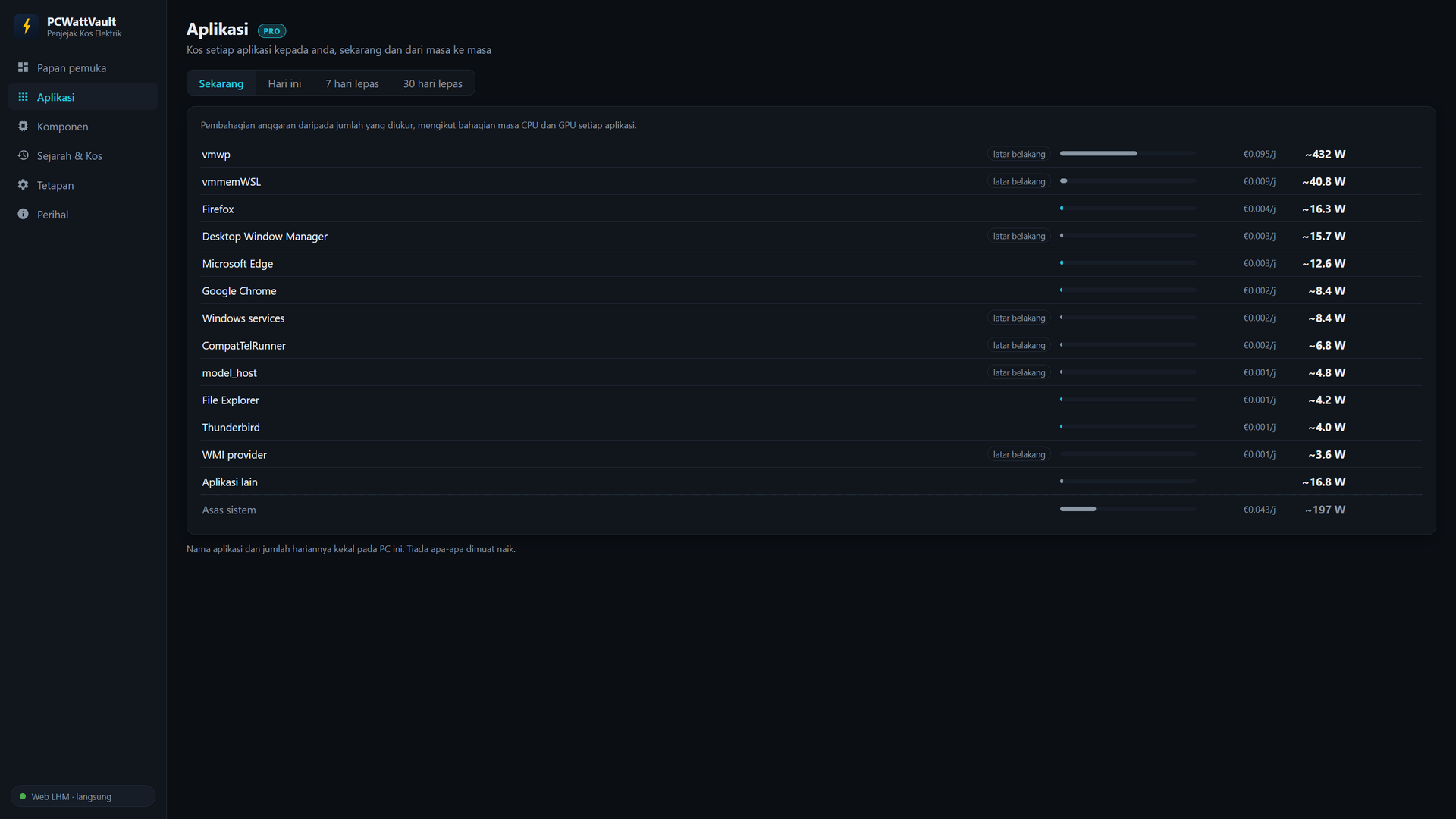
Halaman Aplikasi, betul-betul di bawah Papan pemuka dalam bar sisi, menunjukkan ke program mana kuasa PC anda pergi dan berapa kos setiap satunya. Seperti setiap ciri Pro, ia percuma untuk pengguna awal.
Apa yang dipaparkan oleh halaman ini
Paparan Sekarang menyenaraikan setiap aplikasi dengan anggaran watt dan kos sejamnya, secara langsung. 12 aplikasi yang paling banyak menggunakan kuasa masing-masing mendapat barisnya sendiri, bertetingkap atau tidak; yang tanpa tetingkap ditanda “latar belakang”. Semua yang lebih kecil, dan sebarang aplikasi yang anda sembunyikan, dijumlahkan sebagai “Aplikasi lain”. Baris “Asas sistem” ialah kuasa yang digunakan PC anda tanpa mengira apa yang berjalan: kuasa melahu setiap komponen, beban asas dan kehilangan bekalan kuasa. Jumlah semua baris sama dengan jumlah yang diukur.
Cara pembahagiannya
PCWattVault mengukur jumlahnya: daripada sensor perkakasan, atau di soket dengan palam pintar Tapo. Hanya kuasa di atas kuasa melahu setiap komponen yang dibahagikan antara aplikasi, mengikut bahagian masa CPU dan GPU setiap aplikasi. Masa-masa itu datang daripada pembilang prestasi setiap proses milik Windows sendiri, dibaca setiap 5 saat; tiada proses lain dibuka atau dibaca. Jadi angka setiap aplikasi ialah anggaran — pembahagian daripada jumlah yang diukur, bukan meter bagi setiap aplikasi.
Kuasa melahu dipelajari daripada saat-saat PC melahu. Bagi CPU, kuasa di luar terasnya diukur secara terus apabila sensor membenarkannya, jadi PC yang tidak pernah melahu pun mendapat pembahagian yang kukuh. Selagi kuasa melahu belum diketahui, halaman ini menyatakan bahawa ia masih belajar.
Hari ini, 7 dan 30 hari lepas
Hari ini, 7 hari lepas dan 30 hari lepas memaparkan tenaga dan kos setiap aplikasi sehari, yang dirakam hanya pada PC anda. Paparan ini menyenaraikan sehingga 25 aplikasi sebelum “Aplikasi lain”. Paparan 7 dan 30 hari merangkumi hari-hari penuh sehingga semalam, dan membandingkan setiap aplikasi dengan bilangan hari yang sama sebelumnya: ▲ atau ▼ dengan peratusan, atau “baharu”. Perbandingan muncul setelah tempoh sebelumnya itu dirakam sekurang-kurangnya separuh daripada panjangnya.
Klik sesebuah aplikasi untuk melihat kosnya sehari sepanjang 30 hari lepas; panelnya juga mempunyai Maklumkan saya tentang aplikasi ini.
Terdapat dua jalan pintas di luar halaman ini. Di bawah kad-kad di bahagian atas papan pemuka, satu baris memaparkan tiga aplikasi yang paling banyak menggunakan kuasa sekarang, dengan Semua aplikasi → untuk membuka halaman ini. Dan pada carta langsung, menghalakan tetikus memaparkan tiga aplikasi yang paling banyak menggunakan kuasa pada saat itu, jadi lonjakan menjelaskan dirinya sendiri.
Menyembunyikan aplikasi, mengosongkan sejarah
Sembunyikan pada baris sesebuah aplikasi mengira aplikasi itu di bawah “Aplikasi lain” mulai saat itu, dan membuang namanya daripada semua yang telah disimpan. Tetapan → Kuasa setiap aplikasi menyenaraikan aplikasi tersembunyi (dan boleh memaparkannya semula), mematikan sejarah, dan mempunyai Kosongkan sejarah aplikasi — sejarah jumlah penggunaan anda tidak disentuh.
Had
- Ia ialah anggaran. Jumlahnya diukur; cara ia dibahagikan antara aplikasi tidak.
- Pengimbasan fail oleh perisian keselamatan, termasuk antivirus anda, ialah kerja kernel, jadi ia muncul di bawah “Windows kernel”.
- Kuasa GPU dibahagikan mengikut masa GPU, bukan mengikut sejauh mana setiap aplikasi membebankan GPU.
Tetingkap mini (Pro, sejak 1.1.0)
Kotak kecil dengan watt langsung, bersaiz besar, serta tenaga dan kos hari ini — atau, semasa sesi berjalan, masa, tenaga dan kos sesi itu. Ia kekal di atas tetingkap anda yang lain tanpa mengambil fokus. Bukanya dengan Tetingkap mini pada Papan pemuka atau dalam menu dulang, dan seretnya dari mana-mana bahagian. Ia dibuka semula di tempat anda meninggalkannya, dan pada permulaan seterusnya jika ia terbuka. Butangnya sendiri menukar rupa (pepejal, kaca atau teks sahaja), membuka PCWattVault dan menutupnya.
Dalam permainan, ia dipaparkan di atas skrin penuh tanpa bingkai dan skrin penuh bertetingkap, tetapi tidak di atas skrin penuh eksklusif, yang dilukis di atas segala-galanya. Untuk memastikannya kelihatan, pilih “Borderless” atau “Windowed fullscreen” dalam tetapan paparan permainan.
Aplikasi AI: tanya Claude, Codex atau ChatGPT (percuma, sejak 1.2.0)
Apa yang dilakukannya
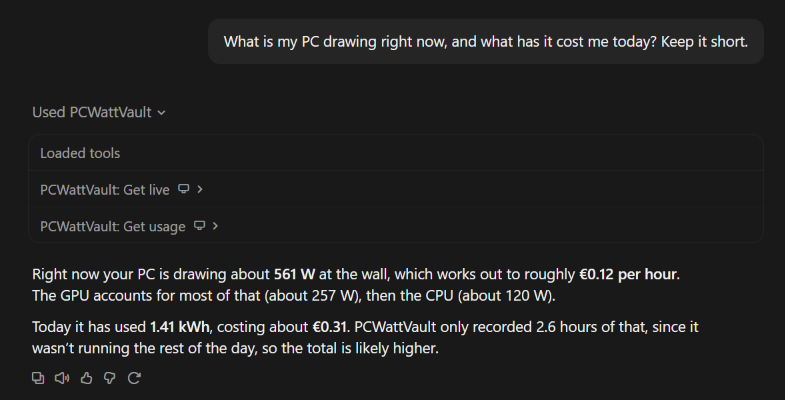
Sambungkan aplikasi AI pada PC anda kepada PCWattVault dan tanya dengan kata-kata anda sendiri: “Berapa kuasa yang digunakan PC saya sekarang?”, “Berapa kos bermain permainan saya minggu lepas?”, “Adakah saya akan kekal di bawah bajet bulan ini?”. Ia membaca angka yang sama yang dipaparkan oleh PCWattVault kepada anda. Ia juga boleh menetapkan tarif dan amaran untuk anda, seperti “Saya membayar 0.21, kadar malam 0.12 dari 23:00 hingga 07:00 pada hari bekerja”, dan ia hanya mengubahnya selepas anda bersetuju dalam sembang.
Privasi didahulukan
- Dimatikan secara lalai. Tiada apa-apa yang boleh membaca PCWattVault sehingga anda menghidupkannya.
- Setempat sahaja. Aplikasi AI berkomunikasi dengan PCWattVault pada PC anda; PCWattVault tidak membuka sebarang port rangkaian dan tidak menghantar apa-apa ke mana-mana. Hanya aplikasi AI yang dimulakan oleh akaun Windows anda sendiri boleh mencapainya.
- Dengan AI awan (Claude, ChatGPT, Codex), apa yang dibaca oleh AI menjadi sebahagian daripada perbualan anda dengan AI itu, dan terma privasi pembekalnya terpakai. Dengan AI setempat (contohnya LM Studio), tiada apa-apa yang meninggalkan PC anda.
- Anda yang memilih tahap butiran. Secara lalai hanya jumlah. Aplikasi yang berjalan dan butiran setiap jam hanya jika anda menanda “Juga aplikasi yang berjalan dan butiran setiap jam”.
- Tidak pernah dikongsi: kata laluan dan alamat palam pintar, laluan fail, nombor siri perkakasan.
- Tetapan → Aplikasi AI (MCP) → Dibaca oleh aplikasi AI menyenaraikan apa yang dibaca, oleh aplikasi mana dan bila.
Menghidupkannya
PCWattVault → Tetapan → Aplikasi AI (MCP) → tanda Benarkan aplikasi AI pada PC ini membaca PCWattVault → Simpan tetapan. PCWattVault mesti sedang berjalan supaya aplikasi AI dapat mencapainya (biasanya ia berjalan di kawasan pemberitahuan).
Claude Desktop: satu klik
- Dalam panel yang sama, tekan Tambah ke Claude Desktop.
- Claude Desktop dibuka dan meminta untuk memasang sambungan PCWattVault: tekan “Install”.
Claude Desktop memberi amaran bahawa sambungan ini mendapat akses kepada segala-galanya pada komputer anda dan bahawa Anthropic belum mengesahkan pembangunnya: amaran ini dipaparkan untuk setiap sambungan yang dipasang daripada fail. Sambungan PCWattVault hanya melakukan satu perkara: ia memulakan penyambungan PCWattVault sendiri pada PC ini (pcwattvault.exe --mcp) dan menyalurkan perbualan melaluinya. Ia tidak membaca sebarang fail dan tidak membuka sebarang port rangkaian.
- Mulakan sembang baharu dan tanya tentang penggunaan kuasa PC anda.
Kali pertama Claude menggunakan alat PCWattVault, ia meminta kebenaran. “Always allow” tidak mengapa untuk membaca; untuk menukar tetapan, “Allow once” mengekalkan satu klik lagi antara Claude dan tetapan anda.
Codex
- Tekan Salin persediaan untuk Codex.
- Tekan Buka config.toml dalam Notepad (ia muncul di bawah butang-butang).
- Tampal di hujung fail dan simpan. Ia sepatutnya kelihatan seperti ini:
[mcp_servers.pcwattvault]
command = 'C:\Users\<you>\AppData\Local\Microsoft\WindowsApps\pcwattvault.exe'
args = ["--mcp"]- Tutup Codex sepenuhnya dan buka semula.
ChatGPT desktop, LM Studio dan aplikasi AI lain
Mana-mana aplikasi yang boleh memulakan pelayan MCP setempat (“STDIO”) boleh digunakan:
- Arahan:
%LOCALAPPDATA%\Microsoft\WindowsApps\pcwattvault.exe(ditulis penuh, sebagaiC:\Users\<you>\AppData\Local\...) - Argumen:
--mcp
Aplikasi yang menerima format JSON Claude Desktop (contohnya mcp.json LM Studio) boleh menggunakan Salin persediaan untuk Claude Desktop. Dalam aplikasi ChatGPT desktop (“Settings → MCP servers → Add server → STDIO”), alat setempat mungkin kelihatan tetapi tidak dipanggil dalam sembang biasa; di sana, gunakan Codex atau Work mode.
Menukar tetapan dengan selamat
- AI terlebih dahulu menyemak perubahan dengan PCWattVault dan menunjukkan kepada anda apa yang akan berubah, termasuk amaran jika sesuatu harga kelihatan tersalah letak titik perpuluhannya. Belum ada apa-apa yang berubah.
- Hanya apabila anda berkata ya dalam sembang barulah perubahan itu digunakan.
- Sebelum setiap perubahan, PCWattVault menyimpan nilai sebelumnya. Buat asal daripada bar yang dipaparkan oleh PCWattVault (“… menukar tetapan ini” → Buat asal), atau beritahu sahaja AI “buat asal perubahan itu”.
- Tidak mahu aplikasi AI menukar apa-apa? Nyahtanda Benarkan menukar tarif dan amaran, selepas anda bersetuju dalam sembang; ia masih boleh membaca.
- Dalam mod automatik aplikasi AI (contohnya “Auto” dalam Claude Desktop), perubahan yang anda minta boleh digunakan tanpa soalan kedua. Setiap perubahan masih boleh dibuat asal. Untuk ditanya setiap kali, gunakan mod “Manual” Claude; untuk membenarkan membaca sahaja, nyahtanda “Benarkan menukar tarif dan amaran, selepas anda bersetuju dalam sembang”.
Jika ia tidak berfungsi
- “PCWattVault is not running, or AI apps (MCP) is off”: buka PCWattVault dan semak suis dalam Tetapan → Aplikasi AI (MCP).
- “The answer on PCWattVault's connection did not come from PCWattVault”: mulakan semula PCWattVault (keluar daripadanya melalui kawasan pemberitahuan dan buka semula), kemudian tanya sekali lagi.
- Sejurus selepas PCWattVault dikemas kini: Claude Desktop bersambung semula dengan sendirinya; jika sesuatu panggilan menyebut “PCWattVault restarted”, tanya sahaja sekali lagi. Codex: tutup sepenuhnya dan buka semula.
- Claude tidak nampak PCWattVault: mulakan sembang baharu; jika perlu, keluar daripada Claude Desktop melalui kawasan pemberitahuan dan buka semula.
- “Could not start pcwattvault.exe”: dalam Windows, buka Tetapan → Aplikasi → Tetapan aplikasi lanjutan → Alias pelaksanaan aplikasi (Settings > Apps > Advanced app settings > App execution aliases) → pastikan PCWattVault dihidupkan.
- Memerlukan PCWattVault 1.2.0 atau lebih baharu daripada Microsoft Store.
Sejarah, ramalan dan eksport
Halaman Sejarah & Kos memaparkan carta setiap jam (hari ini), harian (30 hari) dan bulanan (12 bulan) dalam kWh atau wang, pecahan mengikut komponen, dan jumlah sepanjang masa.
Halakan tetikus pada sesuatu bar — hari ini mengikut jam, 30 hari atau 12 bulan — untuk melihat kandungannya: 4 komponen teratas dengan kos dan bahagiannya, kemudian 4 aplikasi teratas dan “Asas sistem” (sejak versi 1.0.20). Bahagian komponen percuma; bahagian aplikasi memerlukan kuasa setiap aplikasi (Pro) dengan sejarahnya dihidupkan. Kos setiap komponen dibahagikan jam demi jam, jadi ia tepat di bawah tarif siang/malam.
Selepas sepuluh hari rakaman penuh, anda juga mendapat ramalan untuk bulan depan dan tahun depan, dipaparkan sebagai julat (“€24–31”). Ia datang daripada regresi ke atas hari-hari yang dirakam dengan mengambil kira hari dalam minggu. Ia dilabel indikatif atas sebab tertentu — anggaplah ia sebagai kompas, bukan invois.
Sejak versi 1.1.0, PCWattVault juga merakam bila PC dimatikan atau tidur — termasuk tidur, hibernasi, matikan dan permulaan pantas. Sesuatu hari dikira apabila masa yang dirakam ditambah masa mati yang diketahui merangkumi 20 jam, jadi PC yang tidak dihidupkan sepanjang hari pun mendapat ramalan ini; ia muncul setelah ada beberapa hari rakaman baharu ini.
Contoh yang diukur: berapa kos sebuah PC sebenar sepanjang dua bulan.
Nota tentang angka-angka. Semua yang dipaparkan oleh PCWattVault — kos, ramalan, unjuran — ialah anggaran yang bertujuan sebagai panduan. Aplikasi ini bukan alat pengebilan: bil elektrik sebenar anda ditentukan semata-mata oleh meter bertauliah pembekal elektrik anda dan kontrak anda. Walaupun dengan palam pintar dipasang, sedikit perbezaan daripada meter pembekal adalah perkara biasa. Jangan bergantung pada angka-angka ini untuk pengebilan, perkongsian kos antara orang, atau keputusan kewangan.
Ketepatan: menjadikan angka-angkanya jujur
Tanpa palam pintar, angka di soket ialah model, dan sejak versi 1.0.20 model itu disesuaikan dengan perkakasan PC anda. PCWattVault membaca apa yang dilaporkan oleh Windows sendiri — modul memori, pemacu dan jenisnya, casis, papan induk dan CPU — secara setempat, tanpa hak pentadbir dan tanpa internet:
- Beban asas — watt bagi semua yang tidak mempunyai sensor — datang daripada kelas papan induk, kipas, peranti USB dan bekalan kuasa CPU.
- Pemacu dikira mengikut jenis: cakera keras kira-kira 4.5 W semasa melahu, kerana ia berputar sama ada sedang membaca atau tidak; SSD SATA kira-kira 0.6 W; pemacu NVMe kira-kira 2 W; pemacu USB 1 W.
- Memori dikira mengikut modul; modul DDR5 mempunyai cip kuasa sendiri.
- Anggaran CPU, yang digunakan apabila kuasa CPU tidak dapat dibaca, mengikut kelas CPU.
Pemasangan baharu mendapat angka-angka ini secara automatik. Pemasangan yang beban asasnya masih nilai lalai lama 20 W ditawarkan angka ini sekali, pada Papan pemuka (“Guna N W” atau “Kekalkan 20 W”). Nilai yang anda taip, atau yang dilaraskan dengan palam pintar, tidak pernah ditimpa. Tetapan → Model kuasa menunjukkan dari mana angka-angka itu datang: “papan induk dan cipset”, “kipas”, “peranti USB” dan “bekalan kuasa CPU” (pada komputer riba, “skrin, Wi-Fi dan lain-lain”).
Komputer riba bermula daripada nilai lalai komputer riba — beban asas yang rendah dan angka CPU mudah alih — bukannya nilai desktop. Kemudian ia menentukur dirinya sendiri: semasa menggunakan bateri, kadar nyahcas mengukur keseluruhan komputer riba, jadi selepas 10 minit menggunakan bateri PCWattVault mempelajari apa yang terlepas oleh sensor dan menggunakannya semasa pada pengecas, ketika tiada apa-apa yang mengukur. Apa yang dipelajarinya disimpan walaupun aplikasi dimulakan semula. Papan pemuka kemudian memaparkan “ditentukur semasa menggunakan bateri” di bawah angka itu, dan Tetapan → Model kuasa menunjukkan daripada berapa minit ia telah belajar.
Dua tetapan kekal di tangan anda (Tetapan → Model kuasa):
- Kecekapan bekalan kuasa — 88% ialah nilai lalai yang munasabah untuk unit Gold pada beban biasa. Semak penarafan 80 PLUS bekalan kuasa anda.
- Beban asas — nilai yang disesuaikan ialah titik permulaan; taip nilai anda sendiri jika anda lebih tahu, atau biarkan palam pintar mengukurnya.
Piawaian emasnya ialah ukuran sebenar di soket dengan palam pintar Tapo (Pro) — bahagian seterusnya menerangkan dengan tepat apa yang berlaku apabila anda menyambungkannya. Bacaan sebenar yang lain datang daripada bekalan kuasa yang disokong: Corsair HXi (HX550i, HX650i, HX750i, HX850i, HX1000i, HX1200i, HX1500i), Corsair RMi (RM550i, RM650i, RM750i, RM850i, RM1000i) atau MSI MEG Ai (cth. Ai1300P). Ia melaporkan kuasa yang dibekalkannya kepada PC melalui sambungan USB, dan PCWattVault menukarnya kepada kuasa soket menggunakan kecekapan yang ditetapkan di atas — hanya palam pintar yang mengukur di soket itu sendiri. Model Corsair tanpa “i” (RMx, RMe, HX) tidak mempunyai sambungan USB dan tidak boleh dibaca; bekalan kuasa NZXT tidak disokong.
Bacaan yang mustahil bagi mana-mana komponen. Sejak versi 1.1.0, bacaan sensor yang tidak mungkin digunakan oleh mana-mana komponen diketepikan: pada komputer riba, lebih daripada 300 W untuk pemproses atau 250 W untuk komponen lain; selain itu, lebih daripada 1500 W — jauh melebihi perkakasan sebenar, jadi beban berat yang sebenar tidak pernah disentuh. Nilai baik terakhir sensor itu digunakan sebagai ganti sehingga 30 saat. Bacaan palam pintar, bekalan kuasa dan bateri tidak ditapis. Tiada apa-apa yang disembunyikan: halaman Komponen menyatakan berapa banyak bacaan yang diketepikan dan sensor mana yang menghantar bacaan terakhir.
Palam pintar: ukuran sebenar dan penentukuran automatik (Pro)
Menyambungkan Tapo P110/P115
- Pasangkan PC anda pada Tapo. Apa sahaja yang dipasang pada palam itulah yang diukur — untuk ketepatan PC sahaja, pasang hanya PC padanya. Jika monitor dan pembesar suara anda berkongsi palam yang sama, watt mereka akan dikira (dan ditentukur) ke dalam angka PC — tidak mengapa jika itu yang anda mahu pantau, cuma ketahuilah bahawa itu satu pilihan.
- Dalam aplikasi Tapo, buka palam anda → ⚙ → Third-Party Compatibility dan dayakannya. TP-Link mewajibkan langkah sekali ini sebelum mana-mana aplikasi pihak ketiga (PCWattVault, Home Assistant, …) boleh berkomunikasi dengan palam pada rangkaian anda sendiri — tanpanya, ujian sambungan di bawah akan gagal.
- Buka Tetapan → Palam pintar (Tapo, Kasa): masukkan alamat IP palam (aplikasi Tapo → palam anda → Device Info) serta e-mel dan kata laluan akaun TP-Link anda, kemudian tekan Simpan kelayakan & uji. Anda sepatutnya melihat balasan seperti “✓ P110 — 312.4 W sekarang”. Kelayakan diperlukan kerana begitulah Tapo mengesahkan aplikasi pada rangkaian anda sendiri; ia disimpan secara tersulit pada PC anda dan tidak pernah dihantar ke internet.
- Tanda Guna bacaan soket daripada palam dan simpan.
Palam Kasa (eksperimen, sejak 1.1.0)
Di AS, TP-Link menjual palam Kasa dan bukannya Tapo. PCWattVault mengenal pasti sendiri protokol mana daripada tiga protokol yang digunakan oleh sesebuah palam: protokol Tapo (juga digunakan oleh model Kasa yang lebih baharu, EP25 dan KP125M), protokol Kasa pada perisian tegar yang lebih baharu (KP115, HS110 dan lain-lain, dengan akaun TP-Link anda), atau protokol setempat Kasa yang lebih lama pada port 9999, yang tidak memerlukan akaun. Jalur kuasa HS300 mengira semua soketnya bersama-sama.
Sokongan Kasa dibina daripada dokumentasi protokolnya dan diuji pada peranti ganti, bukan pada palam Kasa sebenar — oleh itu “Kasa, eksperimen”. Tapo berfungsi tepat seperti sebelumnya. Jika palam Kasa tidak memberi bacaan atau memberi bacaan yang salah, tekan Salin laporan palam di bawah Tetapan → Palam pintar (Tapo, Kasa), atau klik [email protected] dalam nota Kasa: ia membuka e-mel baharu dalam program e-mel anda sendiri dengan laporan sudah ada di dalamnya. Laporan itu tidak mengandungi kata laluan, alamat, nama atau lokasi.
Apa yang berubah apabila palam disambungkan
- Watt langsung menjadi ukuran. Lencana papan pemuka bertukar kepada “diukur di soket (palam pintar)”, dan sejarah serta kos anda dirakam daripada bacaan sebenar di soket dan bukannya daripada model. Perhatikan bahawa harga tidak pernah berubah — kos sentiasa watt soket × tarif anda; palam menjadikan watt (dan oleh itu wangnya) tepat.
- Model perisian terus berjalan secara senyap di latar belakang sebagai sandaran dan untuk perbandingan penentukuran di bawah.
- Jika palam terputus (gangguan Wi-Fi, dicabut…), aplikasi menunggu beberapa saat dan kembali kepada model secara automatik — sejarah tidak pernah berlubang, dan tiada nombor lapuk yang membeku pada skrin. Apabila palam kembali, ukuran mengambil alih semula dengan sendirinya.
Alamat IP palam berubah
Penghala boleh memberikan alamat baharu selepas dimulakan semula atau selepas bekalan elektrik terputus, jadi palam mungkin kembali dengan IP yang berbeza. Biasanya PCWattVault mengikutinya sendiri, kerana ia mengenali alamat-alamat yang pernah digunakan oleh palam sebelum ini. Apabila ia tidak dapat — lazimnya kerana peranti lain kini menjawab di alamat lama palam — papan pemuka memaparkan ⚠ Ukuran soket dijeda, menamakan peranti yang menjawab, dan beralih kepada model perisian, jadi sejarah diteruskan tanpa lubang.
Untuk membetulkannya, tekan Cari palam saya — pada amaran itu, atau dalam Tetapan → Palam pintar (Tapo, Kasa). Ia menyemak alamat-alamat pada rangkaian setempat anda untuk mencari palam tepat yang anda gandingkan dan menyambung semula kepadanya; kelayakan anda kekal seperti sedia ada, dan tiada apa-apa yang keluar dari rangkaian anda. Ia memerlukan palam yang pernah digandingkan sekali dengan Simpan kelayakan & uji. Jika peranti yang menjawab ialah palam yang anda mahu gunakan mulai sekarang, tekan Simpan kelayakan & uji sebaliknya dan PCWattVault akan beralih kepadanya.
Untuk mengelakkan alamat itu berubah langsung, tempah alamat tetap untuk palam dalam penghala anda (biasanya dipanggil DHCP reservation atau static lease).
Bar penentukuran
Semasa ukuran di soket aktif, papan pemuka memaparkan bar kecil: diukur (palam) berbanding model (apa yang akan dikatakan oleh perisian) dan jurang purata kedua-duanya sepanjang beberapa minit lepas.
Jika jurang puratanya bermakna, butang satu klik muncul — “Laraskan beban asas sebanyak +36 W” — yang memasukkan perbezaan yang diperhatikan ke dalam tetapan beban asas anda. Itulah inti segala-galanya: selepas satu klik, model itu sendiri menjadi jujur, jadi angka anda kekal realistik walaupun palam di luar talian, dan walaupun anda kemudiannya menanggalkannya sama sekali.
Petua untuk penentukuran yang baik:
- Lakukannya semasa penggunaan biasa yang stabil (beberapa minit pada papan pemuka pada beban desktop biasa anda — bukan di tengah penanda aras, bukan semasa lonjakan).
- Jurang itu secara semula jadi berubah sedikit mengikut beban, kerana kecekapan bekalan kuasa ialah lengkung, bukan pemalar. Menentukur pada beban harian anda memberi padanan keseluruhan yang terbaik; anda boleh mengulanginya setiap kali butang itu muncul semula.
- Jurang yang besar bukan pepijat — biasanya ia bermaksud beban asas anda (kipas, pam, RGB, peralatan USB) dianggarkan terlalu rendah, dan itulah tepat yang dibetulkan oleh butang itu.
“Kehilangan bekalan kuasa” dan “Tidak dikenal pasti”. Sejak versi 1.0.22, setiap kali kuasa diukur — oleh palam pintar, oleh bekalan kuasa yang melaporkan kuasa masukannya, atau oleh bateri komputer riba — “Kehilangan bekalan kuasa” hanyalah kehilangan bekalan kuasa itu sendiri, seperti yang dikira oleh model daripada kecekapan bekalan kuasa anda. Apa sahaja yang terkandung dalam ukuran melebihi sensor, beban asas dan kehilangan itu mendapat kategorinya sendiri, “Tidak dikenal pasti”: dalam donat papan pemuka, dalam petua alat carta langsung dan Sejarah, dalam jadual Sejarah, CSV dan PDF. Bahagian yang besar biasanya bermaksud beban asas ditetapkan terlalu rendah, dan itulah yang dibetulkan oleh butang di atas, “Laraskan beban asas sebanyak +36 W”. Apabila ukuran lebih rendah daripada model, kehilangan bekalan kuasa dikurangkan dahulu, kemudian beban asas. Hari-hari yang dirakam sebelum 1.0.22 mengekalkan bakinya di bawah “Kehilangan bekalan kuasa”. Tanpa ukuran, tiada “Tidak dikenal pasti”: jumlah model tepat sama dengan sensor ditambah beban asas ditambah kehilangan bekalan kuasa.
Nota ketelusan
PCWattVault ialah aplikasi bebas: ia tidak bergabung dengan, tidak disokong oleh, dan tidak mempunyai sebarang hubungan komersial dengan TP-Link. TP-Link, Tapo dan Kasa ialah tanda dagangan TP-Link Corporation. Integrasi ini berkomunikasi dengan palam melalui antara muka peranti setempat palam itu — pendekatan yang sudah mantap dalam komuniti dan digunakan oleh Home Assistant, openHAB dan projek serupa. TP-Link secara rasmi membenarkan akses setempat pihak ketiga (itulah fungsi suis Third-Party Compatibility) tetapi tidak menerbitkan protokol ini, jadi anggaplah ciri ini sebagai usaha terbaik: jika perubahan perisian tegar TP-Link pada masa hadapan merosakkannya, model perisian PCWattVault akan mengambil alih secara automatik sehingga kemas kini menyesuaikannya.
Ciri Pro (pilihan)
Aplikasi percuma ini sudah lengkap — tarif, sejarah, ramalan, unjuran, tema, bahasa. Selain itu, PCWattVault Pro menambah:
- Kuasa setiap aplikasi — ke aplikasi mana kuasa PC anda pergi, secara langsung dan sehari, dengan perubahan berbanding hari-hari sebelumnya; lihat “Kuasa setiap aplikasi (Pro)” di atas.
- Amaran — pemberitahuan Windows apabila suhu, kuasa soket atau kos harian melepasi ambang anda. Dilengkapi antispam. Juga setiap aplikasi: “Kuasa aplikasi melebihi N W”, dipuratakan sepanjang 1–120 minit (lalai 5) supaya lonjakan seketika tidak dikira, dan “Kos aplikasi hari ini melebihi X”. Panel sesebuah aplikasi pada halaman Aplikasi mempunyai Maklumkan saya tentang aplikasi ini. Sejak versi 1.0.19 terdapat juga bajet bulanan: Tetapan → Amaran → + Tambah amaran, pilih jenis “Bajet bulanan”, kemudian bajet sebulan dalam mata wang anda. Ia memberi amaran sekali apabila ramalan hujung bulan melepasi bajet — selepas 3 hari dirakam, kerana ramalan daripada satu hari hanyalah tekaan — dan sekali apabila kos bulan itu mencapainya. Setiap notis muncul paling banyak sekali bagi setiap bulan kalendar, juga selepas aplikasi dimulakan semula; bulan baharu, atau bajet yang diubah, bermula semula. Peraturan baharu mencadangkan ramalan hujung bulan semasa ditambah 10%, dibundarkan ke atas. Sejak versi 1.0.22 terdapat juga had CO₂ bulanan: jenis “Had CO₂ bulanan”, di sebelah “Bajet bulanan”, dengan had dalam kg CO₂. Ia berfungsi seperti bajet — satu amaran apabila ramalan hujung bulan melepasi had (selepas 3 hari dirakam), satu apabila bulan itu mencapainya, masing-masing paling banyak sekali bagi setiap bulan kalendar — dan mengira sepanjang bulan pada keamatan CO₂ yang sedang ditetapkan. Selagi CO₂ dimatikan (0 g/kWh), had itu tidak berbunyi, dan Tetapan menyatakannya. Apabila sesuatu bulan kekal di bawah bajet atau had CO₂-nya, satu nota menyatakannya sekali, pada awal bulan berikutnya — contohnya “Bulan lepas mencatat 8.2 kg CO₂, di bawah had 10 kg anda. Syabas!” — bagi had yang ditetapkan sepanjang bulan, dan bulan yang mempunyai sekurang-kurangnya 3 hari dirakam. Tiada mata atau lencana. Sejak versi 1.3.0, peraturan suhu memantau setiap peranti secara berasingan: dengan “Mana-mana peranti”, pemacu yang melepasi had tetap dilaporkan walaupun CPU sudah berada di atasnya, dan pemberitahuan itu menamakan peranti tersebut. PC yang masih panas semasa PCWattVault bermula tidak diberi amaran semula pada setiap permulaan; setiap peraturan menyatakan bila ia memberi amaran semula, contohnya “Memberi amaran semula selepas turun di bawah 77 °C”.
- Sesi — “berapa kos malam bermain permainan / pemaparan / latihan model ini?” Mulakan dari papan pemuka atau dulang; setiap sesi merakam kWh, kos, watt puncak dan watt purata.
- Laporan & eksport — CSV yang mesra Excel, dan laporan PDF bulanan dengan carta, ringkasan tarif, ramalan dan baris CO₂.
- Tetingkap mini — watt langsung serta tenaga dan kos hari ini dalam kotak kecil yang kekal di atas tetingkap anda yang lain, juga di atas permainan tanpa bingkai dan bertetingkap; lihat Tetingkap mini (Pro, sejak 1.1.0) di atas.
- Palam pintar — sambungkan TP-Link Tapo P110/P115 (atau, sebagai eksperimen, palam Kasa) dan sejarah anda dirakam daripada ukuran sebenar di soket. Kelayakan TP-Link anda disimpan secara tersulit pada PC anda dan hanya digunakan untuk berkomunikasi dengan palam pada rangkaian anda sendiri — tidak pernah dihantar ke internet.
Buat masa ini, semua ciri Pro adalah percuma. Selagi PCWattVault masih baharu, setiap pengguna menerima Lesen Pengasas / Pengguna Awal secara automatik. Dan ini satu janji, bukan percubaan: jika Pro suatu hari menjadi naik taraf berbayar untuk pengguna baharu, lesen pengasas kekal percuma — selama-lamanya. Anda tidak perlu melakukan apa-apa; anda boleh melihat lesen anda di bawah Tetapan → PCWattVault Pro.
Bagaimana status pengasas anda disimpan. Dua rekod menyimpannya, dan salah satu sudah memadai. Yang pertama ialah rekod Microsoft Store sendiri tentang bila anda memperoleh PCWattVault: sejak versi 1.0.25, aplikasi bertanya kepada Windows tentangnya, melalui API pelesenan Microsoft Store yang didokumenkan, semasa bermula dan kemudian sebulan sekali. Jika anda log masuk ke Microsoft Store, rekod itu milik akaun Microsoft anda dan mengikut anda ke mana-mana PC tempat anda log masuk. Jika tidak, Store menyimpan rekod untuk PC itu: ia kekal pada PC tersebut, juga selepas nyahpasang dan pasang semula, tetapi ia tidak berpindah ke PC lain. Yang kedua ialah fail penanda kecil pada PC anda (lihat Data anda). Tetapan → PCWattVault Pro menunjukkan yang mana satu terpakai. Jika status pengasas anda suatu hari tidak dikenali — contohnya pada PC baharu tanpa akaun Microsoft dan tanpa founder.json — tekan Salin maklumat sokongan di sana (sejak versi 1.0.24) dan tampalkannya ke dalam e-mel kepada [email protected]: kami akan memulihkannya. Ia menyalin teks pendek yang hanya mengandungi tarikh dan status, dan aplikasi itu sendiri tidak menghantar apa-apa.
Data anda
Segala-galanya disimpan dalam fail JSON biasa di bawah profil pengguna anda (Perihal → Buka folder data): agregat tenaga dan kos setiap jam bagi setiap kategori komponen — tiada sampel mentah setiap saat, jadi tiada sesiapa boleh membina semula aktiviti anda minit demi minit. Padam folder itu untuk bermula semula. Tiada telemetri dalam apa jua bentuk.
Dengan kuasa setiap aplikasi (Pro), folder yang sama juga menyimpan tenaga dan kos setiap aplikasi sehari, mengikut nama proses (contohnya “firefox”), dalam app-history, serta kuasa melahu yang dipelajari bagi setiap komponen dalam app-floors.json — watt dan masa sahaja, tanpa nama aplikasi. Aplikasi yang anda sembunyikan tidak pernah dirakam. Untuk mengecualikan sesebuah aplikasi, tekan Sembunyikan pada barisnya; untuk menghentikan atau memadam sejarah aplikasi, gunakan Tetapan → Kuasa setiap aplikasi (matikannya, atau Kosongkan sejarah aplikasi). Sejarah jumlah penggunaan anda kekal seperti sedia ada.
Sandaran. Sejak versi 1.0.24, PCWattVault menyandarkan sejarah anda dengan sendirinya, beberapa minit selepas ia bermula dan kemudian sekali sehari, ke %USERPROFILE%\.pcwattvault\backup\pcwattvault-backup.json. Lokasi itu berada di luar folder aplikasi, jadi ia kekal selepas nyahpasang, dan salinan yang kurang lengkap tidak pernah menggantikannya, jadi pemasangan semula yang baharu tidak boleh menimpa sandaran sejarah lama. Selepas pemasangan semula, Papan pemuka menemuinya dan bertanya — Pulihkan atau Tidak, terima kasih; ia tidak pernah dipulihkan secara senyap. Untuk berpindah ke PC lain, gunakan Tetapan → Data anda → Sandarkan ke fail… pada PC lama dan Pulihkan daripada fail… pada PC baharu. Pemulihan terlebih dahulu menyimpan data yang digantikannya, sebagai before-restore.json dalam folder sandaran yang sama, kemudian memulakan semula PCWattVault (sejak versi 1.0.26 ia dibuka semula dengan sendirinya). Sandaran mengandungi sejarah, sejarah setiap aplikasi, tetapan, sesi dan keadaan amaran. Ia tidak pernah mengandungi log masuk palam pintar (masukkannya semula pada PC baharu) atau lesen.
Penanda pengasas terletak dalam folder .pcwattvault yang sama, juga dengan sengaja: %USERPROFILE%\.pcwattvault\founder.json, 41 bait yang hanya mengandungi tarikh anda mula-mula menjalankan aplikasi. Menyimpannya di luar folder data aplikasi itulah yang membolehkan status pengasas anda kekal selepas nyahpasang dan pasang semula pada PC yang sama. Sejak versi 1.0.25, rekod Microsoft Store tentang bila anda memperoleh PCWattVault turut menyimpan status itu; salah satu sudah memadai (lihat Ciri Pro). Windows membiarkan folder .pcwattvault di tempatnya apabila anda menyahpasang; padamkannya secara manual jika anda tidak mahu sebarang kesan tertinggal.
Soalan lazim & penyelesaian masalah
CPU memaparkan “~”. Membaca sensor kuasa CPU memerlukan pemacu kernel, yang tidak boleh disertakan dalam aplikasi Store. Jalankan LibreHardwareMonitor yang percuma dengan Remote Web Server didayakan dan PCWattVault akan beralih kepadanya secara automatik — muat turun hanya daripada halaman keluaran rasminya di GitHub; langkah-langkahnya ada dalam “Sumber sensor” di atas. Sehingga itu, aplikasi menganggarkan kuasa CPU daripada beban — itulah maksud “~”.
Apakah PawnIO? Pemacu Windows sumber terbuka yang bertandatangan, yang membolehkan LibreHardwareMonitor membaca sensor kuasa dan suhu CPU. Ia menggantikan pemacu WinRing0 lama, yang semakin kerap disekat oleh keselamatan Windows dan perisian antivirus. LibreHardwareMonitor menawarkan untuk memasangnya kali pertama ia dijalankan. PCWattVault sendiri, daripada Microsoft Store, tidak memasang sebarang pemacu — aplikasi Store tidak boleh. Anda memerlukan PawnIO hanya untuk bacaan CPU yang diukur; tanpanya, CPU dipaparkan sebagai anggaran “~”. Langkah-langkahnya ada di bawah Sumber sensor.
Aplikasi “tidak dapat ditutup”. Ia direka untuk terus merakam di latar belakang, supaya sejarah tidak berlubang. Untuk menghentikannya, klik kanan ikon dulang → Keluar (rakaman berhenti). Sama ada menutup tetingkap menyembunyikannya ke dulang ialah pilihan yang berasingan: Tetapan → Tingkah laku → Sembunyikan ke dulang apabila tetingkap ditutup — rakaman diteruskan dalam kedua-dua keadaan.
Bolehkah saya melihat watt tanpa membuka aplikasi? Boleh. Sejak versi 1.0.19, ikon dulang memaparkan watt langsung dari soket, dikemas kini setiap 2 saat, dan menghalakan tetikus padanya memaparkan watt dan kos sejam. Jika Windows menyimpan ikon di sebalik anak panah ^ di sebelah jam, seret ikon ke bar tugas. Sejak versi 1.1.0, menghalakan tetikus pada ikon dulang turut memaparkan tenaga dan kos hari ini.
Suhu NVMe saya berbeza daripada alat pengeluar. PCWattVault memaparkan sensor composite rasmi — sama seperti yang dipaparkan oleh Samsung Magician dan seumpamanya. Sesetengah alat memaparkan titik panas pengawal sebaliknya, yang sememangnya 20–30 °C lebih panas.
Dua GPU? Setiap satu muncul secara berasingan, dengan penggunaan kuasanya sendiri, dalam Pengguna kuasa terbesar dan Komponen.
Adakah ia berfungsi pada komputer riba? Ya. Semasa menggunakan bateri, PCWattVault membaca penggunaan kuasa komputer riba daripada bateri itu sendiri (sejak versi 1.0.10), dan papan pemuka menandakannya “diukur daripada bateri” — satu ukuran, bukan model. Sejak versi 1.0.18, sebuah kad di bahagian atas papan pemuka turut memaparkan baki masa pada penggunaan semasa dan kesihatan bateri. Semasa pada pengecas, jumlahnya kembali menjadi anggaran: LibreHardwareMonitor menjadikan bacaan CPU dan GPU lebih tepat, tetapi hanya palam pintar yang mengukur komputer riba di soket. Sejak versi 1.0.20, anggaran itu bermula daripada nilai lalai komputer riba dan menentukur dirinya daripada bateri selepas 10 minit menggunakan bateri; papan pemuka kemudian memaparkan “ditentukur semasa menggunakan bateri”. Selanjutnya dalam How much power does my laptop use? (dalam bahasa Inggeris)
Apakah “Asas sistem”? Baris pada halaman Aplikasi yang merangkumi kuasa melahu setiap komponen, beban asas dan kehilangan bekalan kuasa — apa yang anda bayar tanpa mengira apa yang berjalan, jadi ia tidak dibahagikan antara aplikasi.
Mengapa “Windows kernel” menggunakan kuasa? Kerja yang dilakukan oleh kernel Windows dikenakan kepadanya, termasuk perisian keselamatan yang mengimbas fail — antivirus anda antaranya.
Mengapa halaman “Aplikasi” menyatakan ia masih belajar? Untuk membahagikan kuasa antara aplikasi, PCWattVault terlebih dahulu memerlukan kuasa melahu setiap komponen, yang dipelajarinya daripada saat-saat PC melahu; sehingga itu, halaman ini menyatakannya. Bagi CPU, kuasa di luar terasnya diukur secara terus apabila sensor membenarkannya, jadi PC yang tidak pernah melahu pun mendapat pembahagian yang kukuh.
Tidur dan hibernasi tidak pernah dicaj — jurang masa dikesan dan dikecualikan daripada pengiraan tenaga.
Menyahpasang membuang aplikasi dan, seperti setiap aplikasi Store, Windows biasanya turut membuang folder datanya. Sejarah anda tidak hilang bersamanya: sandaran automatik (sejak versi 1.0.24) berada di luar folder itu, dan selepas pemasangan semula Papan pemuka menawarkan untuk memulihkannya. Status pengasas anda juga kekal, melalui rekod Microsoft Store dan founder.json (lihat Data anda).
Berpindah ke PC baharu? Pada PC lama, gunakan Tetapan → Data anda → Sandarkan ke fail…; pada PC baharu, Pulihkan daripada fail…. Untuk mengekalkan status pengasas anda, log masuk ke Microsoft Store pada PC baharu dengan akaun Microsoft yang sama, atau salin %USERPROFILE%\.pcwattvault\founder.json ke sana. Masukkan log masuk palam pintar sekali lagi: sandaran tidak pernah menyimpannya.
Status pengasas saya tidak dikenali. Buka Tetapan → PCWattVault Pro, tekan Salin maklumat sokongan dan tampalkan teks itu ke dalam e-mel kepada [email protected] — kami akan memulihkannya. Teks itu hanya mengandungi tarikh dan status, dan aplikasi itu sendiri tidak menghantar apa-apa.
Privasi
Senarai penuh apa yang disimpan (dan apa yang tidak) terdapat di pcwattvault.com/privacy (dalam bahasa Inggeris). Versi ringkasnya: segala-galanya kekal pada komputer anda.