PCWattVault — Hướng dẫn sử dụng
PCWattVault cho bạn thấy trực tiếp máy tính đang tiêu thụ bao nhiêu điện và tốn bao nhiêu tiền — đồng thời tiếp tục ghi lại trong nền, để bạn luôn biết máy tính đã cộng thêm bao nhiêu vào hóa đơn tiền điện: hôm nay, tháng này, năm nay.
Mọi thứ diễn ra ngay trên máy của bạn. Không tài khoản, không đám mây, không telemetry; dữ liệu của bạn không bao giờ rời khỏi máy tính.
Cách cài đặt
PCWattVault được cài từ Microsoft Store. Chạy trong sandbox, tự động cập nhật, vậy là xong.
Ngay từ đầu, công suất GPU được đo trực tiếp, còn công suất CPU bắt đầu bằng giá trị ước tính theo mức tải, có dấu “~”. Để CPU cũng được đo thật, hãy dùng ứng dụng cùng LibreHardwareMonitor miễn phí. Chỉ mất vài phút, làm một lần: tải về, chạy với quyền quản trị, chấp nhận driver mà nó đề nghị và bật Remote Web Server — PCWattVault sẽ tự động nhận diện. Các bước có ở phần “Nguồn cảm biến” bên dưới.
Lần chạy đầu tiên
PCWattVault bắt đầu đọc phần cứng của bạn ngay lập tức. Ba điều nên biết trong ngày đầu:
- Đóng cửa sổ thì ứng dụng thu xuống khay hệ thống. Đóng cửa sổ không dừng ứng dụng — nó vẫn tiếp tục ghi ở vùng thông báo (đó chính là mục đích: lịch sử không được có khoảng trống). Muốn thoát hẳn, nhấp chuột phải vào biểu tượng ở khay → Thoát (dừng ghi).
- “~” nghĩa là ước tính. Các giá trị có dấu ngã là ước tính của mô hình, không phải số đọc từ cảm biến — xem phần “Độ chính xác” bên dưới để cải thiện chúng.
- Thanh thông báo màu vàng “Dữ liệu minh hoạ” nghĩa là ứng dụng không kết nối được với nguồn cảm biến thật nào và đang hiển thị số liệu giả lập để bạn khám phá giao diện. Dữ liệu minh hoạ không bao giờ được lưu vào lịch sử.
Số watt trực tiếp trên biểu tượng ở khay hệ thống. Từ phiên bản 1.0.19, biểu tượng ở khay hiển thị công suất hiện tại tại ổ điện theo watt — chữ số trắng trên nền xanh hải quân đậm, dễ đọc trên thanh tác vụ sáng, tối hay có màu. Biểu tượng làm mới mỗi 2 giây và trở về logo bình thường khi không có số đo mới; khi di chuột lên, bạn vẫn thấy số watt và chi phí mỗi giờ. Windows có thể giấu biểu tượng sau mũi tên ^ cạnh đồng hồ: hãy kéo nó ra thanh tác vụ để luôn thấy con số. Tính năng này miễn phí và được bật sẵn; tắt trong Cài đặt → Cách hoạt động → Hiển thị số watt theo thời gian thực trên biểu tượng khay hệ thống.
Nguồn cảm biến
Ứng dụng tự động chọn nguồn tốt nhất hiện có:
- Cầu nối (Bridge) — bộ đọc cảm biến tích hợp; đọc trực tiếp GPU (và hầu hết phần cứng khác). Ứng dụng trên Store không được phép kèm driver kernel, nên công suất gói CPU nằm ngoài tầm với của nó — công suất CPU được ước tính theo mức tải (“~”) cho đến khi nguồn tiếp theo đảm nhận.
- Máy chủ web của LibreHardwareMonitor — nếu bạn đã dùng LibreHardwareMonitor, hãy bật Options → Remote Web Server trong đó và PCWattVault sẽ dùng nó. Đây là thiết lập được khuyến nghị cho phiên bản Microsoft Store. PCWattVault sẽ phát hiện máy chủ web đang chạy rồi tự động chuyển sang — không cần cấu hình gì thêm.
- Dữ liệu minh hoạ — nguồn dự phòng giả lập để giao diện không bao giờ trống.
Thiết lập LibreHardwareMonitor
Chỉ tải LibreHardwareMonitor từ trang GitHub chính thức của nó. Một số trang web khác dùng tên LibreHardwareMonitor dù không thuộc dự án, và thứ họ cung cấp có thể không phải chương trình thật. Chính các nhà phát triển LibreHardwareMonitor cũng đã cảnh báo về điều này. Driver PawnIO cũng vậy: chỉ lấy từ pawnio.eu hoặc qua lời nhắc cài driver của chính LibreHardwareMonitor.
- Tải về từ trang phát hành chính thức trên GitHub — liên kết này luôn mở bản mới nhất. LibreHardwareMonitor.zip phù hợp với hầu hết máy tính; LibreHardwareMonitor.NET.10.zip cần cài sẵn .NET 10 runtime của Microsoft.
- Giải nén rồi chạy LibreHardwareMonitor với quyền quản trị (Run as administrator). Nếu chương trình đề nghị cài driver PawnIO mà nó cần, hãy đồng ý.
- Bật Options → Remote Web Server. PCWattVault sẽ kết nối trong vài giây.
Thiết lập biểu giá điện (2 phút, rất đáng)
Ban đầu, ứng dụng dùng một mức giá mặc định cho mỗi kWh. Để có số tiền thật, hãy mở Cài đặt → Biểu giá điện:
- Tiền tệ — chọn trong danh sách, hoặc “Tuỳ chỉnh…” cho bất kỳ mã ISO nào.
- Giá mặc định mỗi kWh — có trên hóa đơn tiền điện, thường tính bằng đồng trên mỗi kWh (số điện). Nếu muốn con số trọn gói, hãy cộng cả thuế GTGT và các khoản phí tính theo kWh.
- Giá ban đêm / cuối tuần — thêm một quy tắc theo giờ cho mỗi khung (ví dụ 23:00→07:00 với giá thấp hơn). Quy tắc có thể giới hạn theo ngày trong tuần và theo tháng (biểu giá theo mùa).
- Giá theo bậc — nếu bên điện lực tính tiền theo bậc tiêu thụ hằng tháng (như giá điện sinh hoạt bậc thang của EVN), hãy khai báo các bậc; ô Mức nền của hộ gia đình cho ứng dụng biết phần còn lại của ngôi nhà dùng bao nhiêu, để máy tính rơi vào đúng bậc.
- Điện mặt trời / bù trừ điện năng — mức giảm giá tùy chọn trong những giờ hệ thống của bạn phát điện.
- Phí công suất — nếu hợp đồng của bạn tính tiền theo mức kW đỉnh hằng tháng.
Mẫu theo quốc gia. Từ phiên bản 1.0.22, Cài đặt → Biểu giá điện → “Bắt đầu từ mẫu (tuỳ chọn)” cho biểu giá một điểm xuất phát: chọn Quốc gia, rồi Mẫu, rồi nhấn Áp dụng mẫu. Giá cố định điển hình đặt đơn vị tiền tệ và giá mặc định mỗi kWh theo con số điển hình của quốc gia từ thống kê chính thức — Eurostat cho khoảng 40 nước châu Âu, EIA của Hoa Kỳ, Ofgem cho Vương quốc Anh, ElCom cho Thụy Sĩ, và ở nơi khác là ước tính riêng của PCWattVault. Đó là mức trung bình toàn quốc, một con số khởi đầu chứ không phải giá của bạn: hóa đơn của bạn có thể khác. Gói theo khung giờ điền vào các quy tắc theo giờ những khung giờ mà quốc gia đó quy định, nhưng không điền giá: bạn tự nhập giá của từng khung theo hóa đơn. Các quy tắc của cùng một khung dùng chung một giá — khung F2 của Ý gồm ba quy tắc, nhập giá một lần là điền cả ba — và mọi giờ còn lại, tức khung “còn lại” của gói như F3 hay Valle, dùng giá mặc định mỗi kWh.
Khung giờ do cơ quan quản lý quy định ở Ý (F1/F2/F3 và F1/F23, ARERA), Tây Ban Nha (2.0TD, CNMC), Bồ Đào Nha (bi-horário và tri-horário, ERSE), Hy Lạp (biểu giá hai khung, ΔΕΔΔΗΕ) và Thổ Nhĩ Kỳ (biểu giá ba khung, EPDK). Với Ba Lan (G12/G12w), Pháp (HP/HC) và Vương quốc Anh (Economy 7), đó là khung giờ điển hình, cần đối chiếu với hóa đơn, vì chúng khác nhau tùy nhà cung cấp hoặc khu vực. Ở những chỗ quy tắc không thể theo đúng hóa đơn, phần chọn mẫu sẽ nói rõ: ngày lễ được tính như ngày thường (Ý, Tây Ban Nha, G12w của Ba Lan), và các mùa của Bồ Đào Nha chuyển vào ngày 1 của tháng thay vì lúc đổi giờ. Không có gì thay đổi cho đến khi bạn nhấn Lưu cài đặt; Bỏ thay đổi trả lại biểu giá cũ. Dù bắt đầu từ mẫu nào, hãy tính cả thuế và các khoản phí lưới điện theo kWh vào giá bạn nhập — ở nhiều nước, trong đó có Hy Lạp, các gói chào giá chỉ nêu giá điện năng. Các mẫu đi kèm mỗi phiên bản: ứng dụng không bao giờ lấy giá từ internet.
CO₂ của lưới điện theo quốc gia. Từ phiên bản 1.0.22, Cài đặt → Biểu giá điện → “CO₂ (tuỳ chọn, tham khảo)” → Mẫu theo quốc gia có đủ mọi quốc gia — 77 nước, cùng Liên minh châu Âu và mức trung bình thế giới — từ một nguồn với một phương pháp: Ember 2025, số gam CO₂e theo vòng đời trên mỗi kWh phát ra, qua Our World in Data. Bản cài đặt mới bắt đầu với con số của nước mình. Bản cài đặt vẫn dùng mức cố định cũ 300 g/kWh sẽ hiện con số của nước mình dưới ô nhập, kèm một nút để dùng nó — với Hy Lạp là “Dùng 315 g/kWh”. Cũng như các mẫu, các con số đi kèm ứng dụng; không có gì được lấy từ internet.
Đọc bảng điều khiển
- Thẻ pin — ở trên cùng, chỉ hiện trên máy tính có pin (từ phiên bản 1.0.18; miễn phí, dùng được với cả hai nguồn cảm biến). Khi dùng pin, thẻ hiển thị “🔋 Đang dùng pin”, mức pin, thời gian còn lại ở mức tiêu thụ hiện tại và tình trạng pin. Khi cắm sạc, thẻ hiển thị “🔌 Đang sạc” hoặc “🔌 Đang cắm sạc”, kèm mức pin và tình trạng pin nhưng không có thời gian còn lại. Thời gian còn lại là dung lượng còn lại chia cho tốc độ xả do chính viên pin báo, lấy trung bình trong một phút gần nhất để con số không nhảy; giá trị trung bình bắt đầu lại mỗi lần cắm hoặc rút sạc, và trong khoảng 10 giây sau khi rút sạc, thẻ hiển thị “đang ước tính thời gian còn lại…”. Tình trạng pin là dung lượng pin chứa được khi đầy, tính theo phần trăm dung lượng thiết kế; di chuột lên để xem cả hai dung lượng theo Wh.
- Công suất hiện tại — công suất của máy tính tại ổ điện ngay lúc này. Dòng dưới con số cho biết nó đến từ đâu: “đo tại ổ cắm (ổ cắm thông minh)” là số đo thật tại ổ điện của ổ cắm thông minh; “đo bởi PSU” là bộ nguồn tự báo công suất đầu vào; “đầu ra PSU · tại ổ cắm theo hiệu suất N%” là Corsair HXi/RMi hoặc MSI MEG Ai, báo công suất cấp cho máy tính, được quy đổi ra công suất tại ổ điện theo hiệu suất hiển thị. Trên laptop, “đo từ pin” là số đo của chính viên pin khi chạy bằng pin, còn “đã hiệu chỉnh khi chạy pin” là ước tính khi cắm sạc sau khi đã học từ pin. Ngoài các trường hợp đó, con số là mô hình: tổng cảm biến linh kiện cộng tải nền, chia cho hiệu suất bộ nguồn.
- Mức chi phí — một giờ ở mức công suất hiện tại tốn bao nhiêu, theo biểu giá đang áp dụng lúc này.
- Hôm nay / Tháng này — lượng điện đã ghi đến giờ.
- Dự báo cuối tháng — tháng hiện tại sẽ kết thúc ở mức nào: phần đã ghi cộng với mức trung bình những ngày gần đây cho các ngày còn lại.
- “Ở mức tiêu thụ hiện tại — nếu chạy 24/7” — phép ngoại suy trực tiếp từ công suất hiện tại. Nó trả lời “nếu cứ để thế này thì sao?”, chứ không phải “thực tế tôi sẽ trả bao nhiêu?” — đó là việc của phần dự báo.
- Công suất tại ổ cắm, theo thời gian thực — biểu đồ công suất tại ổ điện theo thời gian, từ 5 phút đến 24 giờ. Bộ đệm vẫn được ghi ngay cả khi cửa sổ đang ẩn. Di chuột lên biểu đồ để xem thời điểm và số watt — và nếu Điện năng theo ứng dụng đang bật, cả ba ứng dụng dùng điện nhiều nhất vào lúc đó. Từ phiên bản 1.0.20, chú giải còn nêu các linh kiện tạo nên số watt — CPU, GPU, “Tải nền”, “Hao hụt PSU”… — trước các ứng dụng. Từ phiên bản 1.0.22, khi có số đo thật, một dòng “Chưa phân bổ” cũng có thể xuất hiện — xem Thanh hiệu chỉnh.
- Linh kiện tiêu thụ nhiều nhất — từng thiết bị với số đo công suất riêng (mỗi GPU riêng, CPU, ổ đĩa…), xếp hạng trực tiếp. Mục ước tính có dấu “~”.
- Dòng ứng dụng (Pro) — ngay dưới các thẻ ở trên cùng, ba ứng dụng đang dùng điện nhiều nhất, kèm nút Tất cả ứng dụng → để mở trang Ứng dụng.
Điện năng theo ứng dụng (Pro)
Trang Ứng dụng, nằm trên thanh bên ngay dưới Bảng điều khiển, cho bạn thấy điện của máy tính đang đi vào những chương trình nào và mỗi chương trình tốn của bạn bao nhiêu. Giống mọi tính năng Pro, tính năng này miễn phí cho người dùng sớm.
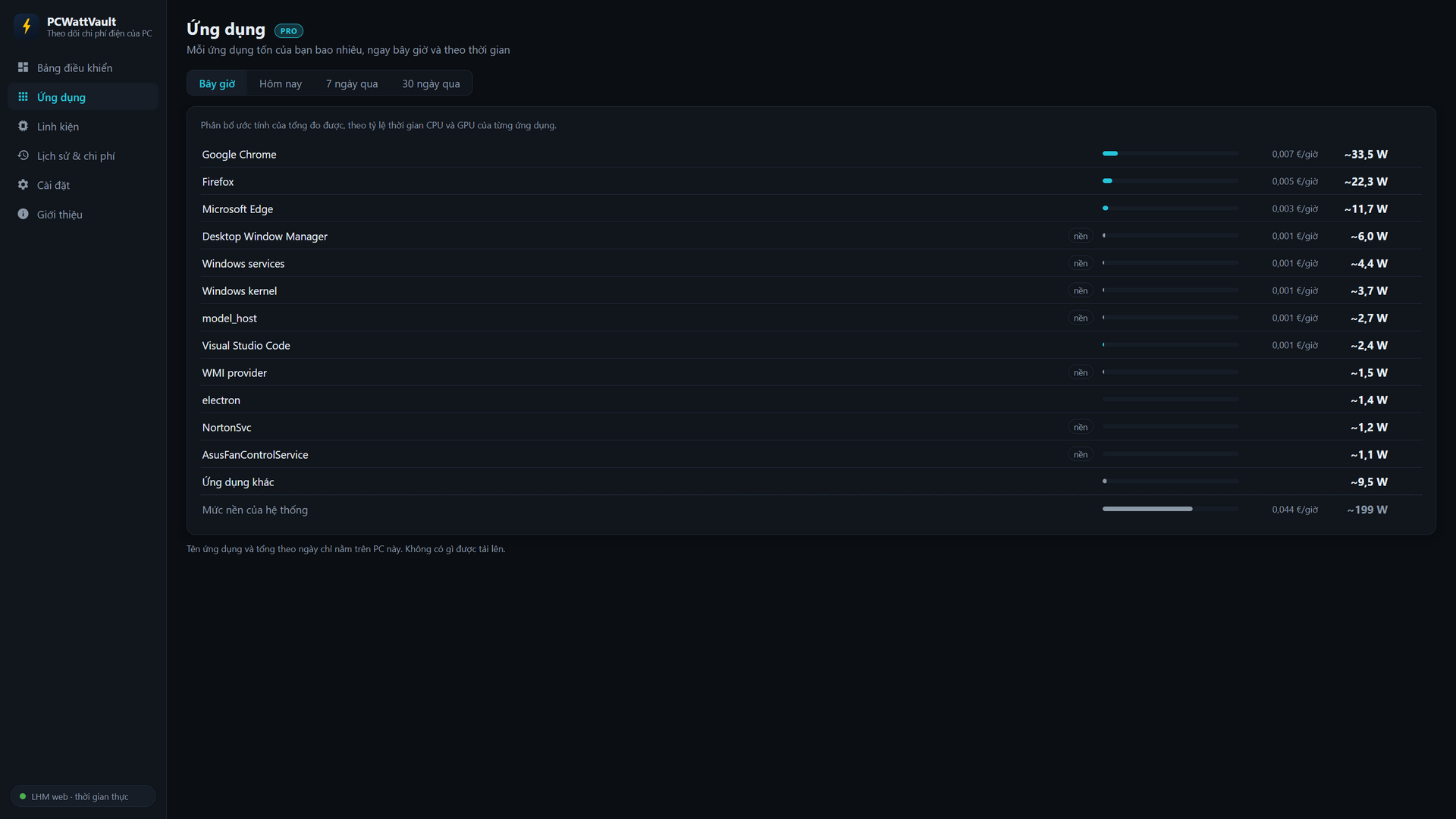
Trang này hiển thị gì
Chế độ xem Bây giờ liệt kê trực tiếp từng ứng dụng với công suất ước tính và chi phí mỗi giờ. Mỗi ứng dụng trong 12 ứng dụng dùng điện nhiều nhất có một dòng riêng, dù có cửa sổ hay không; ứng dụng nào không có cửa sổ được gắn nhãn “nền”. Mọi thứ nhỏ hơn, cùng mọi ứng dụng bạn đã ẩn, được cộng dồn vào “Ứng dụng khác”. Dòng “Mức nền của hệ thống” là phần điện máy tính tiêu thụ dù đang chạy gì: công suất khi nhàn rỗi của mọi linh kiện, tải nền và hao hụt của bộ nguồn. Cộng tất cả các dòng lại sẽ bằng tổng công suất đo được.
Cách phân chia
PCWattVault đo tổng công suất: từ cảm biến phần cứng, hoặc tại ổ điện bằng ổ cắm thông minh Tapo. Chỉ phần công suất vượt quá mức nhàn rỗi của từng linh kiện mới được chia cho các ứng dụng, theo tỷ lệ thời gian CPU và GPU mà mỗi ứng dụng sử dụng. Các thời gian này lấy từ bộ đếm hiệu năng theo tiến trình của chính Windows, đọc 5 giây một lần; không tiến trình nào khác bị mở hay đọc. Vì vậy con số của mỗi ứng dụng là ước tính — một cách chia tổng công suất đo được, không phải đồng hồ đo riêng cho từng ứng dụng.
Công suất khi nhàn rỗi được học từ những lúc máy tính nhàn rỗi. Với CPU, phần công suất ngoài các nhân được đo trực tiếp khi cảm biến cho phép, nên ngay cả máy tính không bao giờ nhàn rỗi cũng có cách chia đáng tin cậy. Khi chưa biết công suất nhàn rỗi, trang sẽ cho biết vẫn đang học.
Hôm nay, 7 ngày và 30 ngày gần nhất
Hôm nay, 7 ngày qua và 30 ngày qua hiển thị điện năng và chi phí mỗi ngày của từng ứng dụng, chỉ được ghi trên máy tính của bạn. Các chế độ xem này liệt kê tối đa 25 ứng dụng trước “Ứng dụng khác”. Chế độ xem 7 và 30 ngày tính các ngày trọn vẹn đến hết hôm qua, và so sánh từng ứng dụng với cùng số ngày trước đó: ▲ hoặc ▼ kèm phần trăm, hoặc “mới”. Phần so sánh xuất hiện khi khoảng thời gian trước đó đã được ghi ít nhất một nửa.
Nhấp vào một ứng dụng để xem chi phí mỗi ngày trong 30 ngày gần nhất; phần chi tiết đó còn có nút Cảnh báo cho ứng dụng này.
Ngoài trang này còn hai lối tắt. Dưới các thẻ ở đầu bảng điều khiển, một dòng hiển thị ba ứng dụng đang dùng điện nhiều nhất, kèm nút Tất cả ứng dụng → để mở trang. Và trên biểu đồ trực tiếp, khi di chuột sẽ thấy ba ứng dụng dùng điện nhiều nhất vào đúng lúc đó, nên mỗi lần công suất tăng vọt đều tự có lời giải thích.
Ẩn ứng dụng, xóa lịch sử
Ẩn trên dòng của một ứng dụng sẽ tính ứng dụng đó vào “Ứng dụng khác” từ đó về sau, và xóa tên của nó khỏi mọi thứ đã lưu. Cài đặt → Điện năng theo ứng dụng liệt kê các ứng dụng đã ẩn (và có thể hiện lại), tắt lịch sử, và có nút Xoá lịch sử ứng dụng — lịch sử tiêu thụ tổng không bị ảnh hưởng.
Giới hạn
- Đây là ước tính. Tổng công suất được đo; cách chia cho các ứng dụng thì không.
- Việc quét tệp của phần mềm bảo mật, kể cả phần mềm diệt virus của bạn, là công việc của nhân hệ điều hành, nên hiển thị dưới “Windows kernel”.
- Công suất GPU được chia theo thời gian GPU, không theo mức độ mỗi ứng dụng khai thác GPU mạnh đến đâu.
Lịch sử, dự đoán và xuất dữ liệu
Trang Lịch sử & chi phí hiển thị biểu đồ theo giờ (hôm nay), theo ngày (30 ngày) và theo tháng (12 tháng) bằng kWh hoặc bằng tiền, phần chia theo linh kiện, và tổng tích lũy từ trước đến nay.
Di chuột lên một cột — hôm nay theo giờ, 30 ngày hoặc 12 tháng — để xem nó được tạo nên từ đâu: 4 linh kiện hàng đầu kèm chi phí và tỷ lệ, sau đó là 4 ứng dụng hàng đầu và “Mức nền của hệ thống” (từ phiên bản 1.0.20). Phần linh kiện miễn phí; phần ứng dụng cần “Điện năng theo ứng dụng” (Pro) với lịch sử được bật. Chi phí theo linh kiện được chia theo từng giờ, nên vẫn chính xác với biểu giá ngày/đêm.
Sau mười ngày ghi trọn vẹn, bạn còn có dự đoán cho tháng tới và năm tới, hiển thị dưới dạng khoảng (“240.000–310.000 ₫”). Dự đoán đến từ phép hồi quy trên các ngày đã ghi, có tính đến ngày trong tuần. Chúng được gắn nhãn mang tính tham khảo là có lý do — hãy xem chúng như la bàn, không phải hóa đơn.
Lưu ý về các con số. Mọi thứ PCWattVault hiển thị — chi phí, dự báo, dự đoán — đều là ước tính để tham khảo. Ứng dụng không phải công cụ tính tiền: hóa đơn điện thực tế của bạn chỉ do công tơ đã kiểm định của bên điện lực và hợp đồng của bạn quyết định. Ngay cả khi có ổ cắm thông minh, sai lệch nhỏ so với công tơ điện là bình thường. Đừng dựa vào các con số này để tính tiền, chia chi phí giữa nhiều người hay ra quyết định tài chính.
Độ chính xác: để con số trung thực
Không có ổ cắm thông minh, con số tại ổ điện là một mô hình, và từ phiên bản 1.0.20 mô hình này được khớp với phần cứng máy tính của bạn. PCWattVault đọc những gì chính Windows báo cáo — các thanh RAM, ổ đĩa và loại của chúng, vỏ máy, bo mạch chủ và CPU — ngay trên máy, không cần quyền quản trị và không cần internet:
- Tải nền — số watt của mọi thứ không có cảm biến — được tính từ phân khúc bo mạch chủ, quạt, thiết bị USB và mạch cấp nguồn của CPU.
- Ổ đĩa được tính theo loại: ổ cứng HDD khoảng 4,5 W khi rảnh, vì nó quay dù có đọc hay không; SSD SATA khoảng 0,6 W; ổ NVMe khoảng 2 W; ổ USB 1 W.
- Bộ nhớ được tính theo từng thanh; thanh DDR5 có chip quản lý nguồn riêng.
- Ước tính CPU, dùng khi không đọc được công suất CPU, theo phân khúc của CPU.
Bản cài đặt mới tự động nhận các giá trị này. Bản cài đặt có tải nền vẫn là mặc định cũ 20 W sẽ được đề nghị một lần trên bảng điều khiển (“Dùng N W” hoặc “Giữ 20 W”). Giá trị bạn tự nhập, hoặc đã tinh chỉnh bằng ổ cắm thông minh, không bao giờ bị ghi đè. Cài đặt → Mô hình công suất cho biết các giá trị đến từ đâu: “bo mạch và chipset”, “quạt”, “thiết bị USB” và “cấp nguồn CPU” (trên laptop là “màn hình, Wi-Fi và phần còn lại”).
Laptop bắt đầu từ giá trị mặc định cho laptop — tải nền thấp và thông số CPU di động — thay vì giá trị của máy bàn. Sau đó chúng tự hiệu chỉnh: khi chạy bằng pin, tốc độ xả đo toàn bộ laptop; sau 10 phút chạy bằng pin, PCWattVault học từ đó phần cảm biến bỏ sót và dùng nó khi cắm sạc, lúc không có gì đo. Những gì đã học được giữ lại qua các lần khởi động lại. Khi đó bảng điều khiển hiển thị “đã hiệu chỉnh khi chạy pin” dưới con số, và Cài đặt → Mô hình công suất cho biết đã học trong bao nhiêu phút.
Hai thiết lập vẫn do bạn quyết định (Cài đặt → Mô hình công suất):
- Hiệu suất PSU — 88% là mặc định hợp lý cho nguồn chuẩn Gold ở mức tải thông thường. Hãy kiểm tra chứng nhận 80 PLUS của nguồn máy bạn.
- Tải nền — giá trị đã khớp chỉ là điểm xuất phát; hãy nhập giá trị của bạn nếu bạn biết rõ hơn, hoặc để ổ cắm thông minh đo.
Chuẩn mực vàng là đo thật tại ổ điện bằng ổ cắm thông minh Tapo (Pro) — phần tiếp theo giải thích chính xác điều gì xảy ra khi bạn kết nối. Số đọc thật còn lại đến từ bộ nguồn được hỗ trợ: Corsair HXi (HX550i, HX650i, HX750i, HX850i, HX1000i, HX1200i, HX1500i), Corsair RMi (RM550i, RM650i, RM750i, RM850i, RM1000i) hoặc MSI MEG Ai (ví dụ Ai1300P). Bộ nguồn báo qua kết nối USB công suất mà nó cấp cho máy tính, và PCWattVault quy đổi sang công suất tại ổ điện theo hiệu suất đã đặt ở trên — chỉ có ổ cắm thông minh mới đo ngay tại ổ điện. Các mẫu Corsair không có chữ “i” (RMx, RMe, HX) không có kết nối USB nên không đọc được; bộ nguồn NZXT không được hỗ trợ.
Ổ cắm thông minh: đo thật và tự hiệu chỉnh (Pro)
Kết nối Tapo P110/P115
- Cắm máy tính vào Tapo. Thứ gì cắm vào ổ thì thứ đó được đo — muốn đo riêng máy tính, chỉ cắm máy tính vào đó. Nếu màn hình và loa dùng chung ổ, công suất của chúng sẽ được tính (và hiệu chỉnh) vào số liệu của máy tính — không sao nếu đó là điều bạn muốn theo dõi, chỉ cần biết đó là một lựa chọn.
- Trong ứng dụng Tapo, mở ổ cắm của bạn → ⚙ → Third-Party Compatibility (tương thích bên thứ ba) và bật lên. TP-Link yêu cầu bước làm một lần này trước khi bất kỳ ứng dụng bên thứ ba nào (PCWattVault, Home Assistant, …) được phép giao tiếp với ổ cắm trong mạng nhà bạn — nếu không bật, bước kiểm tra kết nối bên dưới sẽ thất bại.
- Mở Cài đặt → Ổ cắm thông minh: nhập địa chỉ IP của ổ cắm (ứng dụng Tapo → ổ cắm của bạn → Thông tin thiết bị) cùng email và mật khẩu tài khoản TP-Link, rồi nhấn Lưu thông tin đăng nhập & kiểm tra. Bạn sẽ thấy phản hồi kiểu “✓ P110 — 312,4 W ngay lúc này”. Cần thông tin đăng nhập vì đó là cách Tapo xác thực ứng dụng trong mạng nội bộ của bạn; chúng được mã hóa và lưu trên máy tính của bạn, không bao giờ được gửi lên internet.
- Đánh dấu Dùng số đo tại ổ cắm rồi lưu.
Điều gì thay đổi khi ổ cắm đã kết nối
- Công suất trực tiếp trở thành số đo thật. Huy hiệu trên bảng điều khiển chuyển thành “đo tại ổ cắm (ổ cắm thông minh)”, và lịch sử cũng như chi phí được ghi từ số đo thật thay vì từ mô hình. Lưu ý rằng giá điện không bao giờ thay đổi — chi phí luôn là số watt tại ổ điện × biểu giá của bạn; ổ cắm chỉ làm cho số watt (và do đó số tiền) chính xác.
- Mô hình phần mềm vẫn âm thầm chạy trong nền, làm phương án dự phòng và để so sánh khi hiệu chỉnh (xem bên dưới).
- Nếu ổ cắm mất kết nối (Wi-Fi chập chờn, bị rút ra…), ứng dụng chờ vài giây rồi tự động giao lại cho mô hình — lịch sử không bao giờ có khoảng trống, và không có con số cũ nào bị đứng yên trên màn hình. Khi ổ cắm quay lại, phép đo tự động tiếp quản.
Ổ cắm đã đổi địa chỉ IP
Sau khi khởi động lại router hoặc mất điện, ổ cắm có thể quay lại với một địa chỉ IP khác. Thông thường PCWattVault tự đi theo, vì nó nhận ra những địa chỉ mà ổ cắm từng dùng. Khi không theo được — thường là vì địa chỉ cũ giờ có thiết bị khác trả lời — bảng điều khiển hiển thị ⚠ Tạm dừng đo tại ổ cắm, cho biết thiết bị nào đã trả lời và chuyển sang mô hình phần mềm, nên lịch sử vẫn liền mạch.
Để khắc phục, nhấn Tìm ổ cắm của tôi — ngay trên cảnh báo đó hoặc trong Cài đặt → Ổ cắm thông minh. PCWattVault sẽ dò các địa chỉ trong mạng nội bộ để tìm đúng chiếc ổ cắm bạn đã ghép nối và kết nối lại; thông tin đăng nhập giữ nguyên, và không có gì ra khỏi mạng của bạn. Điều kiện là ổ cắm đã được ghép nối ít nhất một lần bằng Lưu thông tin đăng nhập & kiểm tra. Nếu thiết bị vừa trả lời là một ổ cắm bạn muốn dùng từ nay, hãy nhấn Lưu thông tin đăng nhập & kiểm tra thay vào đó và PCWattVault sẽ chuyển sang nó.
Để địa chỉ không thay đổi nữa, hãy đặt địa chỉ cố định cho ổ cắm trong router (thường gọi là DHCP reservation hoặc IP tĩnh).
Thanh hiệu chỉnh
Khi đang có phép đo tại ổ điện, bảng điều khiển hiển thị một thanh nhỏ: đo được (từ ổ cắm) so với mô hình (con số phần mềm lẽ ra đưa ra) và chênh lệch trung bình trong vài phút gần nhất.
Nếu chênh lệch trung bình đáng kể, một nút bấm sẽ xuất hiện — “Chỉnh tải nền +36 W” — để đưa phần chênh lệch quan sát được vào thiết lập tải nền của bạn. Đó chính là mục đích của cả quá trình: sau một cú nhấp, bản thân mô hình trở nên trung thực, nên số liệu vẫn sát thực tế ngay cả khi ổ cắm ngoại tuyến, và cả khi sau này bạn tháo nó ra hẳn.
Mẹo để hiệu chỉnh tốt:
- Thực hiện trong lúc sử dụng bình thường, ổn định (vài phút trên bảng điều khiển với mức tải làm việc thường ngày — không phải giữa lúc chạy benchmark, cũng không lúc công suất đang tăng vọt).
- Chênh lệch tự nhiên thay đổi đôi chút theo mức tải, vì hiệu suất nguồn là một đường cong chứ không phải hằng số. Hiệu chỉnh ở mức tải hằng ngày cho kết quả khớp tổng thể tốt nhất; bạn có thể làm lại bất cứ khi nào nút xuất hiện trở lại.
- Chênh lệch lớn không phải lỗi — thường nó có nghĩa là tải nền (quạt, bơm, RGB, thiết bị USB) đã bị ước tính thấp, và đó đúng là điều nút này sửa.
“Hao hụt PSU” và “Chưa phân bổ”. Từ phiên bản 1.0.22, mỗi khi công suất được đo — bằng ổ cắm thông minh, bằng bộ nguồn tự báo công suất đầu vào, hoặc bằng pin của laptop — “Hao hụt PSU” chỉ còn là hao hụt của chính bộ nguồn, theo cách mô hình tính từ hiệu suất bạn đặt. Phần số đo vượt quá cảm biến, tải nền và phần hao hụt đó có một mục riêng, “Chưa phân bổ”: trong biểu đồ vành khuyên của bảng điều khiển, trong chú giải của biểu đồ trực tiếp và của lịch sử, trong bảng lịch sử, trong CSV và PDF. Tỷ lệ lớn thường có nghĩa là tải nền đang đặt quá thấp — đó chính là điều nút ở trên, “Chỉnh tải nền +36 W”, sửa lại. Khi số đo thấp hơn mô hình, hao hụt bộ nguồn nhường trước, rồi đến tải nền. Những ngày ghi trước phiên bản 1.0.22 vẫn giữ phần còn lại trong “Hao hụt PSU”. Không có số đo thì không có “Chưa phân bổ”: tổng của mô hình đúng bằng cảm biến cộng tải nền cộng hao hụt bộ nguồn.
Ghi chú minh bạch
PCWattVault là ứng dụng độc lập: không liên kết, không được bảo trợ và không có quan hệ thương mại nào với TP-Link. TP-Link và Tapo là nhãn hiệu của TP-Link Corporation. Tính năng này giao tiếp với ổ cắm qua giao diện thiết bị cục bộ của nó — cùng cách tiếp cận do cộng đồng xây dựng và được Home Assistant, openHAB cùng các dự án tương tự sử dụng. TP-Link chính thức cho phép bên thứ ba truy cập cục bộ (công tắc Third-Party Compatibility sinh ra là vì thế) nhưng không công bố giao thức này, vì vậy hãy xem tính năng này là hỗ trợ trong khả năng có thể: nếu một bản firmware TP-Link sau này làm nó ngừng hoạt động, mô hình phần mềm của PCWattVault sẽ tự động tiếp quản cho đến khi có bản cập nhật thích ứng.
Tính năng Pro (tùy chọn)
Bản miễn phí đã đầy đủ — biểu giá, lịch sử, dự báo, dự đoán, giao diện sáng/tối, ngôn ngữ. Ngoài ra, PCWattVault Pro bổ sung:
- Điện năng theo ứng dụng — điện của máy tính đi vào những ứng dụng nào, theo thời gian thực và theo ngày, kèm mức thay đổi so với những ngày trước; xem “Điện năng theo ứng dụng (Pro)” ở trên.
- Cảnh báo — thông báo Windows khi nhiệt độ, công suất tại ổ điện hoặc chi phí trong ngày vượt ngưỡng bạn đặt. Có sẵn cơ chế chống thông báo dồn dập. Cả theo từng ứng dụng: “Công suất của ứng dụng vượt quá N W”, lấy trung bình trong 1–120 phút (mặc định 5) để một lần tăng vọt thoáng qua không bị tính, và “Chi phí hôm nay của ứng dụng vượt quá X”. Phần chi tiết của một ứng dụng trên trang Ứng dụng có nút Cảnh báo cho ứng dụng này. Từ phiên bản 1.0.19 còn có ngân sách hằng tháng: Cài đặt → Cảnh báo → + Thêm cảnh báo, chọn loại “Ngân sách hằng tháng”, rồi nhập ngân sách mỗi tháng bằng đơn vị tiền tệ của bạn. Ứng dụng cảnh báo một lần khi dự báo cuối tháng vượt ngân sách — sau khi đã ghi đủ 3 ngày, vì dự báo từ một ngày chỉ là phỏng đoán — và thông báo một lần khi chi phí của tháng chạm mức ngân sách. Mỗi thông báo đến tối đa một lần mỗi tháng dương lịch, kể cả sau khi khởi động lại; tháng mới hoặc ngân sách đã đổi sẽ bắt đầu lại từ đầu. Khi tạo quy tắc mới, ứng dụng gợi ý dự báo cuối tháng hiện tại cộng 10%, làm tròn lên. Từ phiên bản 1.0.22 còn có giới hạn CO₂ hằng tháng: loại “Giới hạn CO₂ hằng tháng”, bên cạnh “Ngân sách hằng tháng”, với giới hạn tính bằng kg CO₂. Nó hoạt động như ngân sách — một cảnh báo khi dự báo cuối tháng vượt giới hạn (sau khi đã ghi đủ 3 ngày), một khi tháng chạm giới hạn, mỗi loại tối đa một lần mỗi tháng dương lịch — và tính cả tháng theo cường độ CO₂ đang đặt. Khi CO₂ đang tắt (0 g/kWh), giới hạn này im lặng, và Cài đặt có ghi rõ điều đó. Và khi một tháng nằm dưới ngân sách hoặc giới hạn CO₂, một ghi chú sẽ báo một lần vào đầu tháng sau — ví dụ “Tháng trước ở mức 8,2 kg CO₂, dưới giới hạn 10 kg. Làm tốt lắm!” — với điều kiện giới hạn đã được đặt suốt cả tháng và tháng đó có ít nhất 3 ngày được ghi. Không có điểm thưởng hay huy hiệu.
- Phiên — “đêm chơi game / lần render / lượt huấn luyện này tốn bao nhiêu?” Bắt đầu từ bảng điều khiển hoặc khay hệ thống; mỗi phiên ghi lại kWh, chi phí, công suất đỉnh và trung bình.
- Báo cáo & xuất dữ liệu — CSV mở tốt bằng Excel, và báo cáo PDF hằng tháng với biểu đồ, tóm tắt biểu giá, dự đoán và một dòng CO₂.
- Ổ cắm thông minh — kết nối TP-Link Tapo P110/P115 để lịch sử được ghi từ số đo thật tại ổ điện. Thông tin đăng nhập TP-Link được mã hóa và lưu trên máy tính của bạn, chỉ dùng để giao tiếp với ổ cắm trong mạng nhà bạn — không bao giờ gửi lên internet.
Hiện tại, mọi tính năng Pro đều miễn phí. Trong giai đoạn PCWattVault còn mới, mọi người dùng tự động nhận giấy phép Founder / Early Adopter. Và đây là lời hứa, không phải bản dùng thử: nếu một ngày Pro trở thành bản nâng cấp trả phí cho người dùng mới, giấy phép Founder vẫn miễn phí — mãi mãi. Bạn không cần làm gì cả; có thể xem giấy phép của mình tại Cài đặt → PCWattVault Pro.
Dữ liệu của bạn
Mọi thứ nằm trong các tệp JSON thuần trong hồ sơ người dùng của bạn (Giới thiệu → Mở thư mục dữ liệu): số liệu tổng hợp năng lượng và chi phí theo giờ cho từng nhóm linh kiện — không có mẫu thô từng giây, nên không ai có thể dựng lại hoạt động của bạn theo từng phút. Sao chép thư mục để sao lưu; xóa nó để bắt đầu lại từ đầu. Không có bất kỳ hình thức telemetry nào.
Với Điện năng theo ứng dụng (Pro), cùng thư mục đó còn lưu điện năng và chi phí mỗi ngày của từng ứng dụng theo tên tiến trình (ví dụ “firefox”) trong app-history, và công suất nhàn rỗi đã học của từng linh kiện trong app-floors.json — chỉ có số watt và thời gian, không có tên ứng dụng. Ứng dụng đã ẩn không bao giờ được ghi lại. Để loại một ứng dụng ra, nhấn Ẩn trên dòng của nó; để dừng hoặc xóa lịch sử ứng dụng, dùng Cài đặt → Điện năng theo ứng dụng (tắt, hoặc Xoá lịch sử ứng dụng). Lịch sử tiêu thụ tổng vẫn giữ nguyên.
Có một tệp được cố ý đặt ở nơi khác: %USERPROFILE%\.pcwattvault\founder.json, 41 byte, chỉ lưu ngày bạn chạy ứng dụng lần đầu. Chính vì nằm ngoài thư mục dữ liệu của ứng dụng mà tư cách người dùng sớm của bạn được giữ lại sau khi gỡ cài đặt rồi cài lại trên cùng máy tính — điều đó cũng có nghĩa là gỡ cài đặt không xóa tệp này. Hãy tự xóa nó nếu bạn không muốn để lại dấu vết.
Câu hỏi thường gặp & khắc phục sự cố
CPU hiển thị “~”. Đọc cảm biến công suất CPU cần driver kernel, thứ mà ứng dụng trên Store không được phép kèm theo. Hãy chạy LibreHardwareMonitor miễn phí với Remote Web Server được bật và PCWattVault sẽ tự động chuyển sang — chỉ tải nó từ trang phát hành chính thức trên GitHub; các bước có ở phần “Nguồn cảm biến” phía trên. Cho đến lúc đó, ứng dụng ước tính công suất CPU theo mức tải — đó chính là dấu “~”.
PawnIO là gì? Một driver Windows mã nguồn mở, có chữ ký số, giúp LibreHardwareMonitor đọc các cảm biến công suất và nhiệt độ của CPU. Nó thay thế driver WinRing0 cũ, vốn ngày càng bị tính năng bảo mật của Windows và phần mềm diệt virus chặn. LibreHardwareMonitor sẽ đề nghị cài đặt nó ở lần chạy đầu tiên. Bản thân PCWattVault từ Microsoft Store không cài bất kỳ driver nào — ứng dụng Store không thể làm vậy. PawnIO chỉ cần thiết khi bạn muốn số đo CPU thực; không có nó, CPU hiển thị dưới dạng ước tính có dấu “~”. Các bước nằm trong phần Nguồn cảm biến.
Ứng dụng “không chịu tắt”. Nó cố ý tiếp tục ghi trong nền để lịch sử không có khoảng trống. Muốn dừng hẳn, nhấp chuột phải vào biểu tượng ở khay → Thoát (dừng ghi). Việc cửa sổ có thu vào khay khi đóng hay không là một tùy chọn riêng: Cài đặt → Cách hoạt động → Thu vào khay hệ thống khi đóng cửa sổ — việc ghi vẫn tiếp tục trong mọi trường hợp.
Tôi có xem được số watt mà không cần mở ứng dụng không? Có. Từ phiên bản 1.0.19, biểu tượng ở khay hiển thị trực tiếp công suất tại ổ điện theo watt, làm mới mỗi 2 giây, và khi di chuột lên sẽ thấy số watt cùng chi phí mỗi giờ. Nếu Windows giấu biểu tượng sau mũi tên ^ cạnh đồng hồ, hãy kéo nó ra thanh tác vụ.
Nhiệt độ NVMe khác với công cụ của hãng. PCWattVault hiển thị cảm biến composite chính thức — cũng là cảm biến mà Samsung Magician và các công cụ tương tự hiển thị. Một số công cụ hiển thị điểm nóng nhất của bộ điều khiển, vốn nóng hơn 20–30 °C là chuyện bình thường.
Có hai GPU? Mỗi GPU xuất hiện riêng, với mức tiêu thụ riêng, trong “Linh kiện tiêu thụ nhiều nhất” và trang “Linh kiện”.
Có dùng được trên laptop không? Có. Khi chạy bằng pin, PCWattVault đọc mức tiêu thụ của laptop trực tiếp từ chính viên pin (từ phiên bản 1.0.10) và bảng điều khiển ghi rõ “đo từ pin”, nên con số là số đo thật chứ không phải mô hình. Từ phiên bản 1.0.18, một thẻ ở đầu bảng điều khiển còn hiển thị thời gian còn lại ở mức tiêu thụ hiện tại và tình trạng pin. Khi cắm sạc, tổng công suất lại là ước tính: LibreHardwareMonitor giúp số đo CPU và GPU chính xác hơn, nhưng chỉ ổ cắm thông minh mới đo được laptop tại ổ điện. Từ phiên bản 1.0.20, ước tính này bắt đầu từ giá trị mặc định cho laptop và tự hiệu chỉnh theo pin sau 10 phút chạy bằng pin; khi đó bảng điều khiển hiển thị “đã hiệu chỉnh khi chạy pin”.
“Mức nền của hệ thống” là gì? Đó là một dòng trên trang Ứng dụng gồm công suất khi nhàn rỗi của mọi linh kiện, tải nền và hao hụt của bộ nguồn — phần bạn trả dù đang chạy gì, nên không được chia cho các ứng dụng.
Vì sao “Windows kernel” lại dùng điện? Công việc do nhân Windows thực hiện được tính cho nó, bao gồm cả việc phần mềm bảo mật quét tệp — kể cả phần mềm diệt virus của bạn.
Vì sao trang “Ứng dụng” báo là vẫn đang học? Để chia công suất cho các ứng dụng, trước hết PCWattVault cần biết công suất nhàn rỗi của từng linh kiện, và nó học điều đó từ những lúc máy tính nhàn rỗi; trước đó, trang sẽ báo như vậy. Với CPU, phần công suất ngoài các nhân được đo trực tiếp khi cảm biến cho phép, nên ngay cả máy tính không bao giờ nhàn rỗi cũng có cách chia đáng tin cậy.
Ngủ và ngủ đông không bao giờ bị tính tiền — các khoảng thời gian gián đoạn được phát hiện và loại khỏi phép tính năng lượng.
Gỡ cài đặt sẽ xóa ứng dụng và, như mọi ứng dụng Store khác, Windows cũng xóa luôn dữ liệu của nó. Muốn giữ lịch sử? Hãy sao chép thư mục dữ liệu trước (Giới thiệu → Mở thư mục dữ liệu) — chép lại vào sau này sẽ khôi phục mọi thứ. Tư cách người dùng sớm của bạn vẫn được giữ: dấu Founder được lưu bên ngoài thư mục dữ liệu (xem “Dữ liệu của bạn”).
Quyền riêng tư
Danh mục đầy đủ những gì được lưu (và không được lưu) có tại pcwattvault.com/privacy. Tóm lại: mọi thứ đều ở lại trên máy của bạn.